










اگر قبلاً OpenClaw را روی سرور برنامههای سبک Tencent Cloud مستقر کردهاید، اکنون میتوانید آن را به WeChat متصل کنید و مستقیماً از طریق WeChat با ClawBot گفتگو کنید. این مقاله کل فرآیند را به یک راهنمای عملیاتی واضحتر بازنویسی کرده تا به شما در تنظیم تصاویر و قالببندی بعدی کمک کند.
1. این مقاله چه کمکی به شما میکند
این مقاله عمدتاً به حل یک مشکل میپردازد:چگونه میتوان OpenClaw را که قبلاً روی سرور برنامه سبک Tencent Cloud مستقر شده است، به سرعت در WeChat ادغام کرد.
پس از اتمام، میتوانید مستقیماً در واتساپ با ClawBot خود گفتگو کنید و آن را به عنوان یک ورودی تعاملی طبیعیتر و با فرکانس بالاتر استفاده کنید.
2. چه چیزهایی باید قبل از اتصال آماده کنید؟
قبل از شروع رسمی، ابتدا مطمئن شوید که شرایط زیر برآورده شده است:
2.1. استقرار OpenClaw تکمیل شده است
اگر هنوز OpenClaw خود را مستقر نکردهاید، توصیه میکنیم ابتدا نمونه را در سرورهای سبک ابری Tencent ایجاد کرده و برنامه را مستقر کنید. قبل از اتصال به WeChat، هسته OpenClaw باید در حال اجرا باشد.

2.2. استفاده از نسخه iOS واتساپ
یکی از پیشنیازهای اتصال به واتساپ، این است که باید از برنامه واتساپ روی دستگاه iOS。
2.3. نسخه واتساپ باید الزامات را برآورده کند
نسخه واتساپ باید به 8.0.70 یا بالاترارتقا یابد، در غیر این صورت ممکن است نتوانید به درستی با اسکن کد متصل شوید.
2.4. OpenClaw نسخه قابل استفاده است
اگر نسخه ابری OpenClaw شما قدیمی است، توصیه میشود ابتدا به نسخهای که از اتصال واتساپ پشتیبانی میکند ارتقا دهید، سپس مراحل پیکربندی زیر را ادامه دهید.
3. شروع به اتصال به WeChat
در زیر وارد فرآیند عملیات رسمی میشوید.
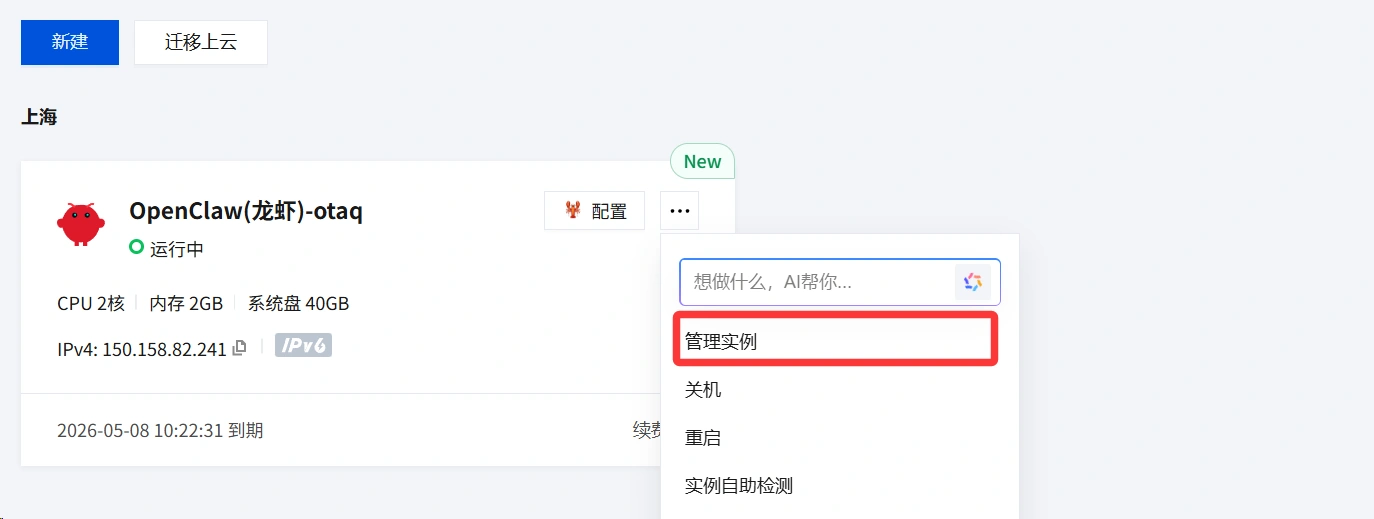
مرحله اول: وارد صفحه مدیریت نمونه شوید
وارد کنسول Lighthouse Tencent Cloud شوید، نمونه OpenClaw را که میخواهید به WeChat متصل کنید پیدا کنید، و به صفحه پیکربندی یا مدیریت برنامه نمونه مربوطه بروید.
مرحله دوم: پیکربندی کانال را پیدا کنید
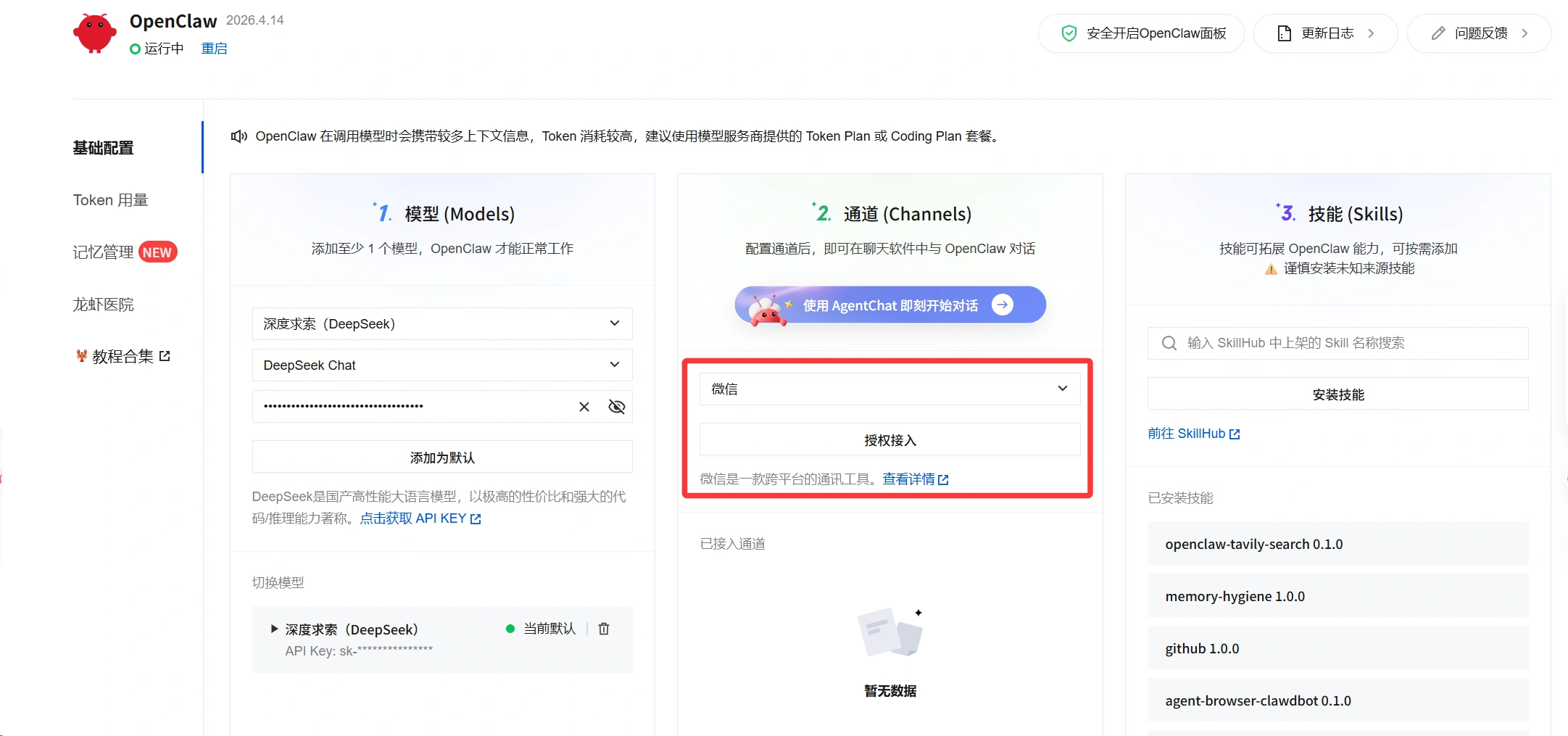
در پنل پیکربندی OpenClaw، تنظیمات مربوط به “کانال” را پیدا کنید.
در لیست پلتفرمهای قابل اتصال انتخاب کنید ویچت، سپس کلیک کنید رفتن به مجوزدهی。
مرحله سوم: دریافت کد QR مجوز ویچت
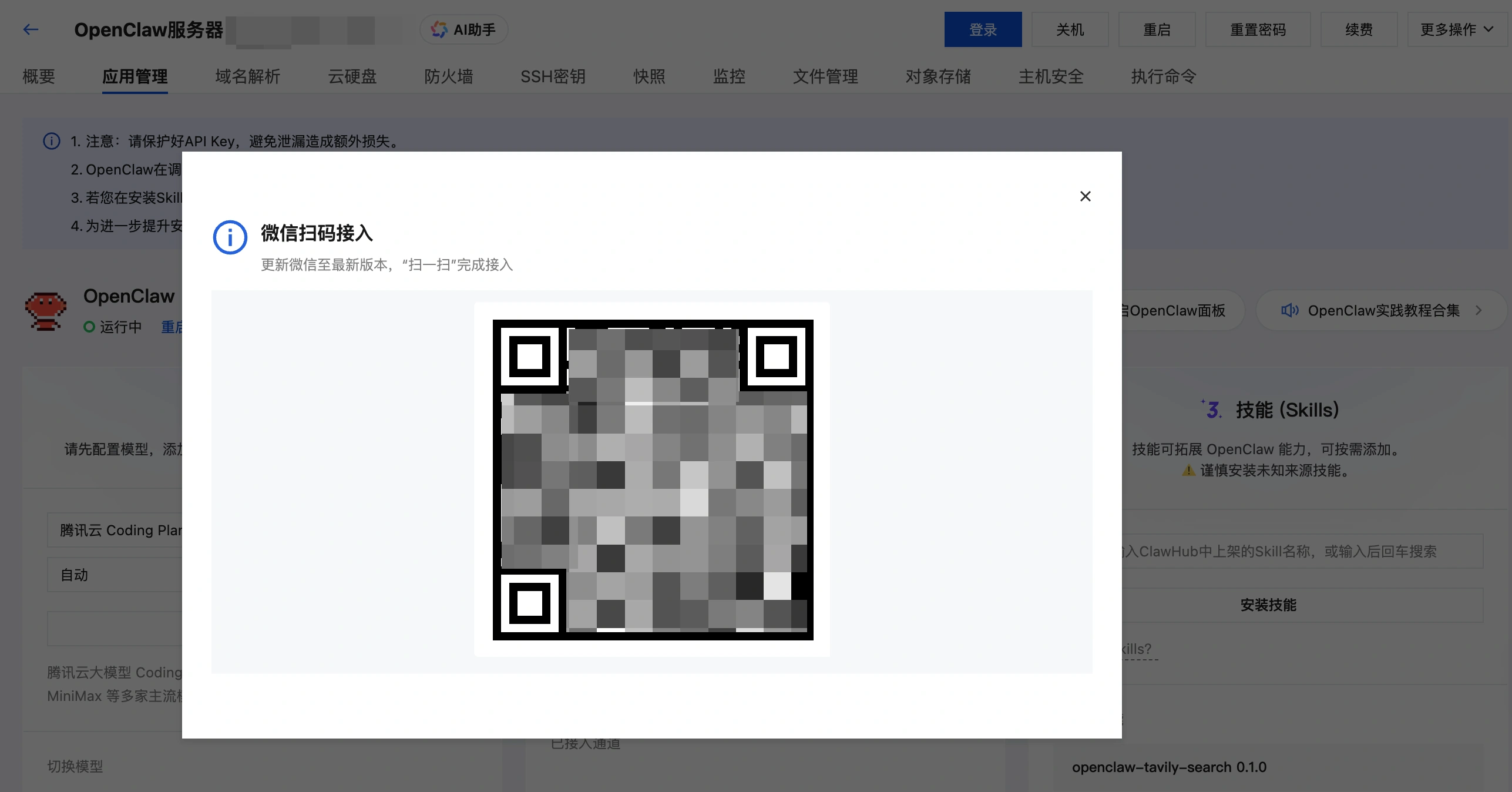
سیستم پنجرهای برای اسکن کد QR واتساپ باز میکند. پس از مدتی، یک کد QR برای مجوز در پنجره ایجاد میشود.
مرحله چهارم: استفاده از ویچت برای اسکن کد
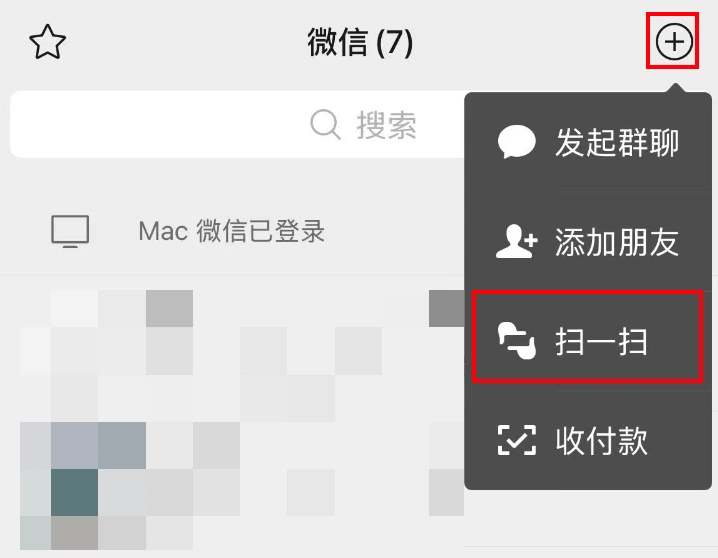
WeChat را روی تلفن همراه خود باز کنید، از “اسکن” برای اسکن کد QR که به تازگی ظاهر شده استفاده کنید و طبق دستورالعملهای صفحه، عملیات اتصال را تکمیل کنید.
مرحله پنجم: ورود به گفتگو
پس از اسکن کد و تکمیل افزودن، مستقیماً به صفحه گفتگوی ربات چت WeChat ClawBot وارد خواهید شد. در این مرحله، اتصال WeChat اساساً تکمیل شده است و میتوانید شروع به گفتگو با ربات کنید.

۴. این مرحله را نادیده نگیرید: پیکربندی کلید API مدل
اتصال کانال واتساپ تکمیل شده است، اما این به معنای داشتن قابلیت کامل ربات نیست.
برای اینکه OpenClaw واقعاً بتواند پیامها را درک و پردازش کند، باید کلید API مدل قابل استفاده را برای آن پیکربندی کنید.کلید API مدلاین مرحله را میتوان در صفحه مدیریت برنامههای سرور سبک ابری Tencent تکمیل کرد. متن اصلی به صراحت آن را به عنوان “مرحله ضروری” مشخص کرده است.
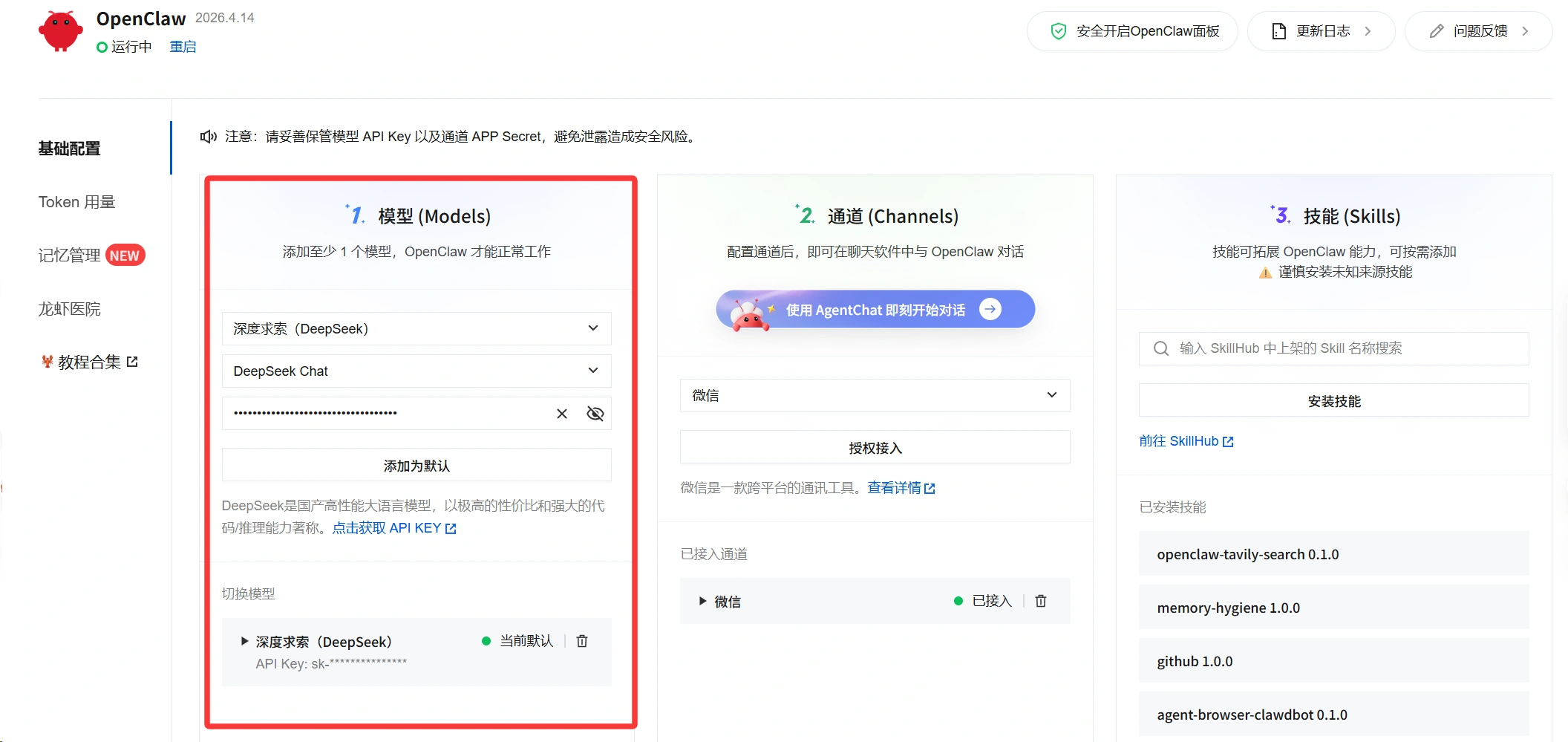
یعنی:
- اتصال واتساپحل مسئله “پیام از کجا وارد میشود”
- پیکربندی مدلحل مسئله “ربات چگونه درک و پاسخ میدهد”
تنها زمانی که هر دو بخش تکمیل شوند، کل زنجیره واقعاً برقرار میشود.
5. چه انواع پیامی در حال حاضر پشتیبانی میشوند
پس از اتصال به واتساپ، واتساپ ClawBot از اشکال مختلف تعامل پیام پشتیبانی میکند، شامل:
- دریافت پیام متنی
- دریافت تصویر و ویدیو
- دریافت فایل
- پاسخ به پیام متنی
- پاسخ به تصویر و ویدیو
- پاسخ به فایل
- ارسال پیام فعال
- دریافت پیام صوتی
اما باید به یک نکته توجه کرد:
“پشتیبانی از دریافت” به معنای “مدل قطعاً قادر به پردازش است” نیست.
به عنوان مثال، قابلیتهایی مانند تشخیص تصویر، تجزیه و تحلیل فایلها و درک چندوجهی، همچنان به این بستگی دارد که مدل خاصی که به آن متصل هستید، آیا دارای تواناییهای مربوطه است یا خیر. به عبارت دیگر، کانال واتساپ مسئول باز کردن ورودی است، اما توانایی واقعی پردازش وظایف همچنان توسط خود مدل تعیین میشود.
6. سوالات متداول
اگر در فرآیند اتصال با مشکلاتی مانند عدم موفقیت در مجوزدهی، کد QR غیرعادی، یا عدم پاسخ پیام مواجه شدید، ابتدا موارد زیر را بررسی کنید:
- آیا از iOS WeChat استفاده میشود؟
- آیا نسخه واتساپ به حداقل نیازمندیها رسیده است؟
- آیا OpenClaw مستقر شده و بهدرستی اجرا میشود؟
- آیا کلید API مدل بهدرستی پیکربندی شده است؟
- آیا نمونه فعلی نسخهای است که از اتصال واتساپ پشتیبانی میکند؟
7. نتیجهگیری
با اتصال OpenClaw به واتساپ، شما یک ورودی هوش مصنوعی دارید که بیشتر با عادات روزمره شما سازگار است. در مقایسه با استفاده جداگانه در کنسول یا صفحات وب، تعامل در محیط واتساپ آسانتر است و همچنین برای تأیید سریع نتایج در کارهای واقعی یا استفاده شخصی راحتتر است.
کل فرآیند پیچیده نیست، هسته اصلی آن چهار کار است:
- ابتدا OpenClaw را مستقر کنید
- اطمینان حاصل کنید که محیط WeChat الزامات را برآورده میکند
- مجوز WeChat را در کنسول تکمیل کنید
- پیکربندی کلید API مدل را تکمیل کنید
پس از انجام این مراحل، میتوانید مستقیماً در واتساپ با ClawBot خود شروع به گفتگو کنید.



 English (UK)
  Acehnese
  Afrikaans
  Shqip
Shqip  Հայերեն
  অসমীয়া
  Aymara
  Azərbaycan dili
  Bashkir
  Euskara
  Беларуская мова
  বাংলা
বাংলা  Bhojpuri
  Bosanski
  Български
  Català
  Cebuano
  Hrvatski
  Čeština
  Dansk
Dansk  Dari
Dari  Nederlands
  Esperanto
  Eesti
Eesti  Suomi
Suomi  Français du Canada
  Galego
  ქართული
  Ελληνικά
  Guarani
  ગુજરાતી
  Haitian Creole
  Hausa
Hausa  עִבְרִית
  हिन्दी
  Magyar
  Igbo
Igbo  Bahasa Indonesia
  Italiano
  Basa Jawa
  Kapampangan
  Қазақ тілі
  Konkani
  Kurdish (Kurmanji)
  كوردی
كوردی  Кыргызча
  Latviešu valoda
  Lingala
  Lietuvių kalba
  Lombard
  Македонски јазик
  Maithili
  Malagasy
  Bahasa Melayu
  मराठी
मराठी  Монгол
  العربية المغربية
  ဗမာစာ
ဗမာစာ  नेपाली
  Pangasinan
  پښتو
پښتو  فارسی
فارسی  (فارسی (افغانستان
  Polski
  Português do Brasil
  Português
  Quechua
  Română
  Српски језик
  Sicilian
  Slovenčina
  Slovenščina
  گؤنئی آذربایجان
  Español de México
  Sundanese
  Kiswahili
  Svenska
  Tagalog
  Tajik
Tajik  தமிழ்
தமிழ்  Татар теле
  తెలుగు
  ไทย
ไทย  Tsonga
  Tswana
  Türkçe
  Turkmen
  Українська
  اردو
اردو  O‘zbekcha
  Tiếng Việt
  Wolof
Wolof  Xhosa
Xhosa  English (Australia)
  English (Canada)
  English (New Zealand)
  English (South Africa)
  Aragonés
  Nederlands (België)
  Breton
  አማርኛ
አማርኛ  ភាសាខ្មែរ
  മലയാളം
  هزاره گی
  Maori
Maori  Hornjoserbšćina
  ئۇيغۇرچە
  བོད་ཡིག
  தமிழ்
தமிழ்  Reo Tahiti
  Español de Venezuela
  Español de Uruguay
  Español de Puerto Rico
  Español de Perú
  Español de Ecuador
  Español de Costa Rica
  Maltese
  Íslenska
  Friulian
  ಕನ್ನಡ
ಕನ್ನಡ  Frysk
Frysk  Luxembourgish
  ພາສາລາວ
  Latin
Latin  Norsk bokmål
  རྫོང་ཁ
  Сахалыы
  Deutsch (Österreich)
  Taqbaylit
  Norsk nynorsk
  Occitan
  ਪੰਜਾਬੀ
  Português de Angola
  Gàidhlig
  Português (AO90)
  Irish
Irish  Sanskrit
  سرائیکی
  سنڌي
سنڌي  Dolnoserbšćina
  Ruáinga
  Español de Argentina
  Español de Chile
  Deutsch (Schweiz, Du)
  Ślōnskŏ gŏdka
  සිංහල
සිංහල  Español de República Dominicana
  Español de Guatemala
  Français de Belgique
  Español de Colombia
  Cymraeg