









Если вы уже развернули OpenClaw на облегченном сервере приложений Tencent Cloud, теперь вы можете подключить его к WeChat, чтобы общаться с ClawBot напрямую через WeChat. В этой статье весь процесс пересмотрен и представлен в виде более четкого руководства по эксплуатации, чтобы облегчить вам последующее оформление с иллюстрациями.
1. Что поможет вам сделать эта статья?
В этой статье рассматривается одна основная проблема:Как быстро подключить OpenClaw, уже развернутый на легком сервере приложений Tencent Cloud, для использования в WeChat.
После завершения вы сможете напрямую общаться со своим ClawBot в WeChat, используя его как более естественный и частый способ взаимодействия.
2. Что нужно подготовить перед подключением?
Прежде чем начать, убедитесь, что выполнены следующие условия:
2.1. Развертывание OpenClaw завершено
Если вы еще не развернули свой собственный OpenClaw, рекомендуется сначала создать экземпляр и развернуть приложение на легком сервере приложений Tencent Cloud. Перед подключением к WeChat, сам OpenClaw должен быть запущен.

2.2. Использование версии WeChat iOS
Одним из условий подключения к WeChat является необходимость использования приложения WeChat на устройстве iOS。
2.3. Требования к версии WeChat
Версию WeChat необходимо обновить до 8.0.70 или вышеиначе сканирование QR-кода для подключения может не завершиться успешно.
2.4. OpenClaw — доступная версия
Если у вас устаревшая версия облачного OpenClaw, рекомендуется сначала обновить её до версии, поддерживающей подключение WeChat, прежде чем продолжить процесс настройки ниже.
3. Начало подключения к WeChat
Ниже приведен официальный рабочий процесс.
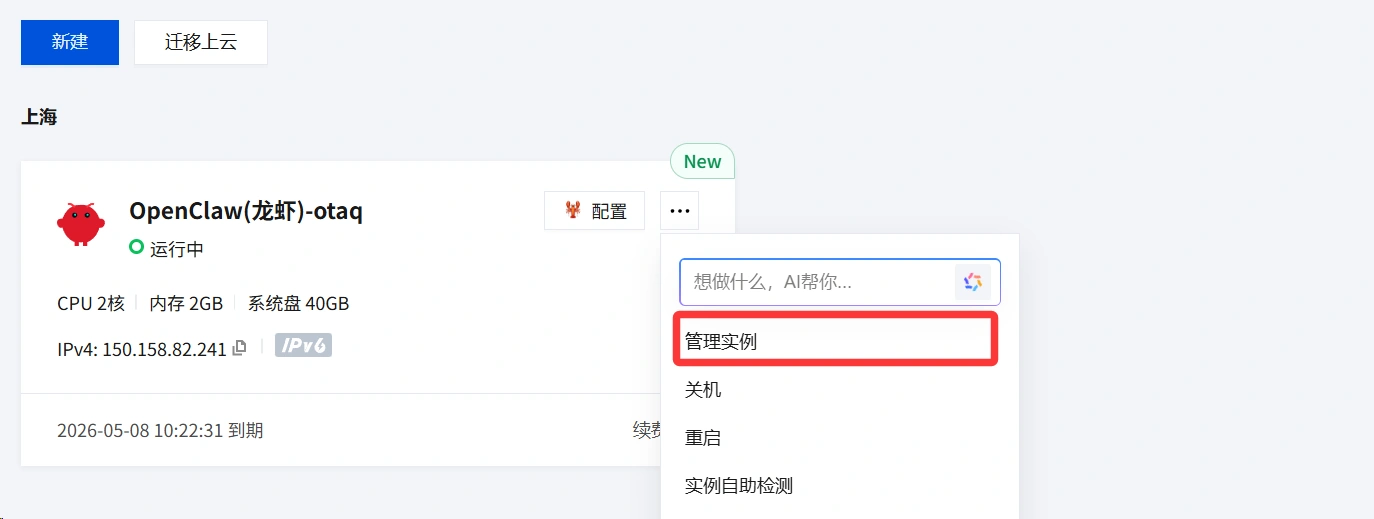
Шаг 1: Перейдите на страницу управления экземплярами
Войдите в консоль Tencent Cloud Lighthouse, найдите экземпляр OpenClaw, который вы хотите подключить к WeChat, и перейдите на страницу управления конфигурацией или приложениями соответствующего экземпляра.
Шаг 2: Найдите настройки канала
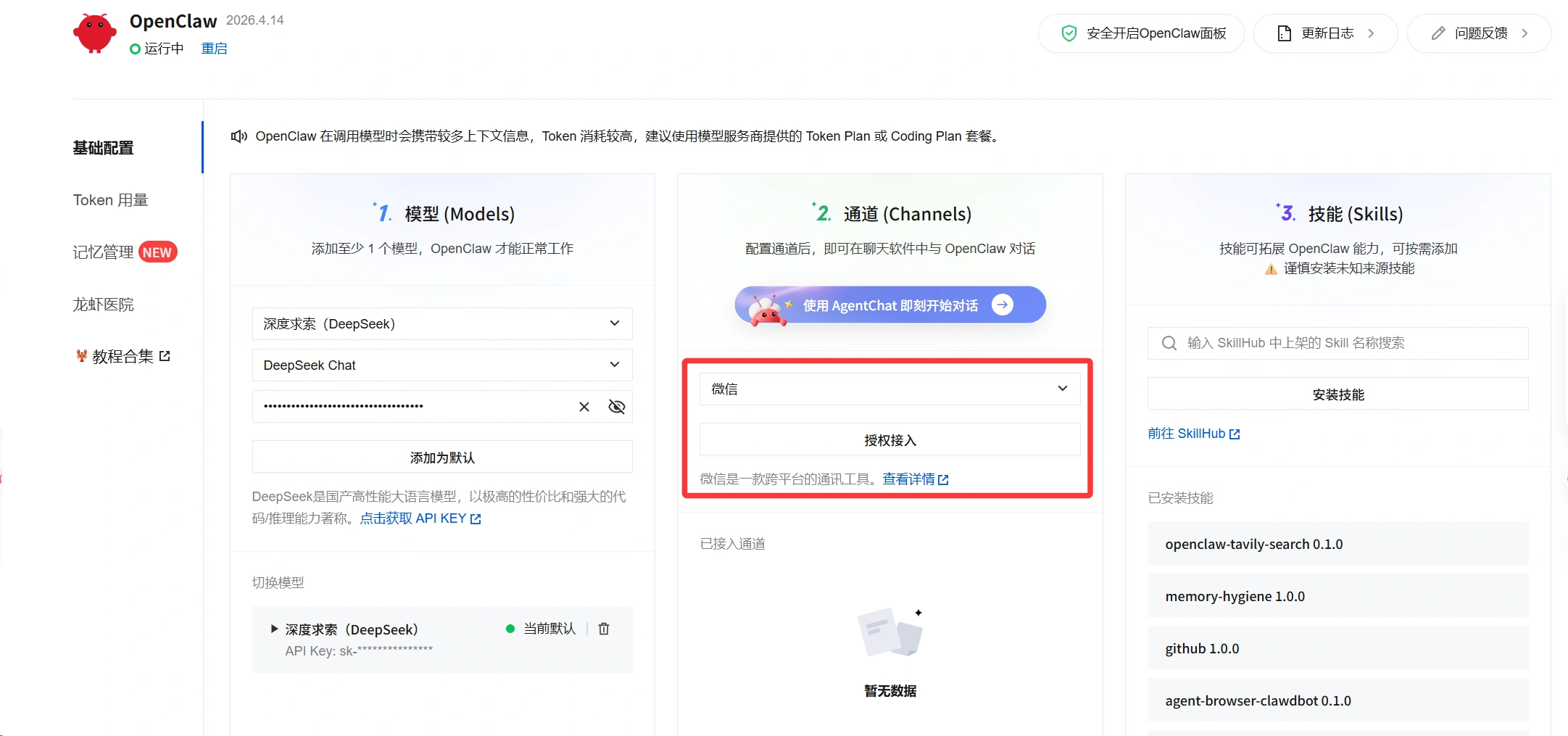
В панели конфигурации OpenClaw найдите настройки, связанные с “Каналом”.
Выберите из списка доступных платформ microsoft, затем нажмите Перейти к авторизации。
Шаг 3: Получите QR-код авторизации WeChat
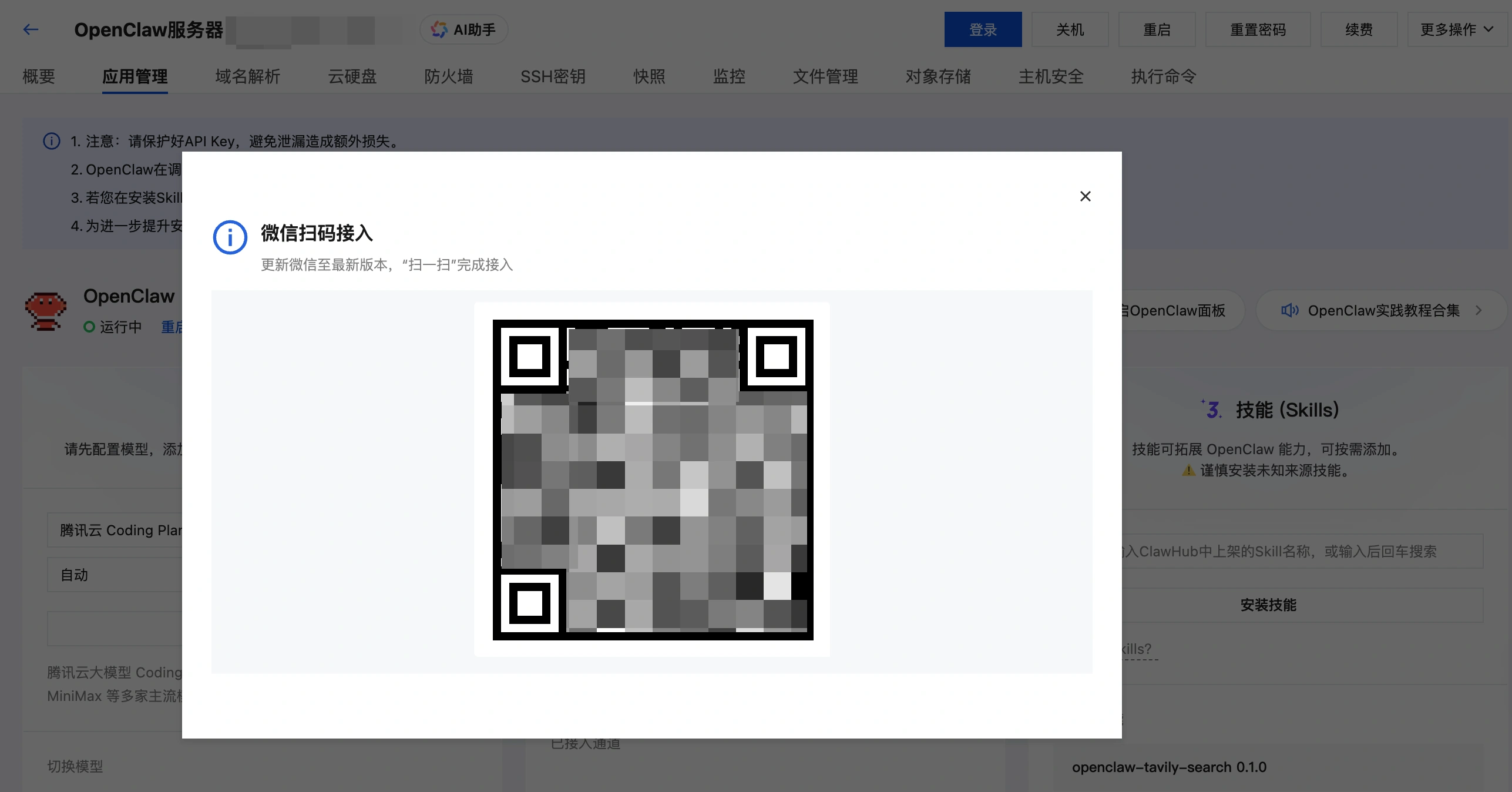
Система откроет окно для подключения через сканирование QR-кода WeChat. Через некоторое время в окне появится QR-код для авторизации.
Шаг 4: Отсканируйте QR-код с помощью WeChat
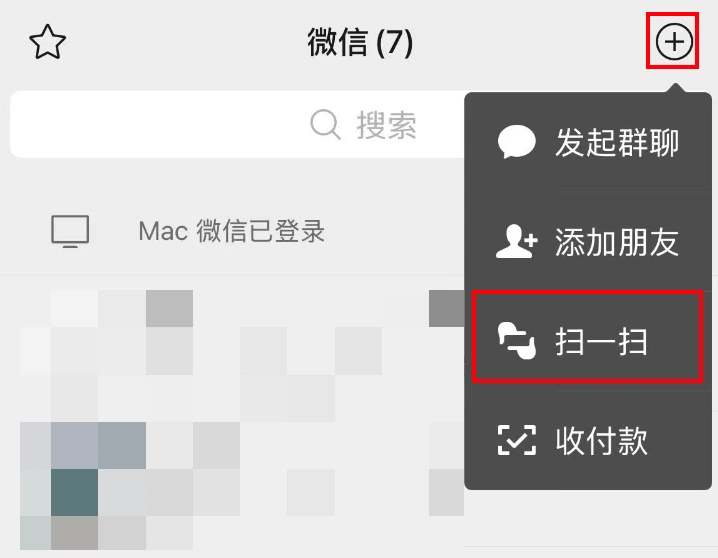
Откройте WeChat на телефоне, используйте функцию “Сканировать”, чтобы отсканировать QR-код, который только что появился, и следуйте инструкциям на странице, чтобы завершить подключение.
Шаг 5: Перейдите в диалог
После сканирования QR-кода и завершения добавления вы сразу попадете на страницу диалога с WeChat ClawBot. На этом этапе подключение WeChat в основном завершено, и можно начинать общение с ботом.

4. Не пропустите этот шаг: настройка API-ключа модели
Подключение канала WeChat завершено, но это не означает, что бот уже обладает полными возможностями.
Чтобы OpenClaw действительно мог понимать и обрабатывать сообщения, вам также необходимо настроить доступныйAPI-ключ моделиЭтот шаг можно выполнить на странице управления приложениями в облегченном сервере приложений Tencent Cloud. В исходном тексте он четко обозначен как “обязательный шаг”.
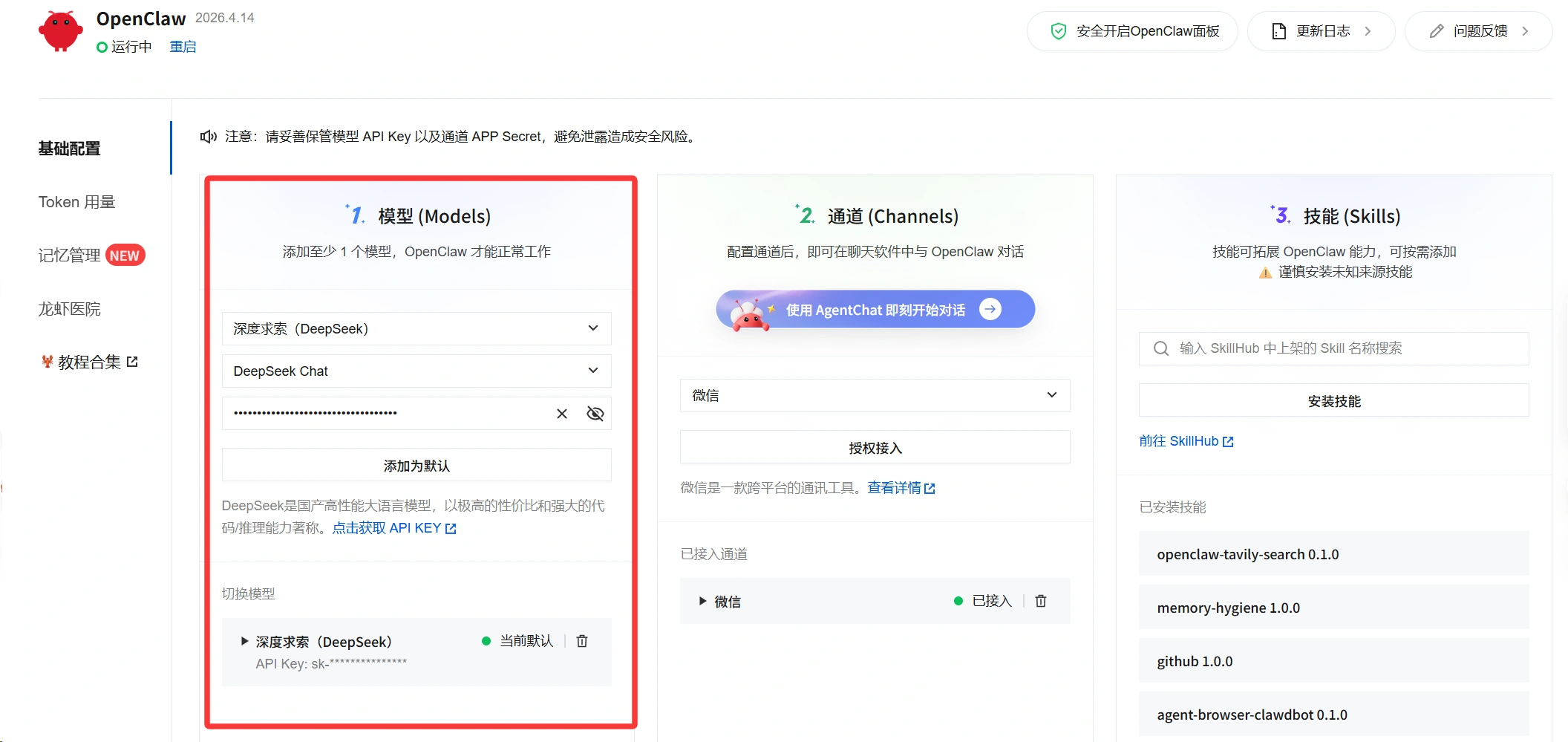
То есть:
- Подключение WeChatрешает вопрос “откуда приходят сообщения”
- Конфигурация моделиРешает вопрос “Как робот понимает и отвечает”
Только когда обе части завершены, вся цепочка считается полностью налаженной.
5. Какие типы сообщений сейчас поддерживаются
После подключения к WeChat, WeChat ClawBot уже поддерживает различные формы взаимодействия с сообщениями, включая:
- Приём текстовых сообщений
- Получение изображений и видео
- Получить файл
- Ответ текстовыми сообщениями
- Ответ изображениями и видео
- Ответ на документ
- Активная отправка сообщений
- Получение голосовых сообщений
Однако стоит отметить:
“Поддержка получения” не означает “модель обязательно сможет обработать”.
Например, такие возможности, как распознавание изображений, анализ файлов и мультимодальное понимание, по-прежнему зависят от того, обладает ли конкретная модель, к которой вы подключаетесь, соответствующими способностями. Другими словами, канал WeChat отвечает за обеспечение доступа, а реальные возможности обработки задач определяются самой моделью.
6. Часто задаваемые вопросы
Если в процессе подключения вы столкнулись с такими проблемами, как сбой авторизации, аномалия QR-кода, отсутствие ответа на сообщения и т.д., в первую очередь проверьте следующие пункты:
- Используется ли iOS WeChat
- Соответствует ли версия WeChat требованиям
- Завершено ли развертывание OpenClaw и работает ли оно нормально
- Правильно ли настроен ключ API модели
- Является ли текущий экземпляр версией, поддерживающей подключение WeChat
7. Итог
Подключив OpenClaw к WeChat, вы получаете более удобный доступ к ИИ, соответствующий повседневным привычкам использования. По сравнению с использованием отдельной консоли или веб-страницы, взаимодействие в среде WeChat требует меньше усилий и позволяет быстрее проверить эффективность в реальных бизнес-задачах или личном использовании.
Весь процесс не сложен, ключевое — это четыре действия:
- Сначала разверните OpenClaw
- Убедитесь, что среда WeChat соответствует требованиям
- Завершите авторизацию WeChat в консоли
- Заполните конфигурацию ключа API модели
После выполнения этих шагов вы сможете начать диалог со своим ClawBot прямо в WeChat.



 English (UK)
  Acehnese
  Afrikaans
  Shqip
Shqip  Հայերեն
  অসমীয়া
  Aymara
  Azərbaycan dili
  Bashkir
  Euskara
  Беларуская мова
  বাংলা
বাংলা  Bhojpuri
  Bosanski
  Български
  Català
  Cebuano
  Hrvatski
  Čeština
  Dansk
Dansk  Dari
Dari  Nederlands
  Esperanto
  Eesti
Eesti  Suomi
Suomi  Français du Canada
  Galego
  ქართული
  Ελληνικά
  Guarani
  ગુજરાતી
  Haitian Creole
  Hausa
Hausa  עִבְרִית
  हिन्दी
  Magyar
  Igbo
Igbo  Bahasa Indonesia
  Italiano
  Basa Jawa
  Kapampangan
  Қазақ тілі
  Konkani
  Kurdish (Kurmanji)
  كوردی
كوردی  Кыргызча
  Latviešu valoda
  Lingala
  Lietuvių kalba
  Lombard
  Македонски јазик
  Maithili
  Malagasy
  Bahasa Melayu
  मराठी
मराठी  Монгол
  العربية المغربية
  ဗမာစာ
ဗမာစာ  नेपाली
  Pangasinan
  پښتو
پښتو  فارسی
فارسی  (فارسی (افغانستان
  Polski
  Português do Brasil
  Português
  Quechua
  Română
  Русский
  Српски језик
  Sicilian
  Slovenčina
  Slovenščina
  گؤنئی آذربایجان
  Español de México
  Sundanese
  Kiswahili
  Svenska
  Tagalog
  Tajik
Tajik  தமிழ்
தமிழ்  Татар теле
  తెలుగు
  ไทย
ไทย  Tsonga
  Tswana
  Türkçe
  Turkmen
  Українська
  اردو
اردو  O‘zbekcha
  Tiếng Việt
  Wolof
Wolof  Xhosa
Xhosa  English (Australia)
  English (Canada)
  English (New Zealand)
  English (South Africa)
  Aragonés
  Nederlands (België)
  Breton
  አማርኛ
አማርኛ  ភាសាខ្មែរ
  മലയാളം
  هزاره گی
  Maori
Maori  Hornjoserbšćina
  ئۇيغۇرچە
  བོད་ཡིག
  தமிழ்
தமிழ்  Reo Tahiti
  Español de Venezuela
  Español de Uruguay
  Español de Puerto Rico
  Español de Perú
  Español de Ecuador
  Español de Costa Rica
  Maltese
  Íslenska
  Friulian
  ಕನ್ನಡ
ಕನ್ನಡ  Frysk
Frysk  Luxembourgish
  ພາສາລາວ
  Latin
Latin  Norsk bokmål
  རྫོང་ཁ
  Сахалыы
  Deutsch (Österreich)
  Taqbaylit
  Norsk nynorsk
  Occitan
  ਪੰਜਾਬੀ
  Português de Angola
  Gàidhlig
  Português (AO90)
  Irish
Irish  Sanskrit
  سرائیکی
  سنڌي
سنڌي  Dolnoserbšćina
  Ruáinga
  Español de Argentina
  Español de Chile
  Deutsch (Schweiz, Du)
  Ślōnskŏ gŏdka
  සිංහල
සිංහල  Español de República Dominicana
  Español de Guatemala
  Français de Belgique
  Español de Colombia
  Cymraeg