









もしあなたがTencent Cloud Lightweight Application ServerにOpenClawをすでにデプロイしているなら、今すぐそれをWeChatに接続し、直接WeChatを通じてClawBotと対話できます。本記事では、全体のプロセスをより明確な操作ガイドにまとめ直し、今後の画像レイアウトに役立てやすくしました。
1. この記事でできること
本稿では、一つの問題を解決します:Tencent Cloud軽量アプリケーションサーバーにデプロイ済みのOpenClawを、素早くWeChatに接続する方法。
完了後、あなたはWeChat内で直接自分のClawBotと会話でき、より自然で高頻度なインタラクションの入り口として活用できます。
2. 導入前に必要な準備
正式に開始する前に、以下の条件が満たされていることを確認してください:
2.1. OpenClawの導入が完了しました
もしまだご自身のOpenClawをデプロイしていない場合は、まずTencent Cloud Lightweight Application Serverでインスタンスの作成とアプリケーションのデプロイを完了することをお勧めします。WeChatに接続する前に、OpenClaw本体が稼働している必要があります。

2.2. iOS版微信の使用方法
現在、WeChatに接続する前提条件の一つとして、 iOS デバイス上のWeChatアプリを使用する必要があります。
2.3. WeChatバージョンの要件
WeChatバージョンを 8.0.70 以上にアップグレードする必要があります。そうしないと、QRコードスキャンによる接続が正常に完了しない可能性があります。
2.4. OpenClaw は利用可能なバージョンです
クラウドOpenClawのバージョンが古い場合は、まず現在WeChat接続をサポートしているバージョンにアップグレードしてから、以下の設定手順を続行することをお勧めします。
3. 微信への接続を開始する
以下は正式な操作手順に入ります。
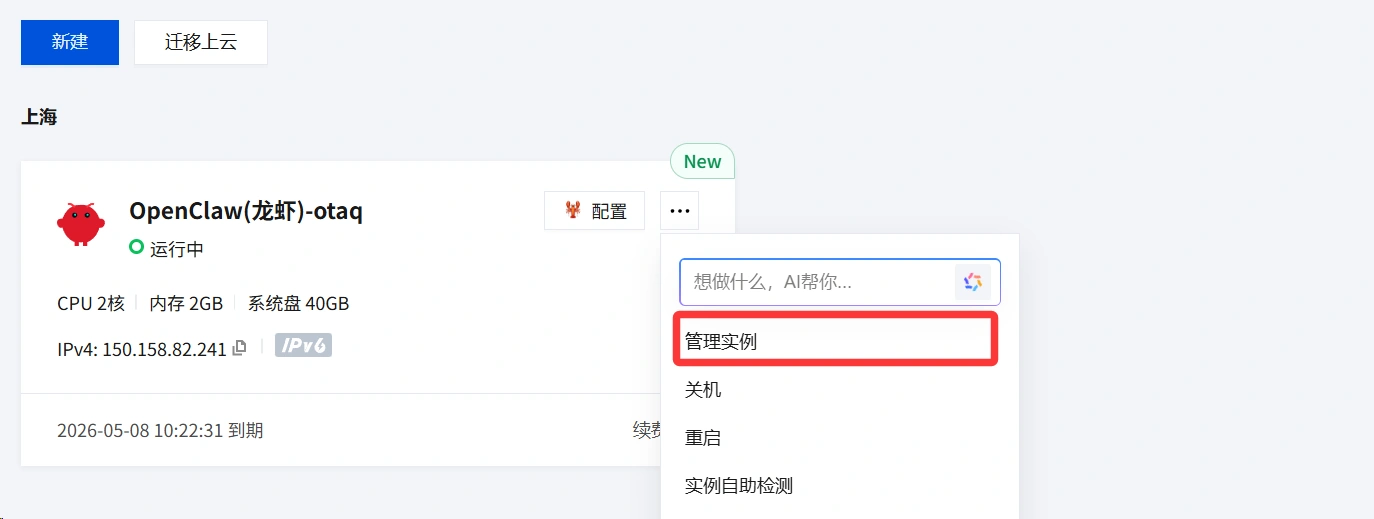
ステップ1:インスタンス管理ページに移動する
Tencent Cloud Lighthouseコンソールにログインし、WeChatを接続するOpenClawインスタンスを見つけて、該当インスタンスの設定またはアプリケーション管理ページに進みます。
ステップ2:チャネル設定を見つける
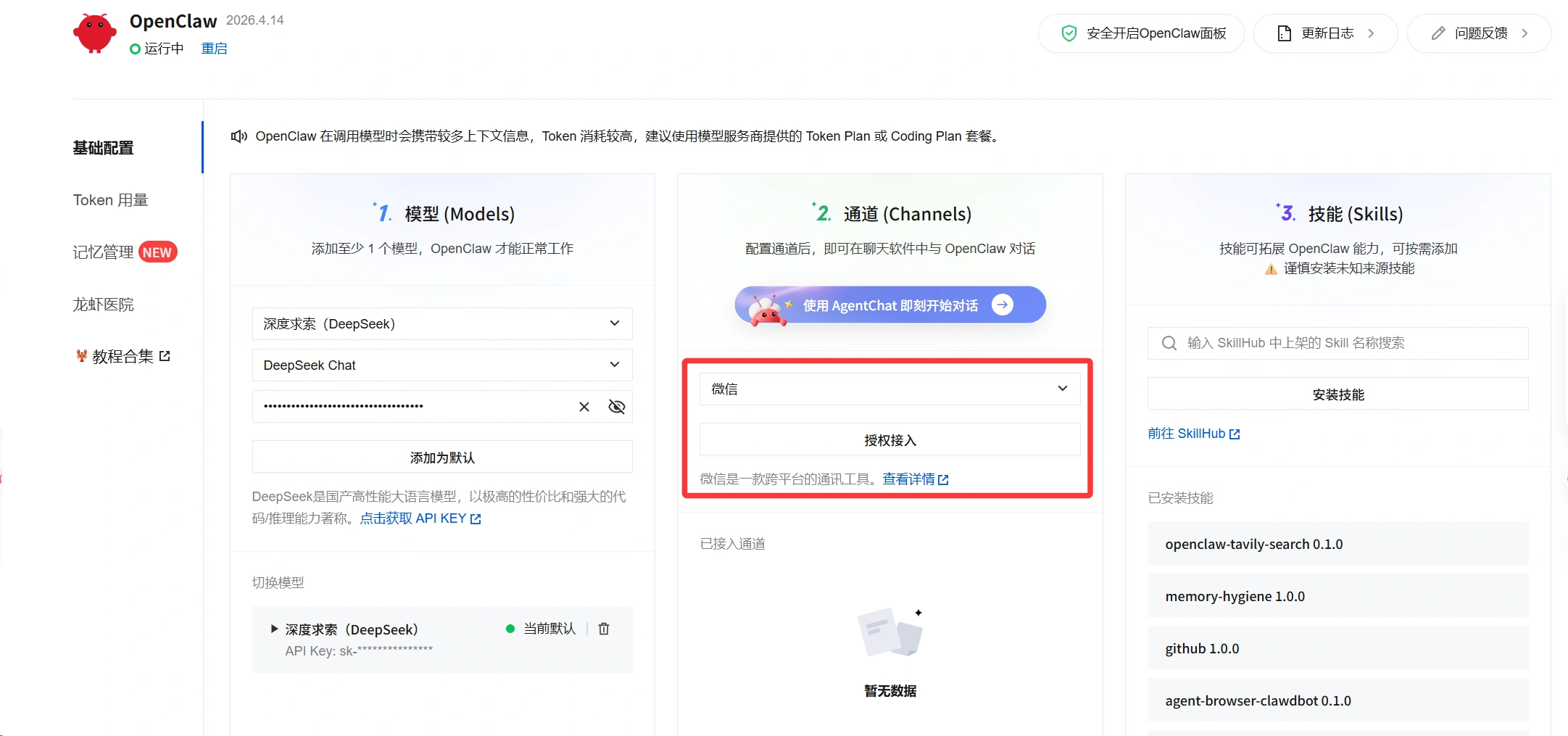
OpenClaw の設定パネルで、「チャネル」関連の設定を見つけます。
接続可能なプラットフォームリストから選択 微信、次にクリック 認証へ移動。
ステップ3:WeChat認証QRコードを取得
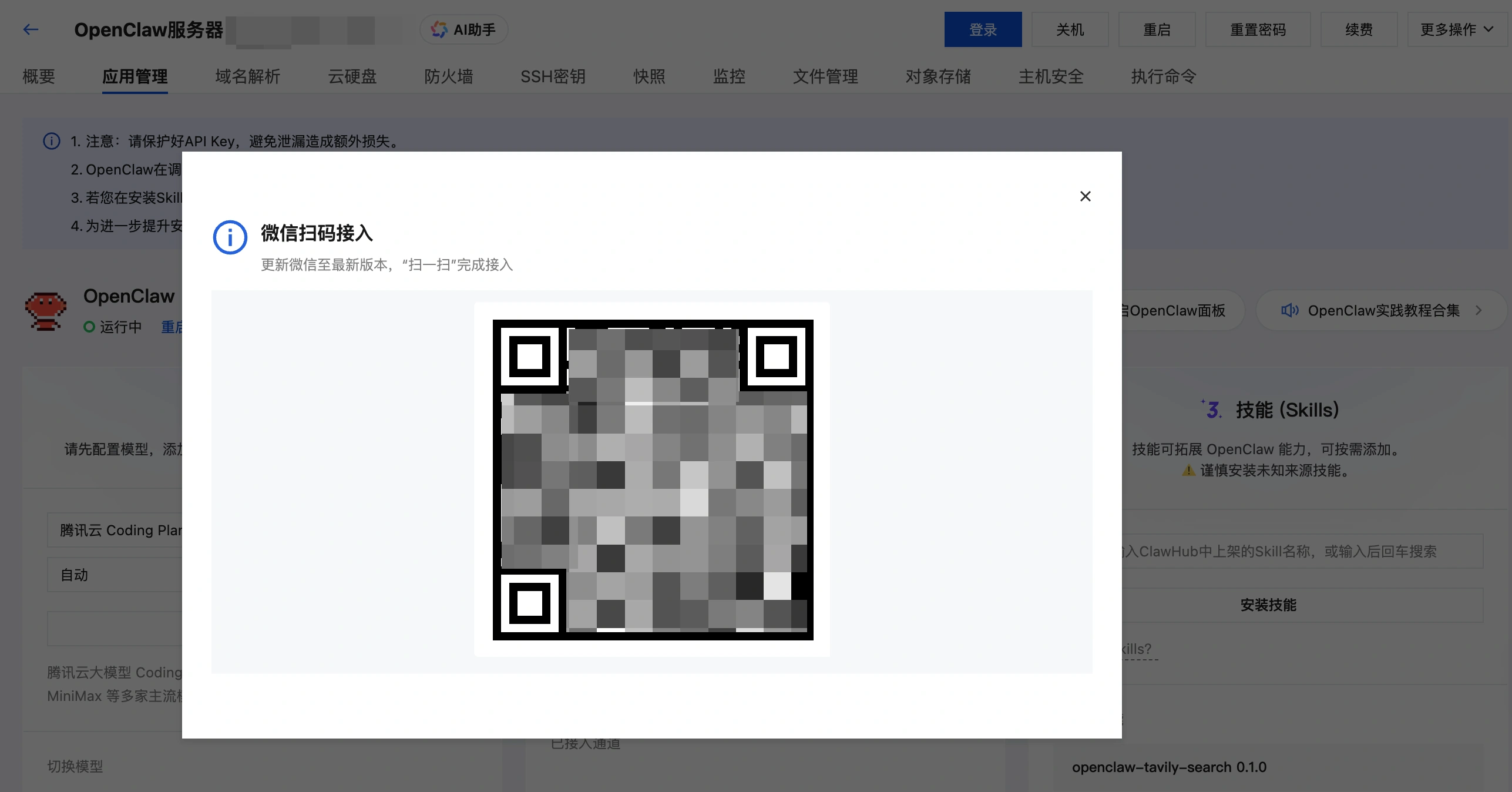
システムがWeChatスキャン接続ウィンドウを表示します。しばらく待つと、ウィンドウ内に認証用のQRコードが生成されます。
ステップ4:WeChatでQRコードをスキャン
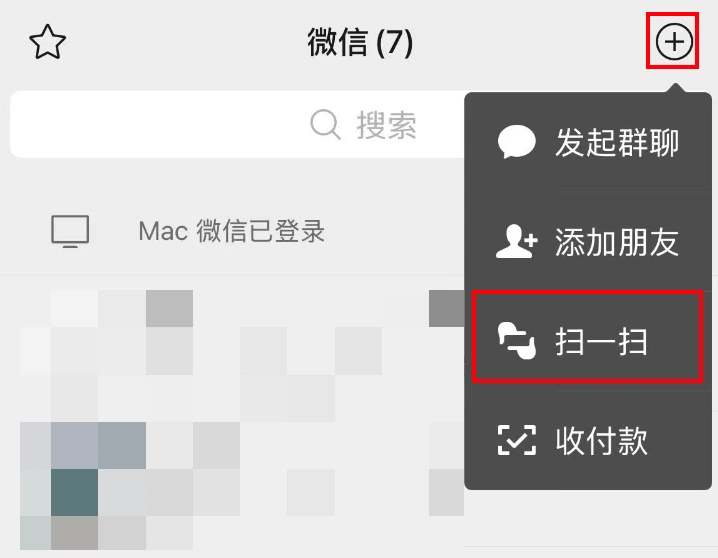
スマートフォンのWeChatを開き、「スキャン」機能で表示されたQRコードを読み取り、画面の指示に従って接続操作を完了してください。
ステップ5:会話に入る
QRコードをスキャンして追加が完了すると、WeChat ClawBotのチャットページに直接移動します。ここまででWeChat連携はほぼ完了し、ボットとの対話を開始できます。

4. このステップを見逃さないで:モデル API キーの設定
WeChatチャネルの接続が完了しても、ボットが完全な能力を備えているわけではありません。
OpenClawが実際にメッセージを理解して処理できるようにするには、利用可能なモデル API キーこのステップは、Tencent Cloud Lightweight Application Serverのアプリケーション管理ページで完了できます。原文ではこれを「必須ステップ」と明記しています。
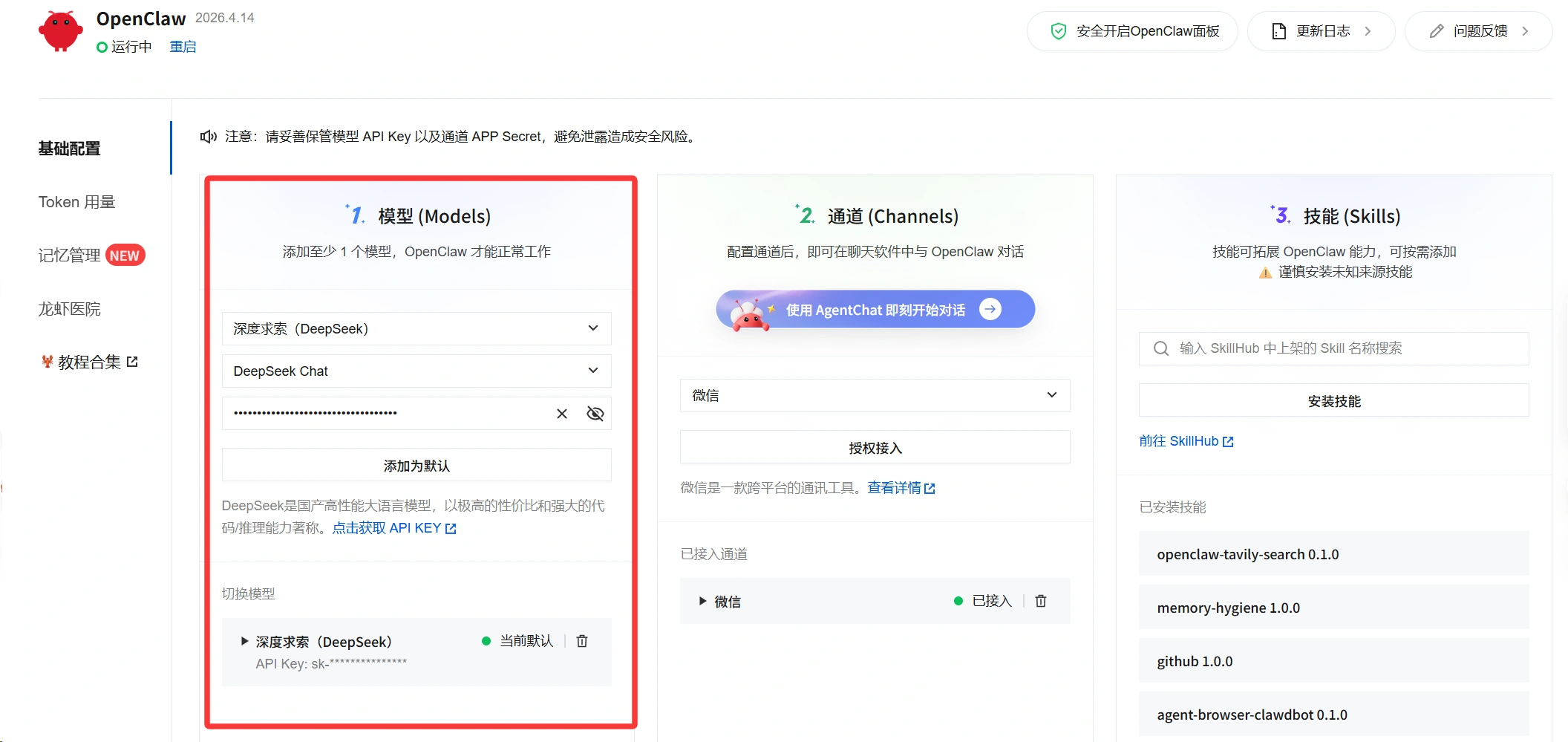
ということだ:
- WeChat接続は「メッセージがどこから入ってくるか」を解決します“
- モデル設定「ロボットがどのように理解し返信するか」を解決する“
両方の部分が完了して初めて、全体のリンクが真に確立されます。
5. 現在サポートされているメッセージタイプ
WeChatに接続後、WeChat ClawBotは複数のメッセージインタラクション形式をサポートしており、以下を含みます:
- テキストメッセージの受信
- 画像と動画を受信
- ファイルを受信
- テキストメッセージに返信
- 画像と動画に返信
- ファイルに返信
- メッセージを能動的に送信
- 音声メッセージを受信
ただし、一点注意が必要です:
“「受信をサポート」は「モデルが必ず処理できる」ことを意味しません。
例えば画像認識、ファイル解析、マルチモーダル理解などの機能は、接続する具体的なモデルが対応する能力を備えているかどうかに依存します。言い換えれば、WeChatチャネルは入り口を提供しますが、実際のタスク処理能力はモデル自体によって決まります。
6. よくある質問
認証失敗、QRコードの異常、メッセージ応答なしなどの問題が発生した場合は、まず以下の項目を確認してください。
- iOS 微信を使用しているか
- 微信のバージョンが要件を満たしているか
- OpenClawはデプロイ済みで正常に稼働していますか
- モデルAPIキーは正しく設定されていますか
- 現在のインスタンスはWeChat接続をサポートするバージョンですか
7. まとめ
OpenClawをWeChatに接続すると、日常の使用習慣により近いAIの入り口が手に入ります。コンソールやウェブページで単独で利用する場合と比べて、WeChatシーンでのインタラクションのハードルは低く、実際の業務や個人利用での効果を素早く検証するのにも便利です。
プロセス全体は複雑ではなく、核心は次の四つのことです:
- OpenClawを先にデプロイ
- WeChat環境の要件を満たす
- コンソールでWeChat認証を完了する
- モデルAPIキーの設定を補完する
これらの手順を完了すると、WeChat内で直接あなたのClawBotと会話を始められます。



 English (UK)
  Acehnese
  Afrikaans
  Shqip
Shqip  Հայերեն
  অসমীয়া
  Aymara
  Azərbaycan dili
  Bashkir
  Euskara
  Беларуская мова
  বাংলা
বাংলা  Bhojpuri
  Bosanski
  Български
  Català
  Cebuano
  Hrvatski
  Čeština
  Dansk
Dansk  Dari
Dari  Nederlands
  Esperanto
  Eesti
Eesti  Suomi
Suomi  Français du Canada
  Galego
  ქართული
  Ελληνικά
  Guarani
  ગુજરાતી
  Haitian Creole
  Hausa
Hausa  עִבְרִית
  हिन्दी
  Magyar
  Igbo
Igbo  Bahasa Indonesia
  Italiano
  日本語
日本語  Basa Jawa
  Kapampangan
  Қазақ тілі
  Konkani
  Kurdish (Kurmanji)
  كوردی
كوردی  Кыргызча
  Latviešu valoda
  Lingala
  Lietuvių kalba
  Lombard
  Македонски јазик
  Maithili
  Malagasy
  Bahasa Melayu
  मराठी
मराठी  Монгол
  العربية المغربية
  ဗမာစာ
ဗမာစာ  नेपाली
  Pangasinan
  پښتو
پښتو  فارسی
فارسی  (فارسی (افغانستان
  Polski
  Português do Brasil
  Português
  Quechua
  Română
  Српски језик
  Sicilian
  Slovenčina
  Slovenščina
  گؤنئی آذربایجان
  Español de México
  Sundanese
  Kiswahili
  Svenska
  Tagalog
  Tajik
Tajik  தமிழ்
தமிழ்  Татар теле
  తెలుగు
  ไทย
ไทย  Tsonga
  Tswana
  Türkçe
  Turkmen
  Українська
  اردو
اردو  O‘zbekcha
  Tiếng Việt
  Wolof
Wolof  Xhosa
Xhosa  English (Australia)
  English (Canada)
  English (New Zealand)
  English (South Africa)
  Aragonés
  Nederlands (België)
  Breton
  አማርኛ
አማርኛ  ភាសាខ្មែរ
  മലയാളം
  هزاره گی
  Maori
Maori  Hornjoserbšćina
  ئۇيغۇرچە
  བོད་ཡིག
  தமிழ்
தமிழ்  Reo Tahiti
  Español de Venezuela
  Español de Uruguay
  Español de Puerto Rico
  Español de Perú
  Español de Ecuador
  Español de Costa Rica
  Maltese
  Íslenska
  Friulian
  ಕನ್ನಡ
ಕನ್ನಡ  Frysk
Frysk  Luxembourgish
  ພາສາລາວ
  Latin
Latin  Norsk bokmål
  རྫོང་ཁ
  Сахалыы
  Deutsch (Österreich)
  Taqbaylit
  Norsk nynorsk
  Occitan
  ਪੰਜਾਬੀ
  Português de Angola
  Gàidhlig
  Português (AO90)
  Irish
Irish  Sanskrit
  سرائیکی
  سنڌي
سنڌي  Dolnoserbšćina
  Ruáinga
  Español de Argentina
  Español de Chile
  Deutsch (Schweiz, Du)
  Ślōnskŏ gŏdka
  සිංහල
සිංහල  Español de República Dominicana
  Español de Guatemala
  Français de Belgique
  Español de Colombia
  Cymraeg