










ارزش اصلی OpenClaw نه صرفاً در توانایی آن برای “چت” است، بلکه در نقش آن بهعنوان یک دروازهٔ میزبانیشدهٔ محلی که برنامههای چت، رابطهای کنترل، رابطهای خط فرمان و عاملهای هوش مصنوعی را به هم متصل میکند و بدین ترتیب یک پرتال جریان کاری همیشه آنلاین ایجاد مینماید.
میتوان آن را بهعنوان یک منبع واحد حقیقت برای جلسات، مسیریابی و اتصالات کانال در نظر گرفت. این سرویس به کانالهایی مانند دیسکورد، تلگرام، اسلک، واتساپ، سیگنال، آیمسج و مایکروسافت تیمز متصل میشود و یک داشبورد مبتنی بر مرورگر و یک رابط متنی ارائه میدهد.
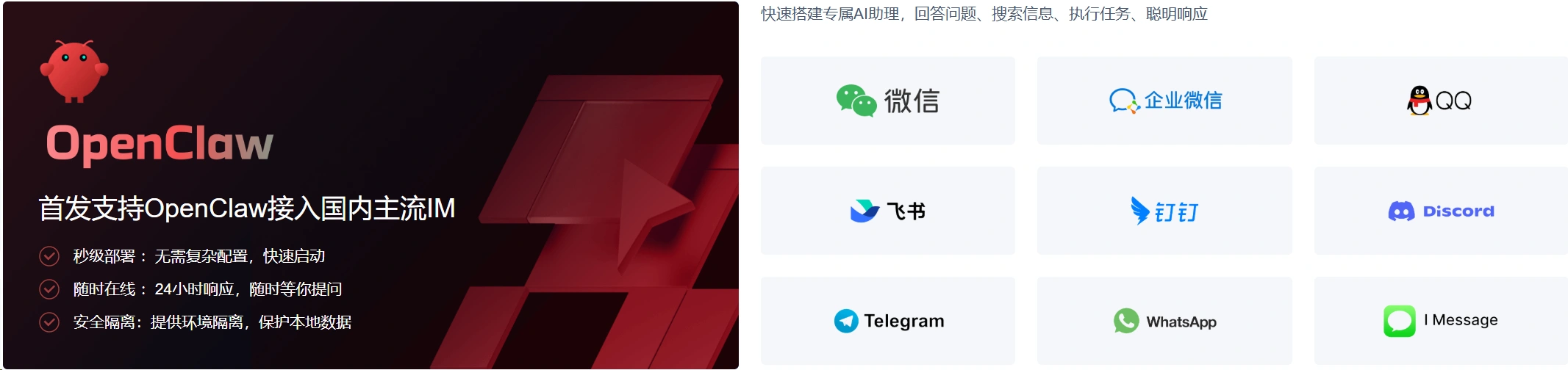
ما اکنون پشتیبانی کامل از تمام اپلیکیشنهای اصلی پیامرسان فوری در سرزمین اصلی چین، از جمله ویچت، کیکیو، ویچت ورک، فیشو و دینگتاک را ارائه میدهیم!
از استقرار از طریق روشهای زیر پشتیبانی میکند:
- استقرار محلی
مزیت آن این است که راهاندازی آن سریع است و آن را برای آزمایش و استفاده کوتاهمدت ایدهآل میکند.
مشکل این است که حفظ عملکرد قابلاعتماد سرویس بهصورت ۲۴ ساعته دشوار است و محیط اجرای هوش مصنوعی با فایلهای شخصی شما، نرمافزارهای روزمره و ابزارهای توسعه روی یک دستگاه مخلوط شده، بنابراین جداسازی چندان مناسب نیست.
- پیادهسازی سرور ابری
این برای عملیات بلندمدت مناسبتر است. با نمونههای مستقل، شبکهای پایدار و در دسترس بودن مداوم، استفاده از دستیار هوش مصنوعی بهعنوان “سرویس مقیم” نیز راحتتر است. در صفحه فرود ۱ تا ۵ ترابایت، Tencent Cloud همچنین “همیشه روشن”، “ایزولهسازی امن” و “استقرار سریع” را بهعنوان مزایای کلیدی این رویکرد فهرست میکند.
روش ۱: استقرار یککلیکی برای سرورهای تازهخرید
شما باید دو مورد را آماده کنید.
- ۱. حساب تَنسِنت کلاود
- ابتدا، مطمئن شوید که میتوانید به کنسول Tencent Cloud وارد شوید.برای حساب Tencent Cloud ثبتنام کنید
- ۲. کلید API مدل بزرگ
- این مورد بعداً هنگام راهاندازی OpenClaw لازم خواهد بود؛ بدون کلید API، سرویس پس از نصب قادر به برقراری ارتباط صحیح نخواهد بود.
- برای مثال، Qwen، DeepSeek، Volcano Engine و غیره.
یک سرور بخرید
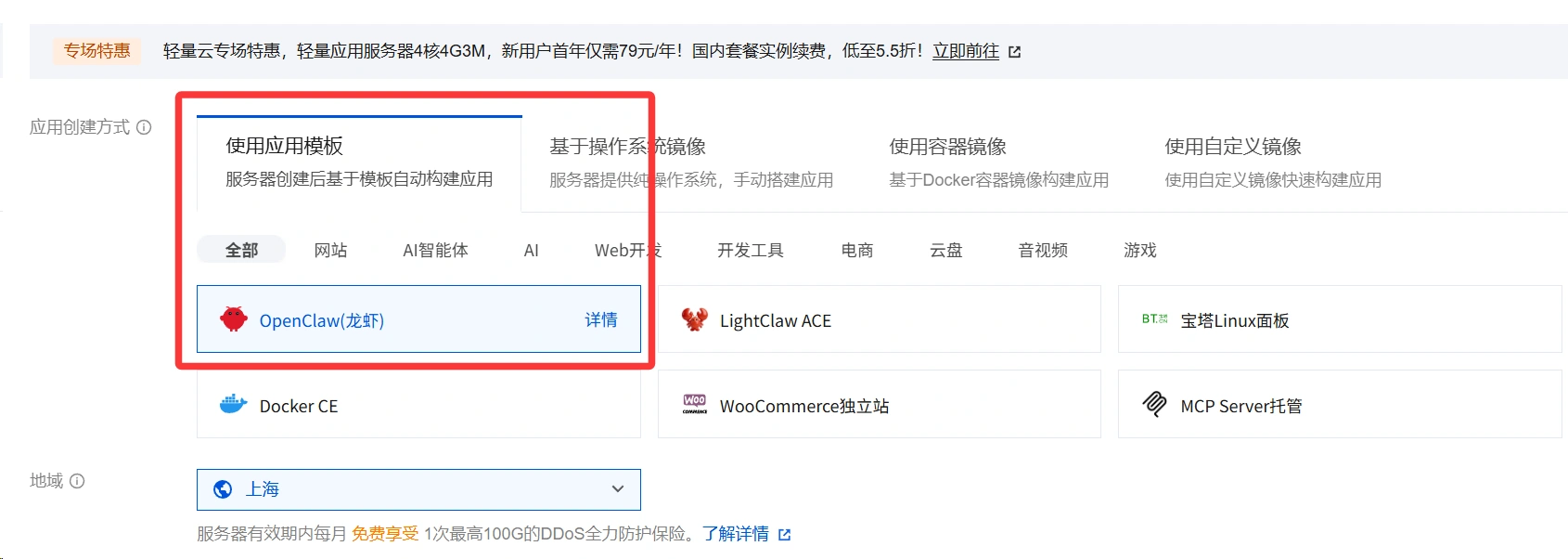
مرحله ۱: به برویدصفحه خرید سرورقالب OpenClaw را انتخاب کنید
در تصویر یا قالب برنامه، پیدا کنید یک تیپی ۵۳ تی。
توجه:
گزینه قابل انتخاب در اینجا است قالب برنامه OpenClaw، نه یک ایمیج استاندارد سیستم اوبونتو.
دستور
میتوانید مستقیماً وارد شوید.صفحه خرید تَنسِنت کلاودهمچنین میتوانید برای خرید به صفحهٔ تبلیغات تَنسِنت کلاود مراجعه کنید.
ما توصیه میکنیم برای خرید به صفحه رویداد مراجعه کنید، جایی که میتوانید مدلها را با قیمتهای تخفیفخورده پیدا کنید.
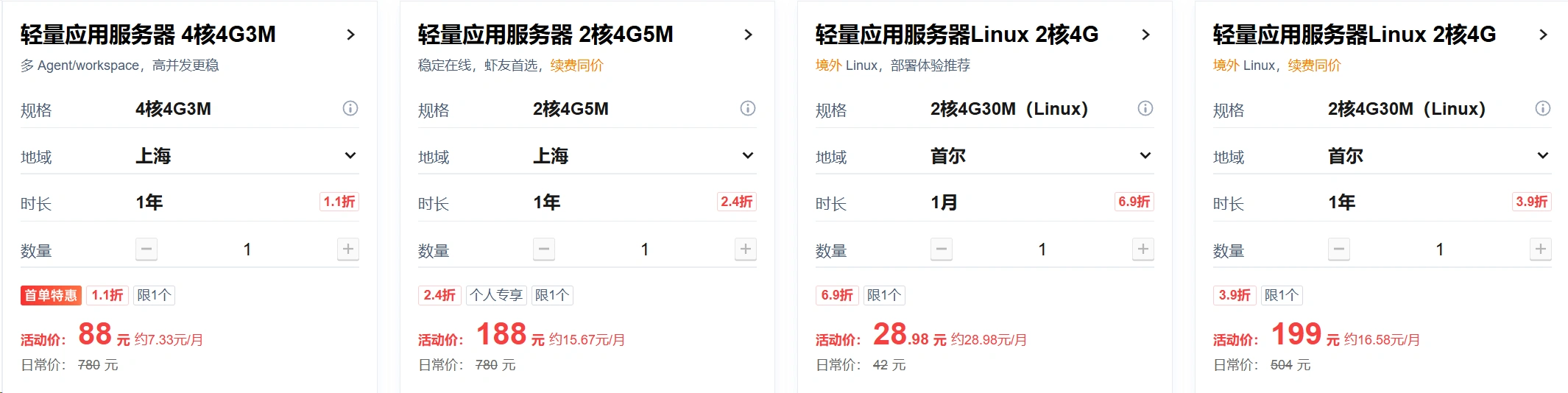
آدرس رویداد:https://www.webaiplanet.com/tolink/tencentcloud-china/
مرحله ۲: پیکربندی سرور را انتخاب کنید
تنسنت کلاد را باز کنید سرور برنامهای سبک فانوس دریایی صفحه خرید.
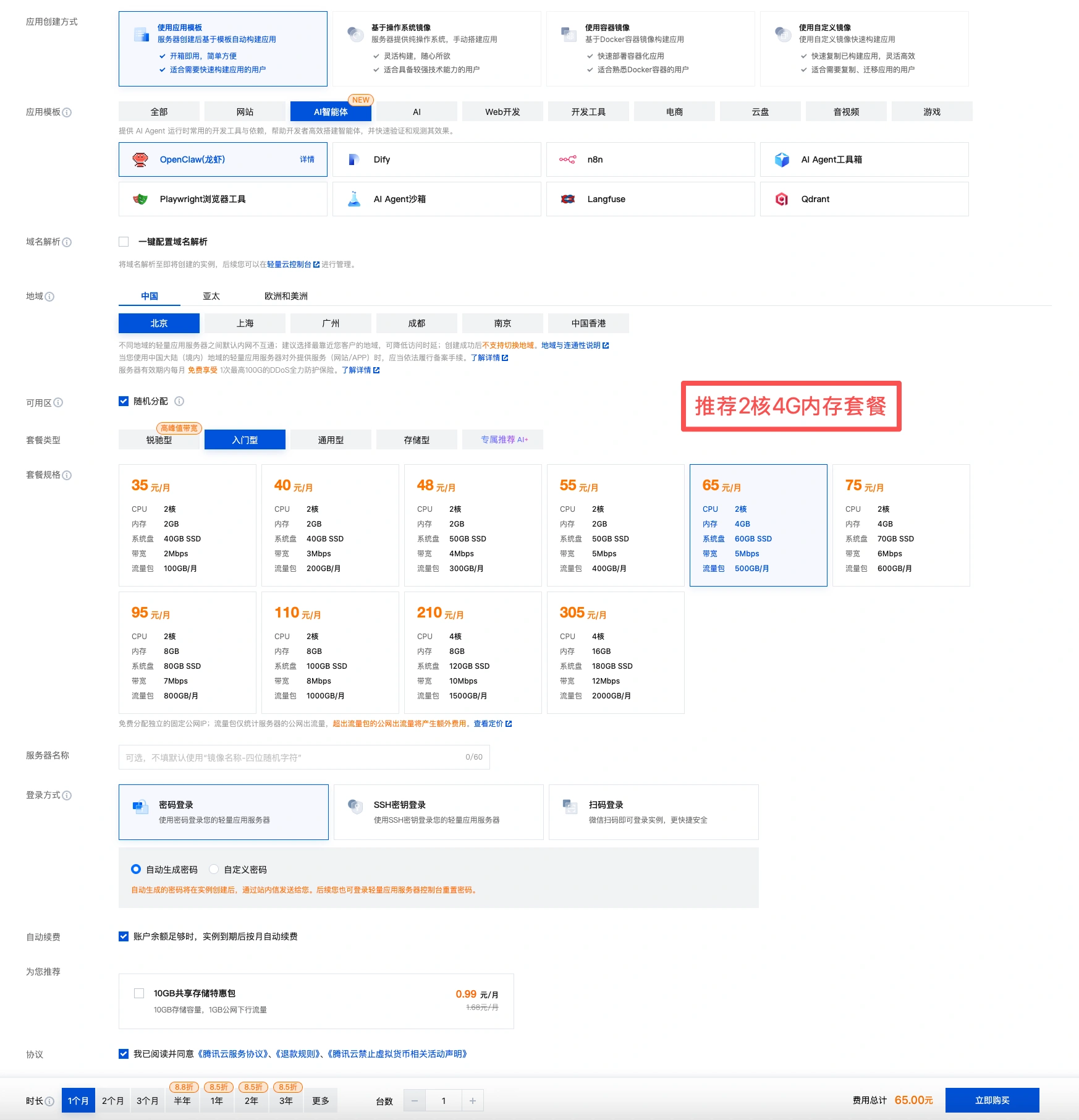
ما مدل دوهستهای با ۴ گیگابایت رم را توصیه میکنیم؛ اما اگر فقط برای پیامرسانی عمومی از آن استفاده میکنید، مدل دوهستهای با ۲ گیگابایت رم کافی خواهد بود.
مرحله ۳: انتخاب بسته و خرید
اگر این اولین بار است که از آن استفاده میکنید، کافی است بستهٔ آغازین را انتخاب کنید.
ابتدا بیایید فرایند را راهاندازی کنیم؛ اگر لازم باشد بعداً میتوانیم آن را گسترش دهیم.
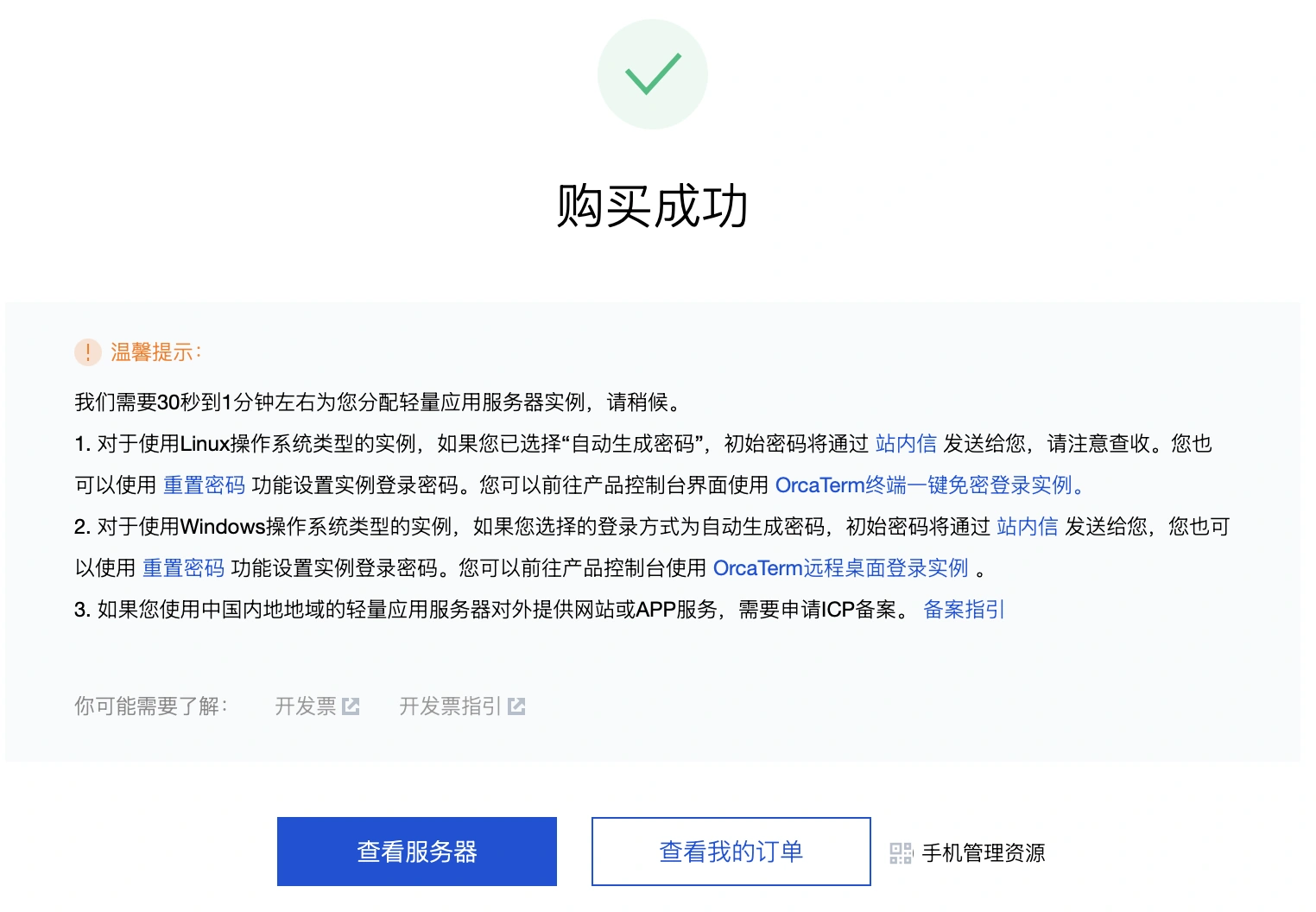
مرحله ۴: مشاهده برنامه OpenClaw
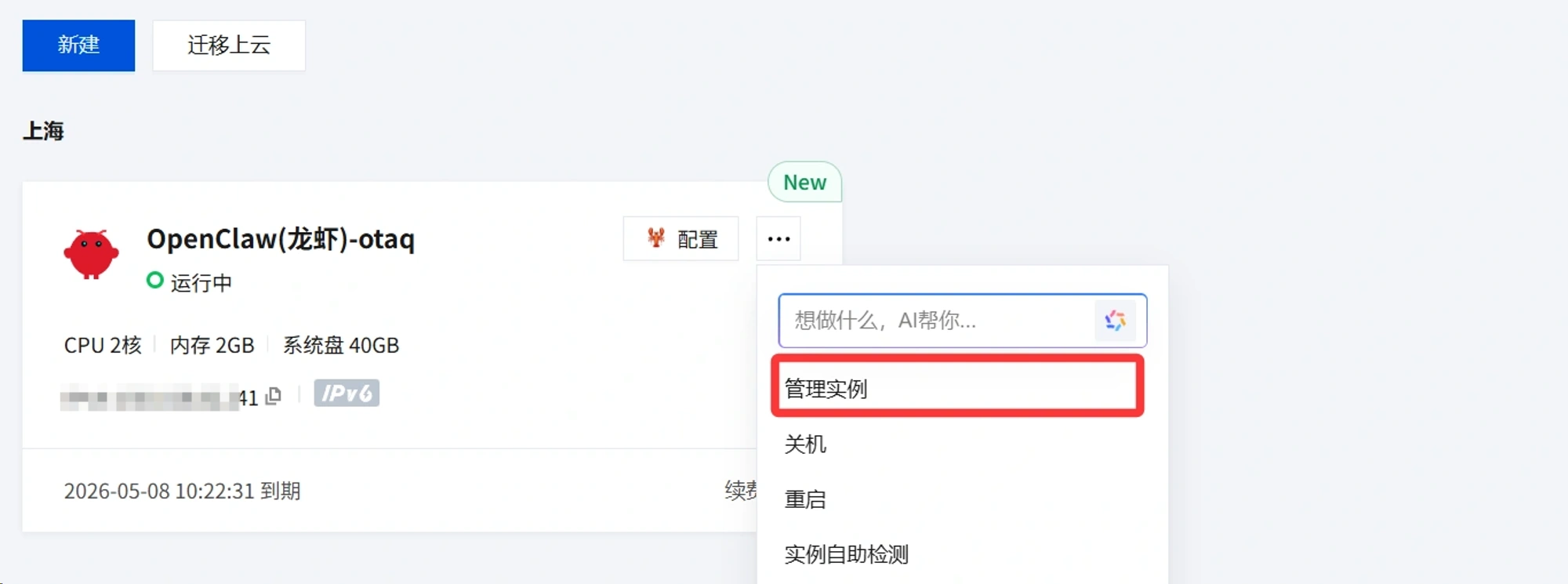
در فهرست سرورها، روی «پیکربندی سرور» کلیک کنید.سه امتیازیا کلیک کنیدپیکربندیبه مدیریت سرور بروید
روش ۲: استقرار یککلیکی روی سرور موجود
اگر قبلاً یک سرور به حساب کاربری شما متصل باشد و بخواهید از طریق آن سرور مستقر کنید، میتوانید از گزینه استقرار یککلیکی نیز استفاده کنید.
مرحله ۱: نصب مجدد سیستمعامل
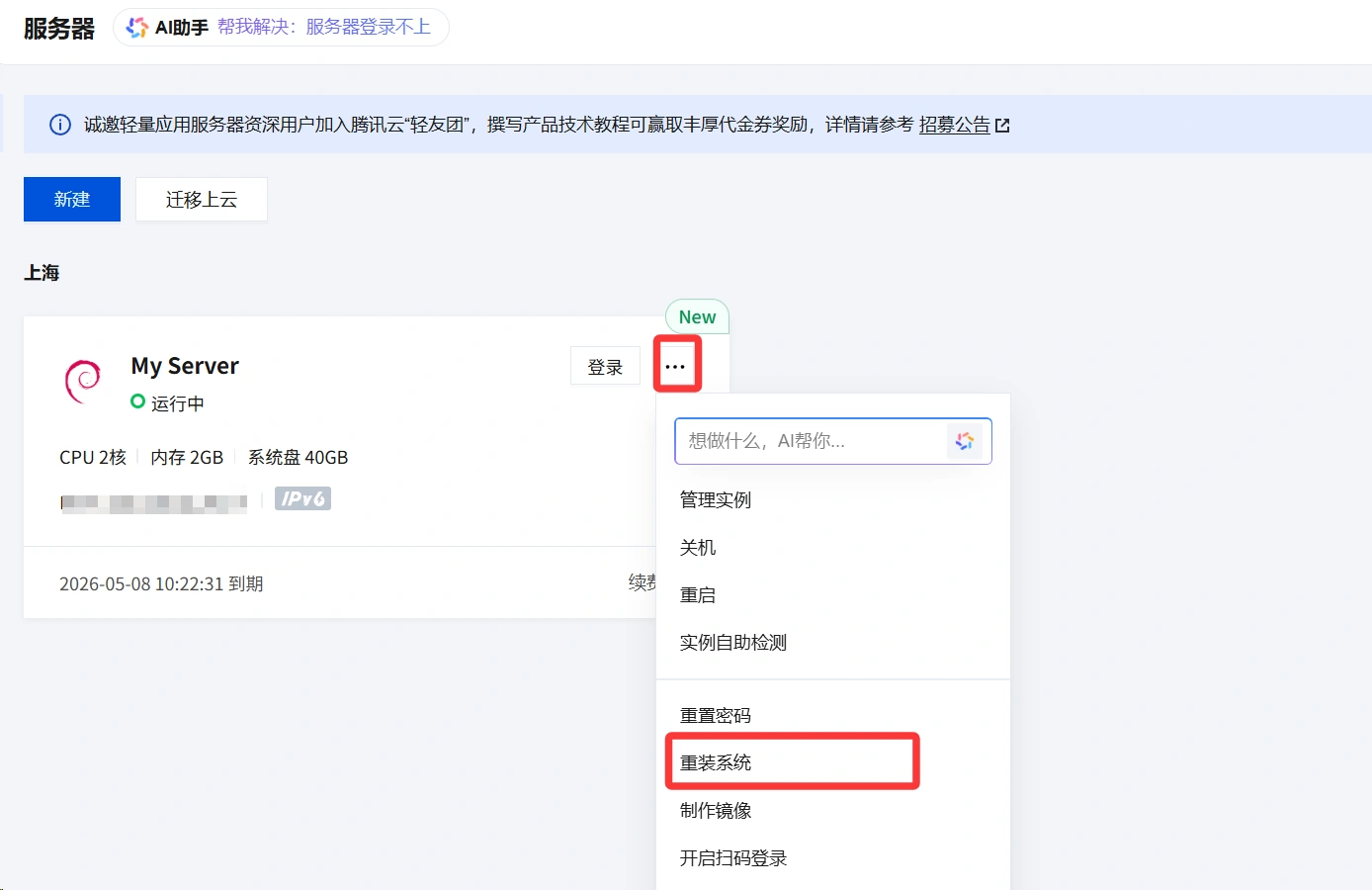
وارد شویدکنسول چین تِنسِنت کلاود, فهرست سرورها را پیدا کنید، روی سه نقطه کنار «ورود به سرور» کلیک کنید و سپس «نصب مجدد سیستم» را انتخاب کنید.
مرحله ۲: یک قالب انتخاب کنید
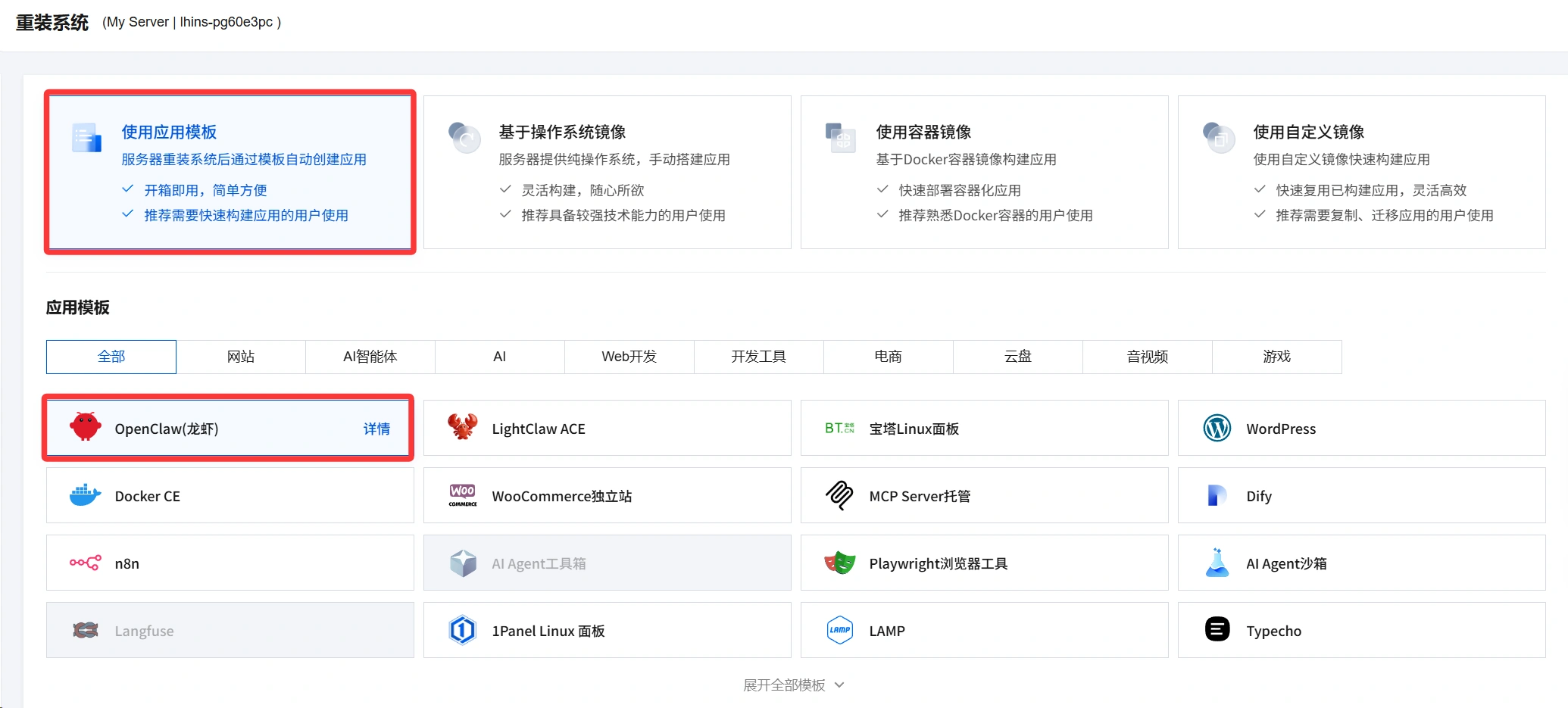
در بالا یک قالب برنامه را انتخاب کنید و در پایین OpenClaw (Lobster) را انتخاب کنید.
در نهایت، برای شروع نصب مجدد سیستمعامل، روی «OK» کلیک کنید.
لطفاً توجه داشته باشید
اگر فقط در حال آزمایش OpenClaw (Lobster) هستید و نیاز دارید دادههای سرور خود را حفظ کنید، باید هنگام نصب مجدد موارد زیر را انتخاب کنید:پس از پشتیبانگیری، مجدداً نصب کنید.اگر به دادهها نیازی ندارید، میتوانید از پشتیبانگیری آنها صرفنظر کرده و بهسادگی سیستم را دوباره نصب کنید.
پیکربندی مدل OpenClaw
مرحله ۱: به تنظیمات سرور بروید
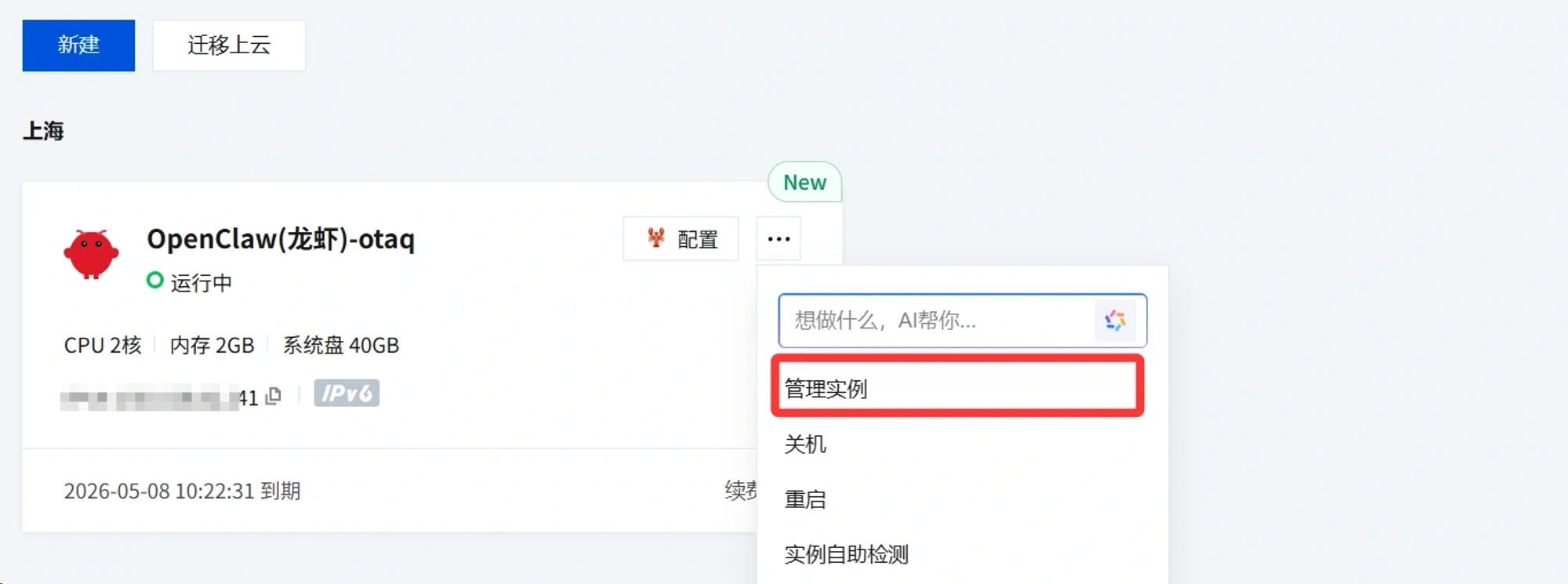
درکنسول چین تِنسِنت کلاودفهرست سرورها را پیدا کنید، روی «پیکربندی» کلیک کنید تا به تنظیمات مدیریت سرور دسترسی پیدا کنید.
مرحله ۲: پیکربندی مدل
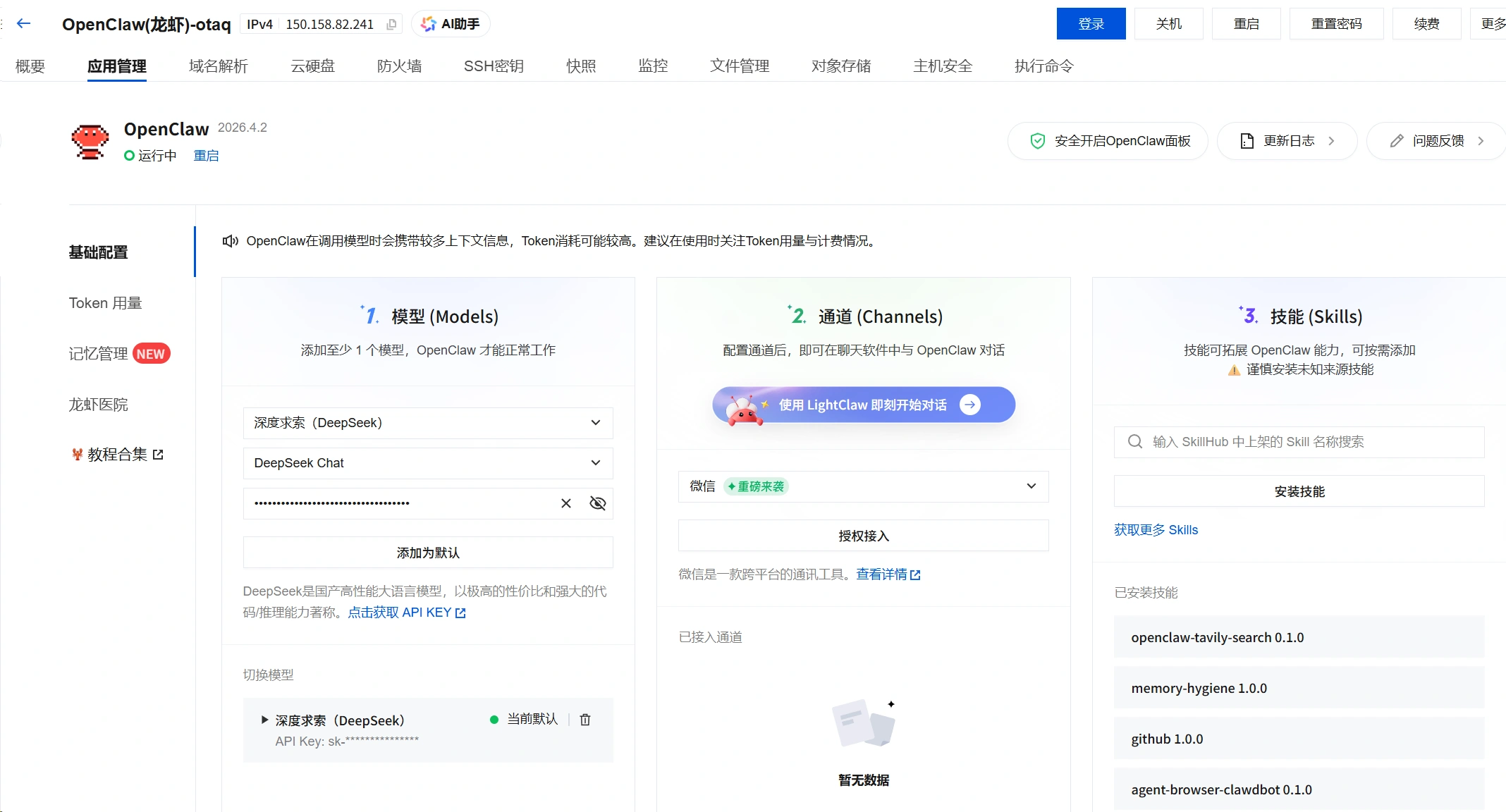
در تنظیمات مدل، مدلی را که آماده کردهاید، مانند DeepSeek، انتخاب کنید. پس از انتخاب مدل، کلید API خود را وارد کرده و سپس روی «تنظیم بهعنوان پیشفرض» کلیک کنید.




 English (UK)
  Acehnese
  Afrikaans
  Shqip
Shqip  Հայերեն
  অসমীয়া
  Aymara
  Azərbaycan dili
  Bashkir
  Euskara
  Беларуская мова
  বাংলা
বাংলা  Bhojpuri
  Bosanski
  Български
  Català
  Cebuano
  Hrvatski
  Čeština
  Dansk
Dansk  Dari
Dari  Nederlands
  Esperanto
  Eesti
Eesti  Suomi
Suomi  Français du Canada
  Galego
  ქართული
  Ελληνικά
  Guarani
  ગુજરાતી
  Haitian Creole
  Hausa
Hausa  עִבְרִית
  हिन्दी
  Magyar
  Igbo
Igbo  Bahasa Indonesia
  Italiano
  Basa Jawa
  Kapampangan
  Қазақ тілі
  Konkani
  Kurdish (Kurmanji)
  كوردی
كوردی  Кыргызча
  Latviešu valoda
  Lingala
  Lietuvių kalba
  Lombard
  Македонски јазик
  Maithili
  Malagasy
  Bahasa Melayu
  मराठी
मराठी  Монгол
  العربية المغربية
  ဗမာစာ
ဗမာစာ  नेपाली
  Pangasinan
  پښتو
پښتو  فارسی
فارسی  (فارسی (افغانستان
  Polski
  Português do Brasil
  Português
  Quechua
  Română
  Српски језик
  Sicilian
  Slovenčina
  Slovenščina
  گؤنئی آذربایجان
  Español de México
  Sundanese
  Kiswahili
  Svenska
  Tagalog
  Tajik
Tajik  தமிழ்
தமிழ்  Татар теле
  తెలుగు
  ไทย
ไทย  Tsonga
  Tswana
  Türkçe
  Turkmen
  Українська
  اردو
اردو  O‘zbekcha
  Tiếng Việt
  Wolof
Wolof  Xhosa
Xhosa  English (Australia)
  English (Canada)
  English (New Zealand)
  English (South Africa)
  Aragonés
  Nederlands (België)
  Breton
  አማርኛ
አማርኛ  ភាសាខ្មែរ
  മലയാളം
  هزاره گی
  Maori
Maori  Hornjoserbšćina
  ئۇيغۇرچە
  བོད་ཡིག
  தமிழ்
தமிழ்  Reo Tahiti
  Español de Venezuela
  Español de Uruguay
  Español de Puerto Rico
  Español de Perú
  Español de Ecuador
  Español de Costa Rica
  Maltese
  Íslenska
  Friulian
  ಕನ್ನಡ
ಕನ್ನಡ  Frysk
Frysk  Luxembourgish
  ພາສາລາວ
  Latin
Latin  Norsk bokmål
  རྫོང་ཁ
  Сахалыы
  Deutsch (Österreich)
  Taqbaylit
  Norsk nynorsk
  Occitan
  ਪੰਜਾਬੀ
  Português de Angola
  Gàidhlig
  Português (AO90)
  Irish
Irish  Sanskrit
  سرائیکی
  سنڌي
سنڌي  Dolnoserbšćina
  Ruáinga
  Español de Argentina
  Español de Chile
  Deutsch (Schweiz, Du)
  Ślōnskŏ gŏdka
  සිංහල
සිංහල  Español de República Dominicana
  Español de Guatemala
  Français de Belgique
  Español de Colombia
  Cymraeg