










Ak ste už nasadili OpenClaw na Tencent Cloud Lightweight Application Server, teraz ho môžete pripojiť k WeChatu a komunikovať s ClawBot priamo cez WeChat. Tento článok prehľadne zhrnie celý proces do jasného návodu, aby ste mohli ľahšie pridať obrázky a upraviť formátovanie.
1. Čo vám tento článok pomôže dosiahnuť
Tento článok sa zameriava na riešenie jedného problému:Ako rýchlo pripojiť OpenClaw, ktorý je už nasadený na Tencent Cloud Lightweight Application Server, na použitie v WeChate.
Po dokončení môžete priamo v aplikácii WeChat komunikovať so svojím ClawBotom a využívať ho ako prirodzenejší a častejší interakčný vstup.
2. Čo je potrebné pripraviť pred pripojením
Pred začatím skontrolujte, či sú splnené nasledujúce podmienky:
2.1. Dokončené nasadenie OpenClaw
Ak ste ešte nenasadili svoj vlastný OpenClaw, odporúčame najskôr vytvoriť inštanciu a nasadiť aplikáciu v Tencent Cloud Lightweight Application Server. Pred pripojením k WeChatu musí byť samotný OpenClaw už v prevádzke.

2.2. Použitie WeChat verzie iOS
Jednou z podmienok pre pripojenie WeChatu je, že musíte použiť aplikáciu WeChat App na zariadení iOS。
2.3. Verzia WeChatu musí spĺňať požiadavky
Verzia WeChatu musí byť aktualizovaná na 8.0.70 a vyššiu, inak nemusí byť možné úspešne dokončiť pripojenie naskenovaním QR kódu.
2.4. OpenClaw je dostupná verzia
Ak máte staršiu verziu OpenClaw v cloude, odporúča sa najskôr aktualizovať na verziu, ktorá podporuje pripojenie WeChat, a potom pokračovať v konfiguračnom procese.
3. Začnite pripájať WeChat
Teraz prejdeme k oficiálnemu operačnému postupu.
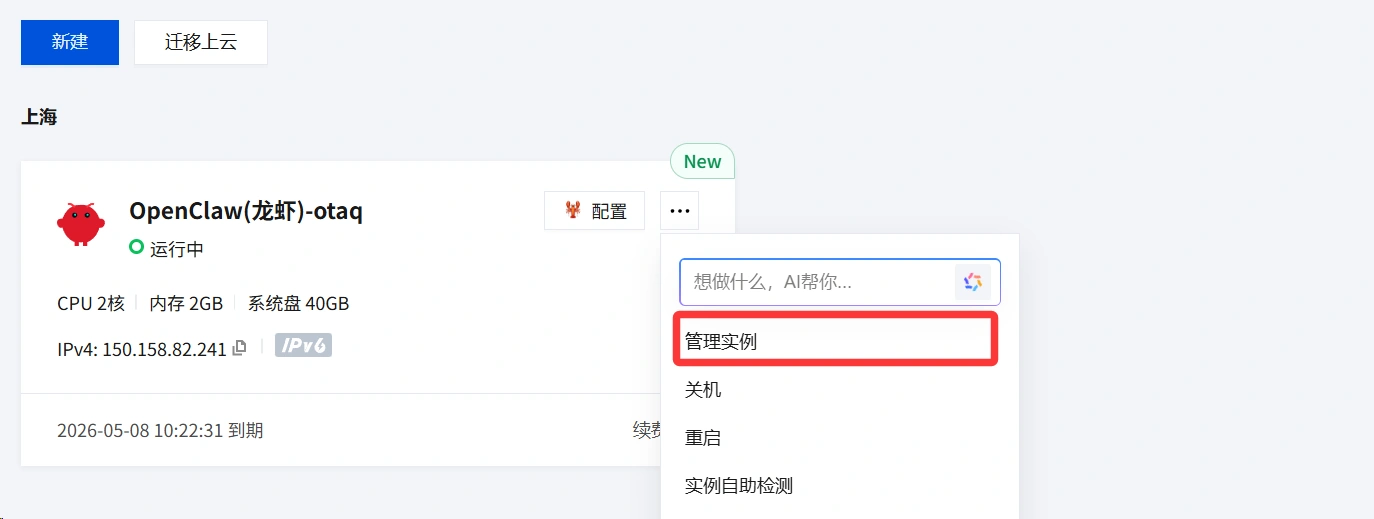
Krok 1: Prejdite na stránku správy inštancií
Prihláste sa do konzoly Tencent Cloud Lighthouse, nájdite inštanciu OpenClaw, ktorú chcete pripojiť k WeChatu, a prejdite na stránku konfigurácie alebo správy aplikácií príslušnej inštancie.
Krok dva: Nájdite konfiguráciu kanála
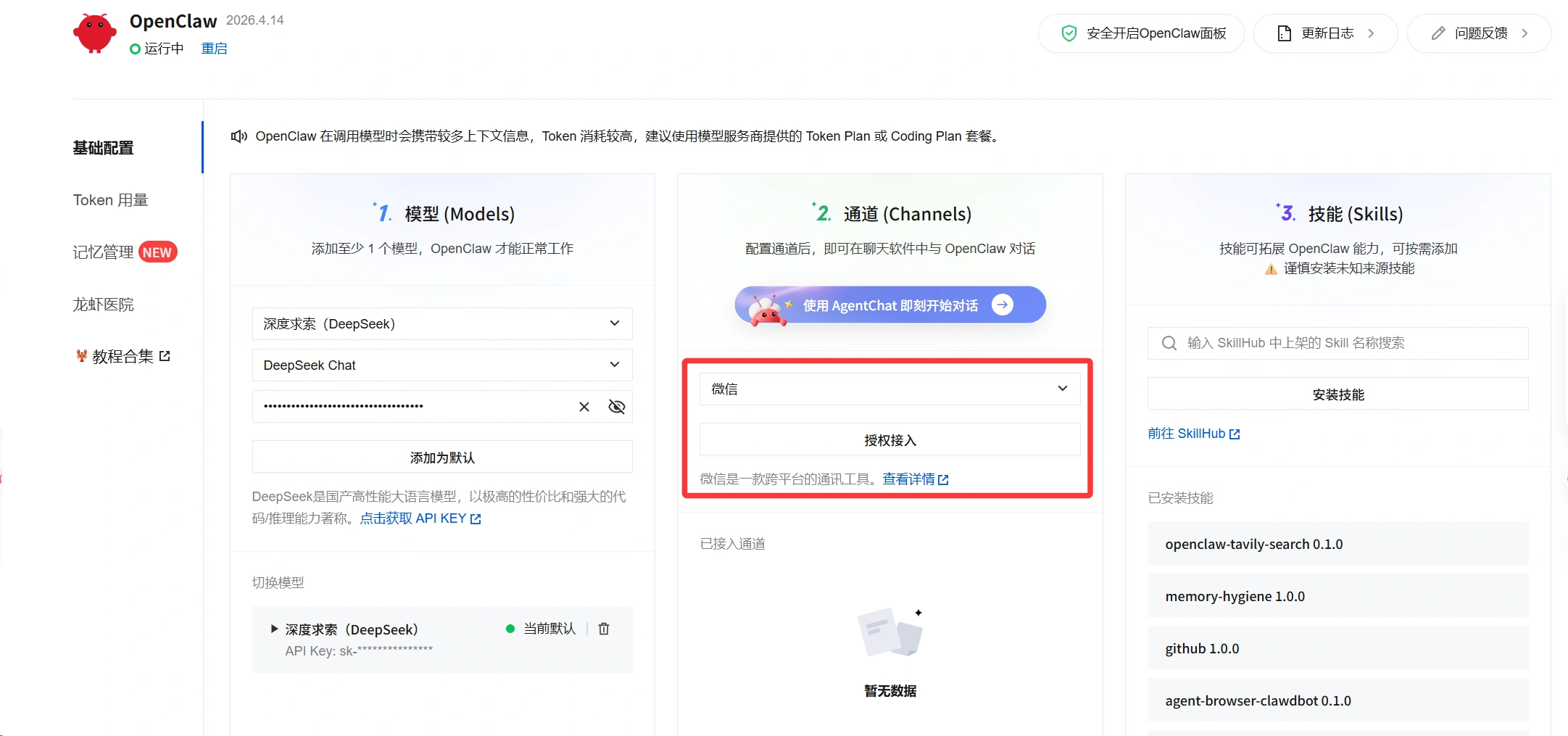
V konfiguračnom paneli OpenClaw nájdite nastavenia súvisiace s “kanálom”.
V zozname dostupných platforiem vyberte WeChata potom kliknite na Prejsť na autorizáciu。
Tretí krok: Získanie QR kódu na autorizáciu WeChat
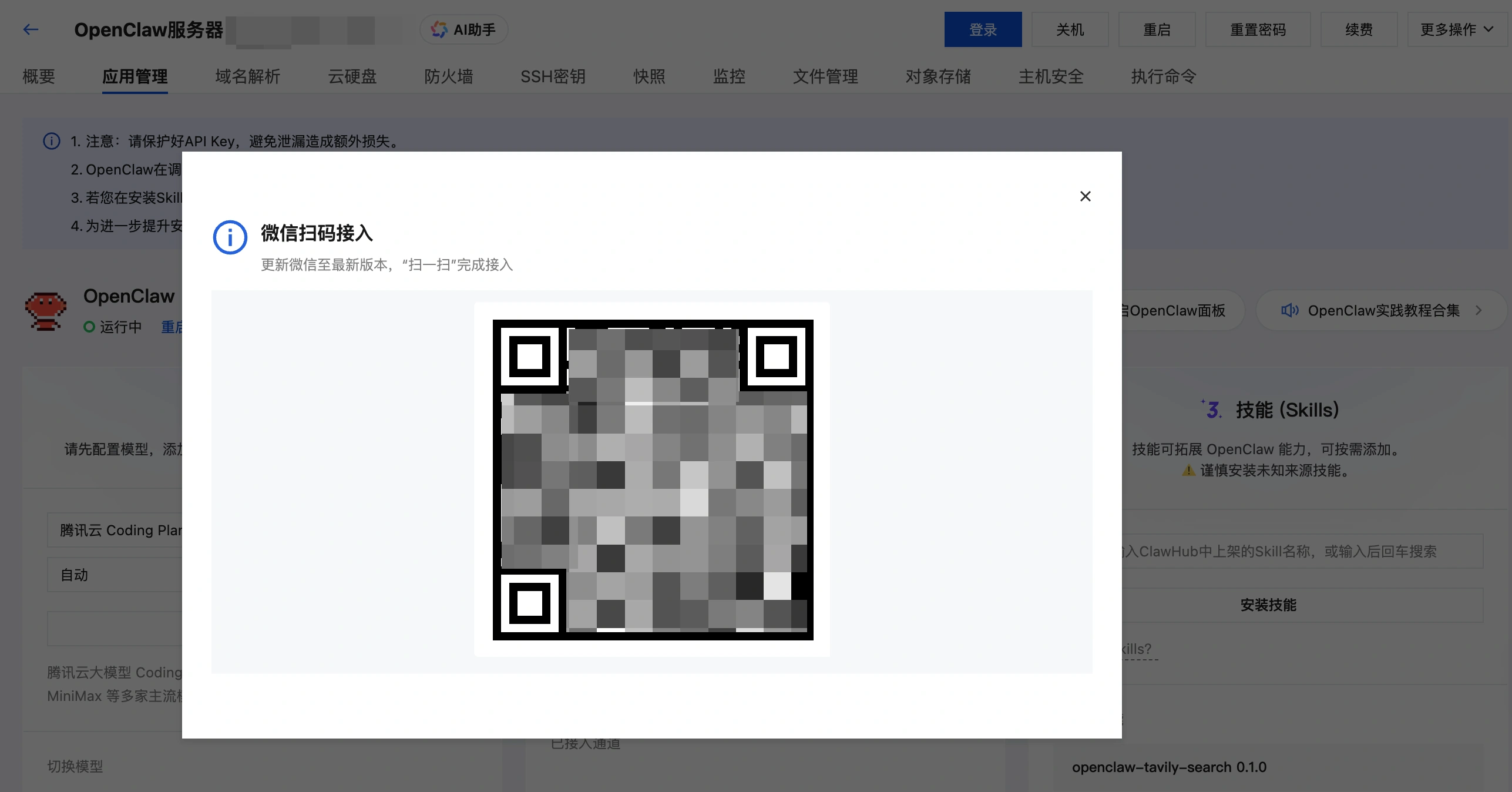
Systém zobrazí okno na pripojenie cez WeChat skenovanie QR kódu. Po krátkom čakaní sa v okne vygeneruje autorizačný QR kód.
Štvrtý krok: Použitie WeChat na naskenovanie QR kódu
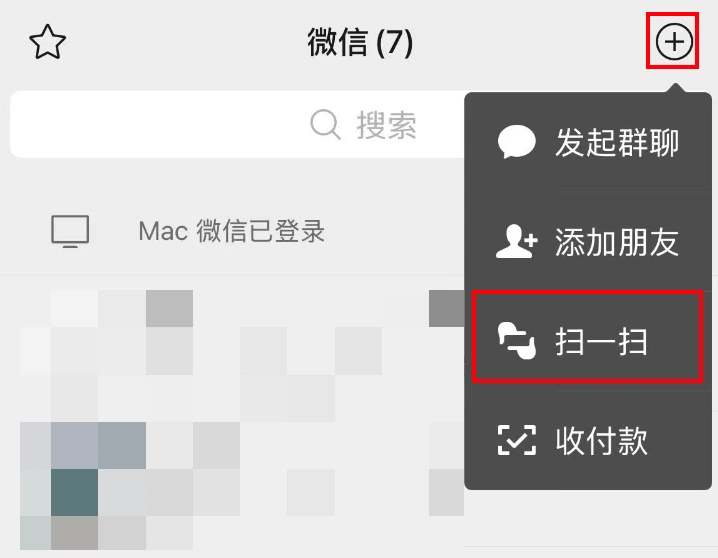
Otvorte WeChat na mobile, použite funkciu “Skenovať” na naskenovanie QR kódu, ktorý sa práve objavil, a podľa pokynov na stránke dokončite proces pripojenia.
Piaty krok: Vstúpte do konverzácie
Po naskenovaní a dokončení pridania budete priamo presmerovaní na stránku konverzácie s WeChat ClawBot. V tomto bode je pripojenie WeChatu v podstate dokončené a môžete začať komunikovať s robotom.

4. Nevynechajte tento krok: Nakonfigurujte kľúč API modelu
Pripojenie cez WeChat je dokončené, ale to ešte neznamená, že robot má plnú schopnosť.
Aby OpenClaw skutočne dokázal rozumieť a spracovávať správy, musíte mu ešte nakonfigurovať použiteľnýkľúč API modeluTento krok je možné dokončiť na stránke správy aplikácií v Tencent Cloud Lightweight Application Server. Pôvodný text ho jednoznačne označuje ako “povinný krok”.
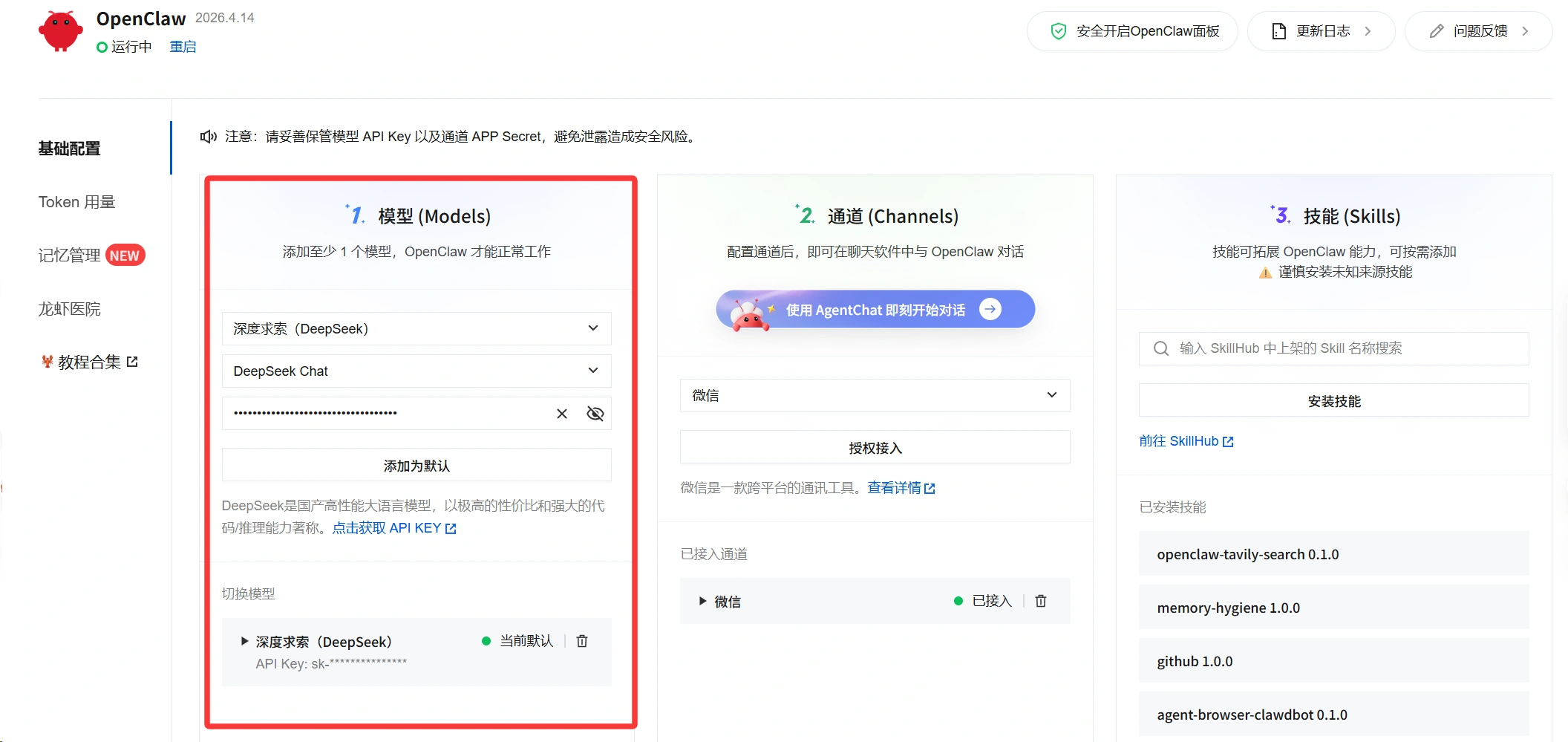
To znamená:
- Pripojenie WeChatRieši otázku “Odkiaľ prichádzajú správy”
- Konfigurácia modeluRieši otázku “Ako robot rozumie a odpovedá”
Celý reťazec je skutočne prepojený až po dokončení oboch častí.
5. Aké typy správ sú momentálne podporované
Po pripojení WeChatu už WeChat ClawBot podporuje rôzne formy interakcie so správami, vrátane:
- Prijímať textové správy
- Prijímať obrázky a videá
- Prijatie dokumentov
- Odpovedať textovými správami
- Odpovedať obrázkami a videami
- Reakcia na dokument
- nevyžiadaná správa
- Prijímať hlasové správy
Ale treba si dať pozor na jednu vec:
“Podpora prijímania” neznamená, že “model to určite spracuje”.
Napríklad schopnosti ako rozpoznávanie obrázkov, analýza súborov alebo multimodálne porozumenie stále závisia od toho, či konkrétny model, ktorý používate, tieto schopnosti má. Inými slovami, WeChat kanál slúži na vytvorenie vstupného bodu, ale skutočná schopnosť spracovania úloh je určená samotným modelom.
6. Časté otázky
Ak sa pri pripájaní stretnete s problémami, ako je zlyhanie autorizácie, neobvyklý QR kód alebo neodpovedanie správ, najskôr skontrolujte nasledujúce položky:
- Používate iOS WeChat
- Splňuje verzia WeChat požiadavky
- Je OpenClaw už nasadený a beží normálne
- Je API kľúč modelu správne nakonfigurovaný
- Aktuálna inštancia je verzia podporujúca pripojenie WeChat
7. Zhrnutie
Po pripojení OpenClaw k WeChatu získate AI vstup, ktorý je bližšie k vašim každodenným zvykom. V porovnaní s používaním samostatnej konzoly alebo webovej stránky je interakcia v prostredí WeChatu menej náročná a umožňuje rýchlejšie overenie výsledkov v reálnych obchodných alebo osobných situáciách.
Celý proces nie je zložitý, jadro sú štyri veci:
- Najprv nasaďte OpenClaw
- Zabezpečte, aby prostredie WeChat spĺňalo požiadavky
- Dokončite autorizáciu WeChat v konzole
- Doplniť konfiguráciu API kľúča modelu
Po dokončení týchto krokov môžete začať priamo v aplikácii WeChat konverzáciu so svojím ClawBotom.



 English (UK)
  Acehnese
  Afrikaans
  Shqip
Shqip  Հայերեն
  অসমীয়া
  Aymara
  Azərbaycan dili
  Bashkir
  Euskara
  Беларуская мова
  বাংলা
বাংলা  Bhojpuri
  Bosanski
  Български
  Català
  Cebuano
  Hrvatski
  Čeština
  Dansk
Dansk  Dari
Dari  Nederlands
  Esperanto
  Eesti
Eesti  Suomi
Suomi  Français du Canada
  Galego
  ქართული
  Ελληνικά
  Guarani
  ગુજરાતી
  Haitian Creole
  Hausa
Hausa  עִבְרִית
  हिन्दी
  Magyar
  Igbo
Igbo  Bahasa Indonesia
  Italiano
  Basa Jawa
  Kapampangan
  Қазақ тілі
  Konkani
  Kurdish (Kurmanji)
  كوردی
كوردی  Кыргызча
  Latviešu valoda
  Lingala
  Lietuvių kalba
  Lombard
  Македонски јазик
  Maithili
  Malagasy
  Bahasa Melayu
  मराठी
मराठी  Монгол
  العربية المغربية
  ဗမာစာ
ဗမာစာ  नेपाली
  Pangasinan
  پښتو
پښتو  فارسی
فارسی  (فارسی (افغانستان
  Polski
  Português do Brasil
  Português
  Quechua
  Română
  Српски језик
  Sicilian
  Slovenčina
  Slovenščina
  گؤنئی آذربایجان
  Español de México
  Sundanese
  Kiswahili
  Svenska
  Tagalog
  Tajik
Tajik  தமிழ்
தமிழ்  Татар теле
  తెలుగు
  ไทย
ไทย  Tsonga
  Tswana
  Türkçe
  Turkmen
  Українська
  اردو
اردو  O‘zbekcha
  Tiếng Việt
  Wolof
Wolof  Xhosa
Xhosa  English (Australia)
  English (Canada)
  English (New Zealand)
  English (South Africa)
  Aragonés
  Nederlands (België)
  Breton
  አማርኛ
አማርኛ  ភាសាខ្មែរ
  മലയാളം
  هزاره گی
  Maori
Maori  Hornjoserbšćina
  ئۇيغۇرچە
  བོད་ཡིག
  தமிழ்
தமிழ்  Reo Tahiti
  Español de Venezuela
  Español de Uruguay
  Español de Puerto Rico
  Español de Perú
  Español de Ecuador
  Español de Costa Rica
  Maltese
  Íslenska
  Friulian
  ಕನ್ನಡ
ಕನ್ನಡ  Frysk
Frysk  Luxembourgish
  ພາສາລາວ
  Latin
Latin  Norsk bokmål
  རྫོང་ཁ
  Сахалыы
  Deutsch (Österreich)
  Taqbaylit
  Norsk nynorsk
  Occitan
  ਪੰਜਾਬੀ
  Português de Angola
  Gàidhlig
  Português (AO90)
  Irish
Irish  Sanskrit
  سرائیکی
  سنڌي
سنڌي  Dolnoserbšćina
  Ruáinga
  Español de Argentina
  Español de Chile
  Deutsch (Schweiz, Du)
  Ślōnskŏ gŏdka
  සිංහල
සිංහල  Español de República Dominicana
  Español de Guatemala
  Français de Belgique
  Español de Colombia
  Cymraeg