










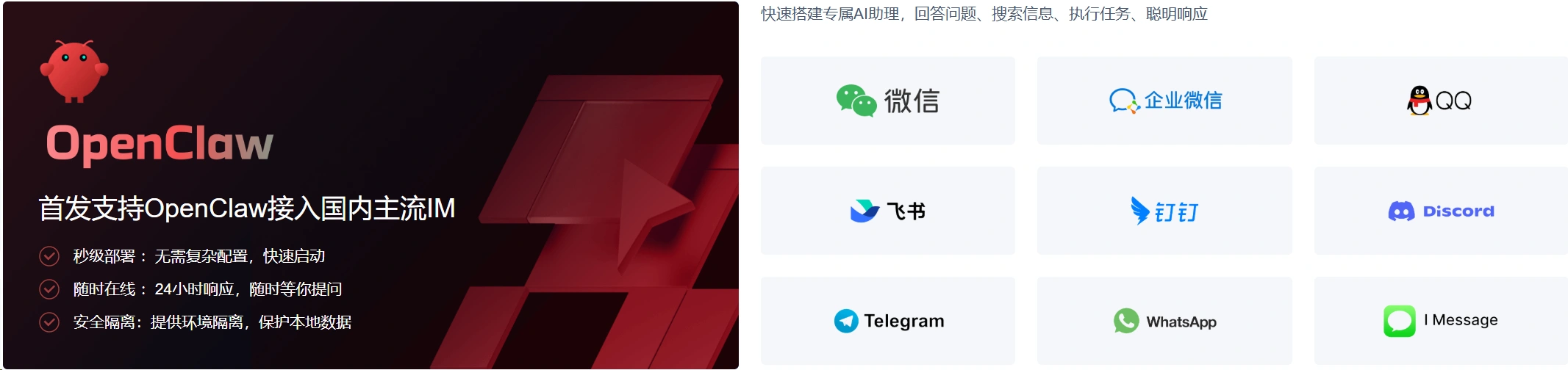
Hlavnou hodnotou OpenClaw nie je len možnosť chatovať, ale slúži ako samostatná brána, ktorá spája chatovací softvér, ovládacie rozhranie, portál príkazového riadku a agenta umelej inteligencie a vytvára dlhodobý online pracovný tok.
Predstavte si ho ako jediný zdroj pravdy pre relácie, smerovanie a pripojenie ku kanálom, ako sú Discord, Telegram, Slack, WhatsApp, Signal, iMessage, Microsoft Teams atď., s ovládacím panelom prehliadača a vstupom do TUI.
V súčasnosti sú plne podporované aplikácie WeChat, QQ, podnikový WeChat, Flybook, Nail a ďalšie hlavné aplikácie IM v pevninskej Číne!
Podporované sú tieto metódy nasadenia:
- nasadenie lokálneho počítača
Výhodou je, že je rýchly na testovanie a krátke skúsenosti.
Problémom je, že je ťažké zabezpečiť, aby bola služba nepretržite online 24 hodín denne a 7 dní v týždni, a prostredie pre beh umelej inteligencie je zmiešané s vašimi osobnými súbormi, každodenným softvérom a vývojovými nástrojmi v tom istom počítači s priemernou izoláciou.
- Nasadenie cloudového servera
Vhodnejšie na dlhodobú prevádzku. Nezávislé inštancie, stabilné siete a nepretržitá prítomnosť online tiež uľahčujú používanie asistenta AI ako “rezidentnej služby”. Tencent Cloud na stránke s funkciami OpenClaw uvádza ako kľúčové výhody tejto cesty aj “neustále zapnuté”, “bezpečné a izolované” a “rýchle nasadenie”.
Možnosť 1: Nasadenie jedným kliknutím pre novo zakúpené servery
Musíte si pripraviť 2 veci
- 1. Účet Tencent Cloud
- Najprv sa uistite, že sa môžete prihlásiť do konzoly Tencent Cloud.Registrácia konta Tencent Cloud
- 2. Kľúč API veľkého modelu
- Neskôr sa použije na inicializáciu OpenClaw a bez kľúča API nebude služba schopná normálne komunikovať ani po načítaní.
- Napríklad Qwen, DeepSeek, Volcano Engine atď.
Nákup serverov
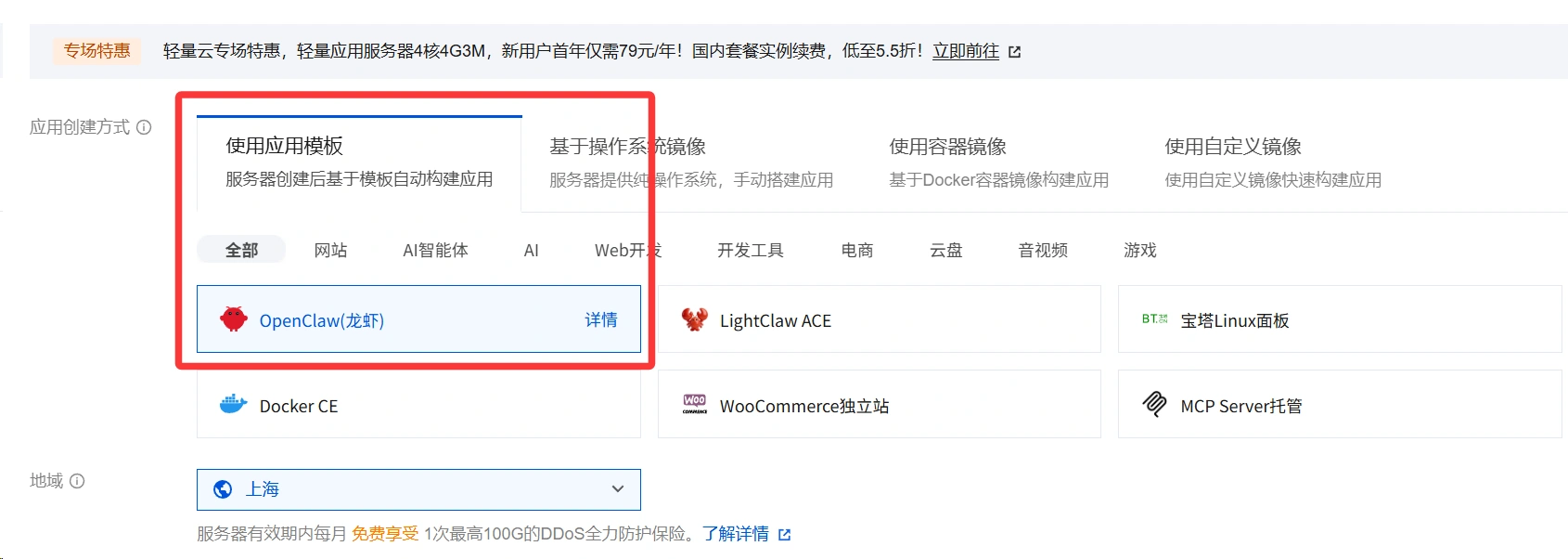
Krok 1: ZadajteStránka nákupu serveraVyberte šablónu OpenClaw
V šablóne zrkadla alebo aplikácie nájdite položku OpenClaw。
Pozor:
Čo si vybrať Šablóna aplikácie OpenClawNie je to bežný obraz systému Ubuntu.
upozorniť na niečo
Priamy prístup kStránka nákupu služby Tencent CloudAk si chcete zakúpiť, môžete prejsť aj na stránku podujatia Tencent Cloud.
Odporúčame vám prejsť na stránku udalosti a zakúpiť si model so zľavou.
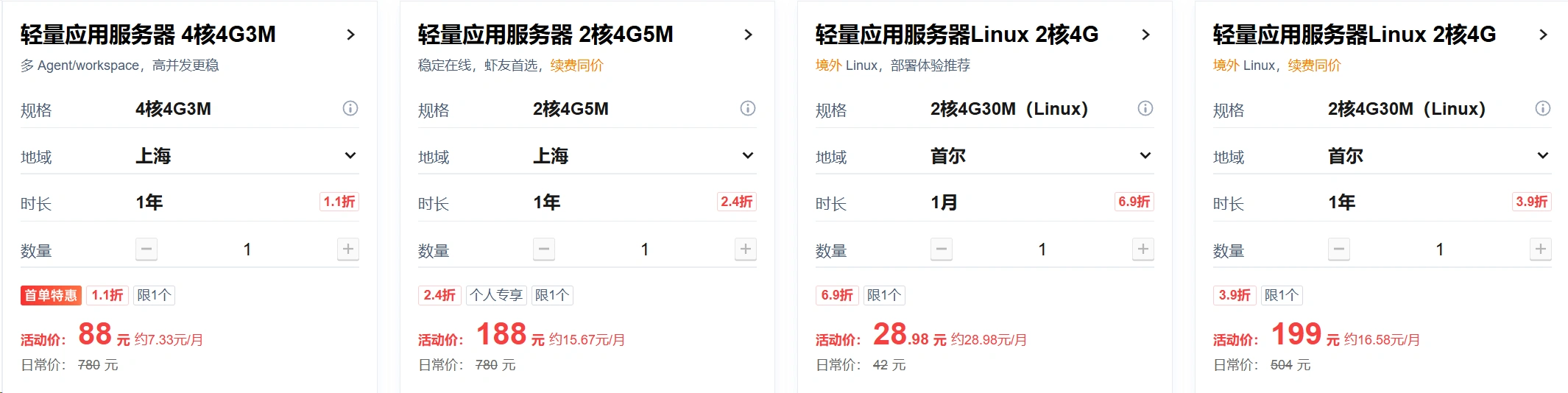
Adresa podujatia:https://www.webaiplanet.com/tolink/tencentcloud-china/
Krok 2: Vyberte konfiguráciu servera
Otvoriť Tencent Cloud Ľahký aplikačný server Lighthouse Nákupná stránka.
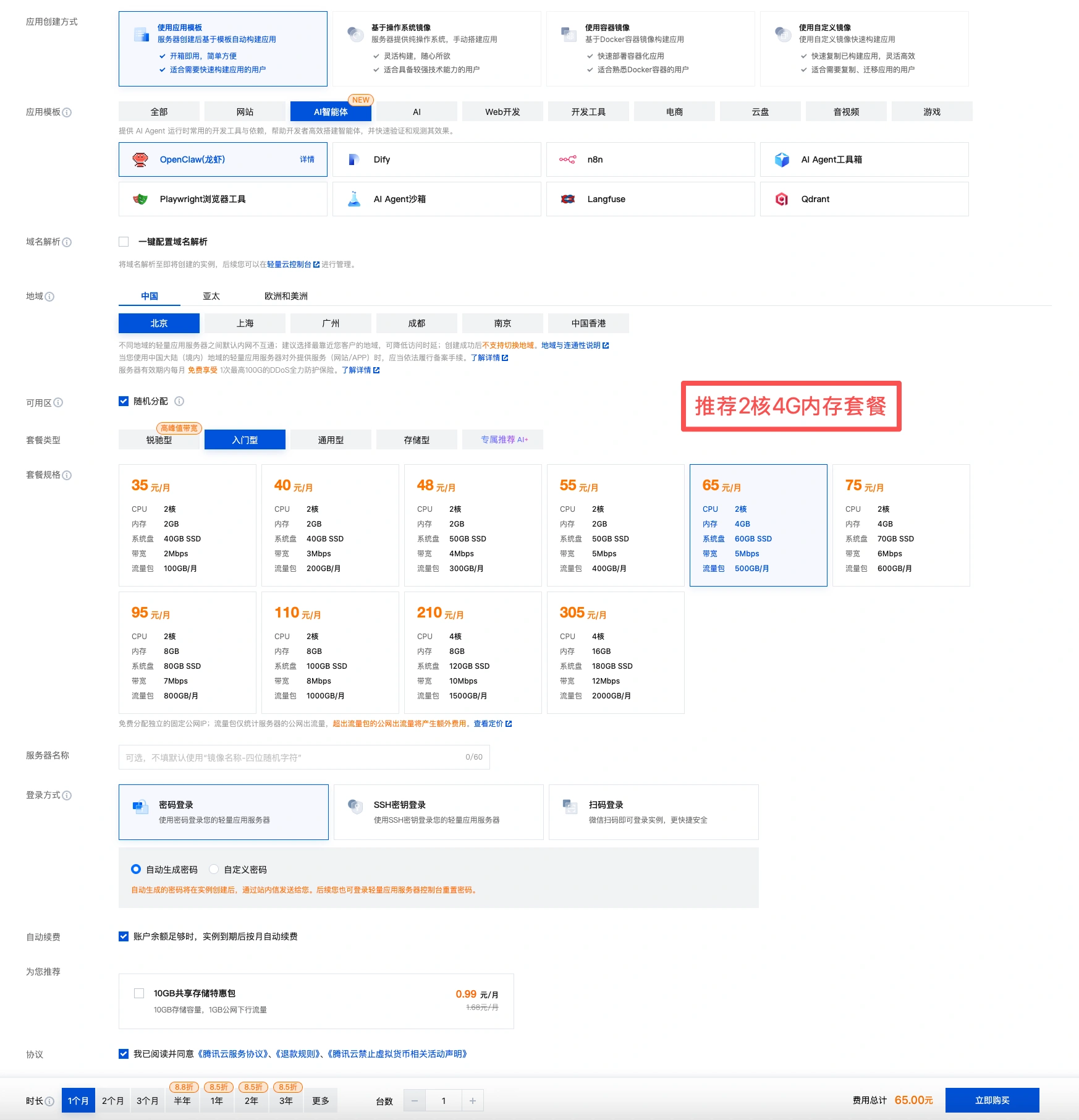
Odporúčané 2-jadrové 4G, ak ide len o bežné chatovanie, stačí 2-jadrové 2G.
Krok 3: Výber balíka a nákup
Prvýkrát stačí najprv vybrať konfiguráciu vstupu.
Najskôr prejdite procesom a neskôr aktualizujte, ak nemáte dostatok prostriedkov.
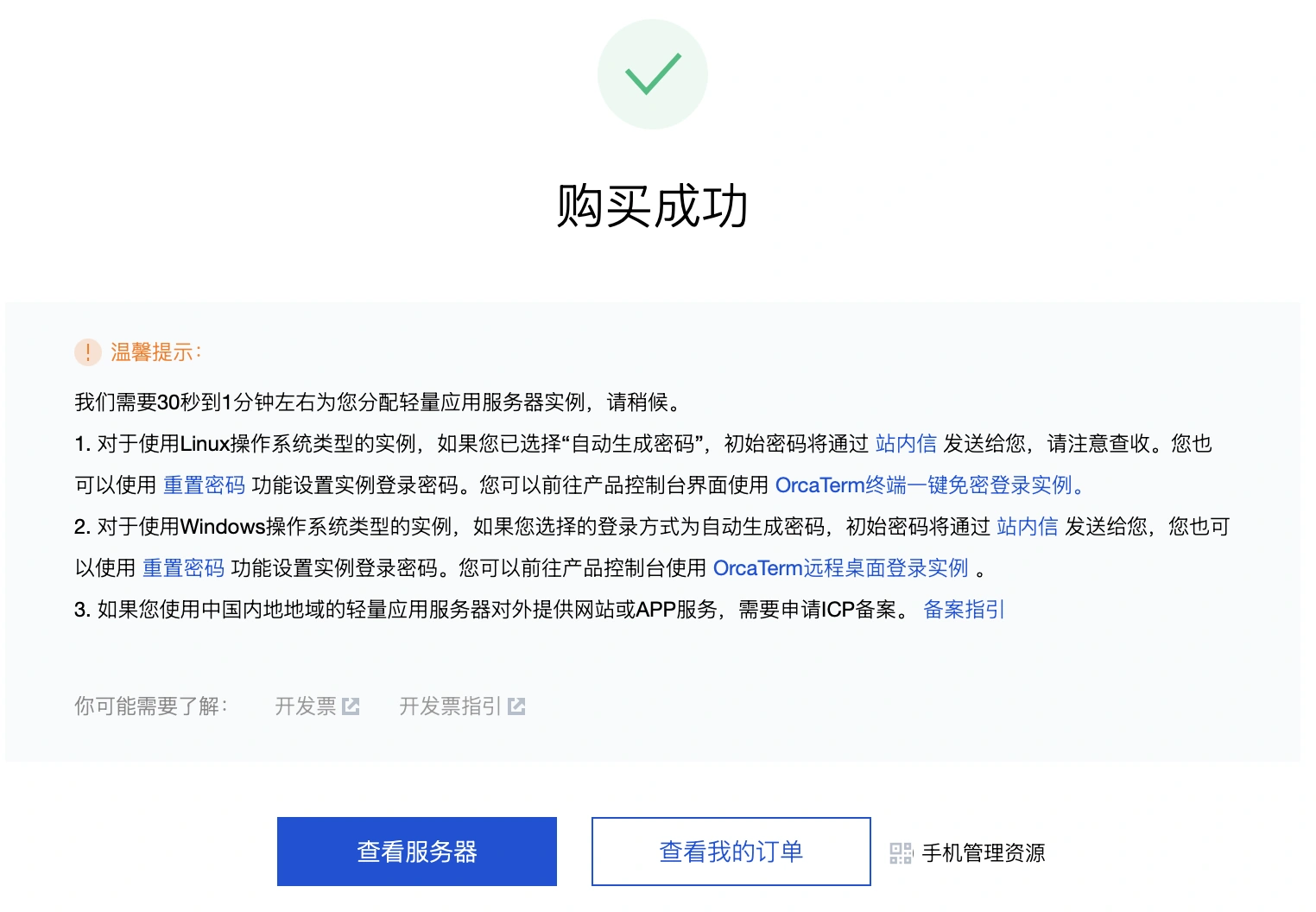
Krok 4: Zobrazenie aplikácie OpenClaw
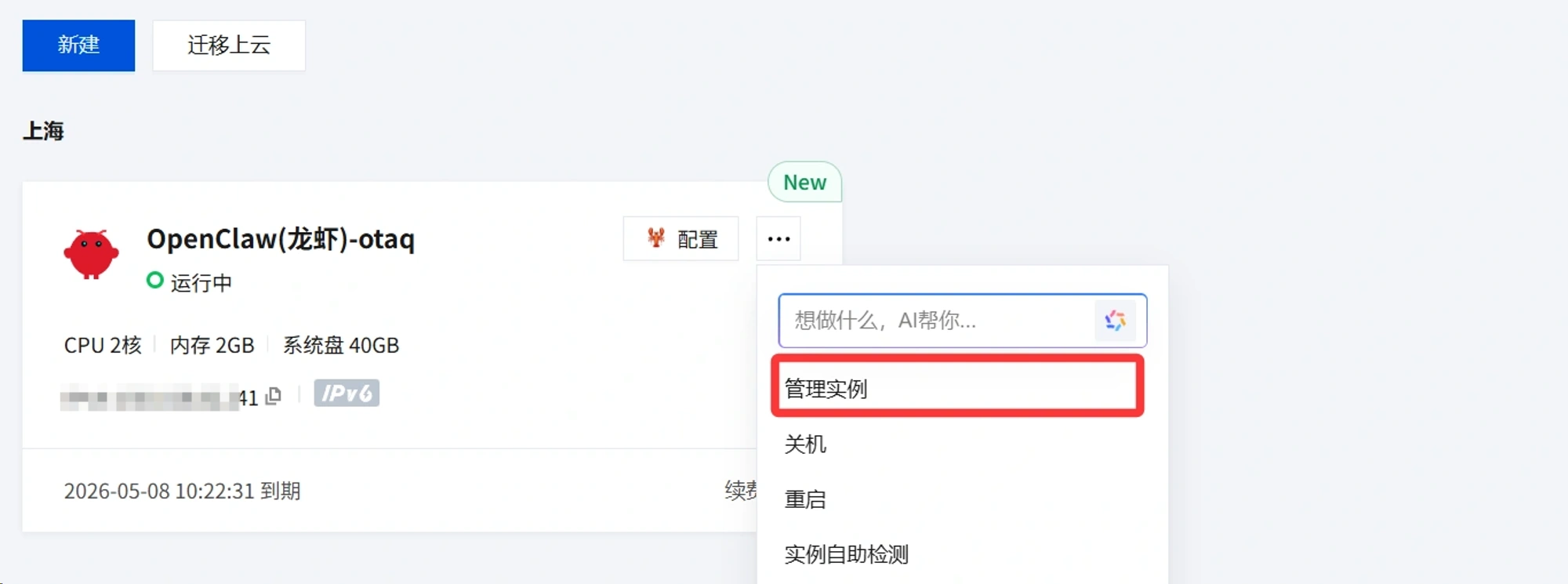
V zozname serverov kliknite na položku Konfigurácia serveratrojbodovýAlebo kliknite nakonfiguráciaPrejsť na správu servera
Možnosť 2: Nasadenie jedným kliknutím na existujúcich serveroch
Ak už máte server pod svojím účtom a chcete nasadiť prostredníctvom existujúceho servera, môžete tiež implementovať nasadenie jedným kliknutím.
Krok 1: Preinštalovanie systému
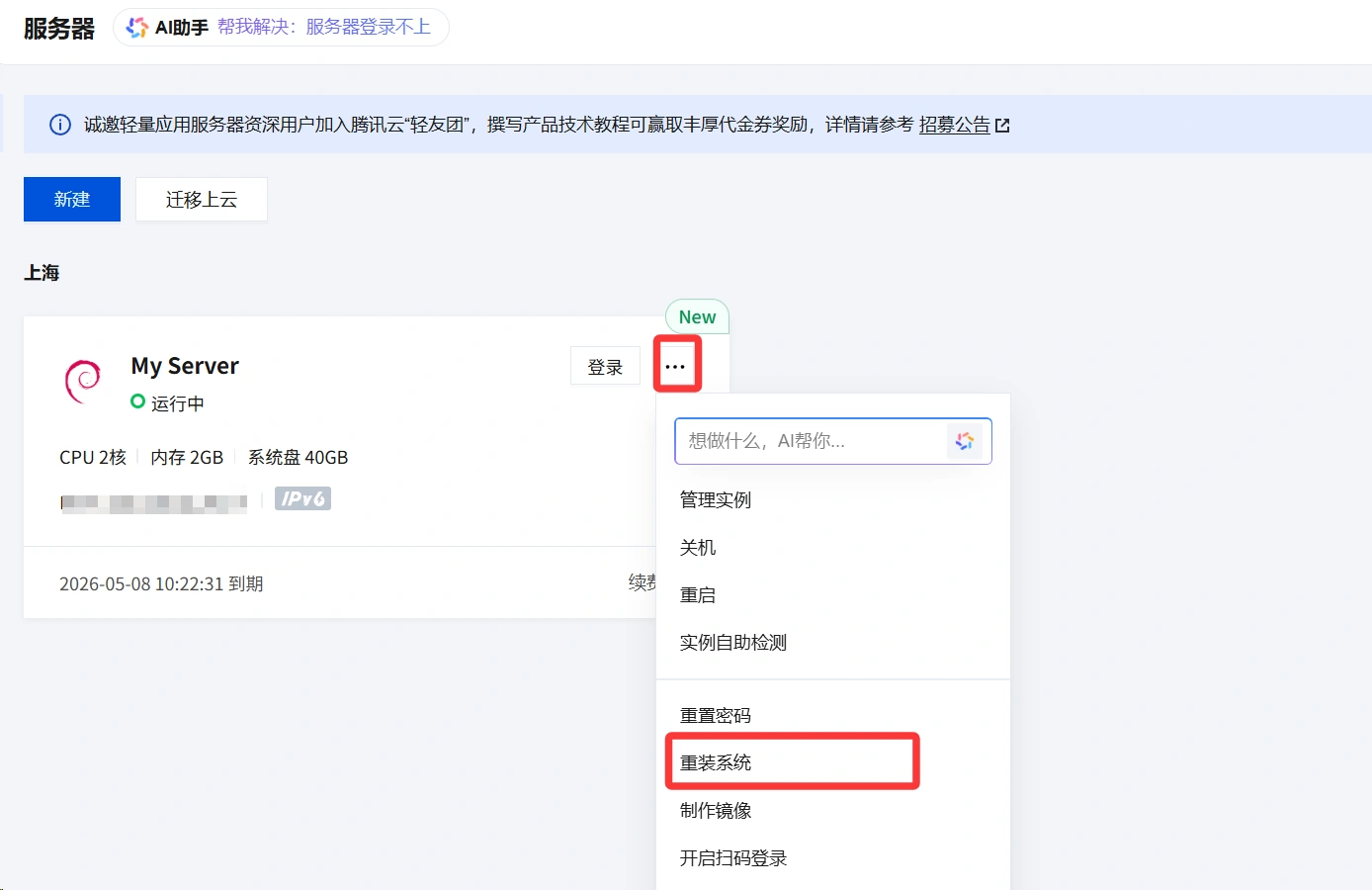
prejsť doKonzola Tencent Cloud ChinaAk chcete preinštalovať systém, vyhľadajte zoznam serverov, kliknite na tri bodky vedľa prihlasovacieho mena servera a potom kliknite na položku Preinštalovať systém.
Krok 2: Výber šablóny
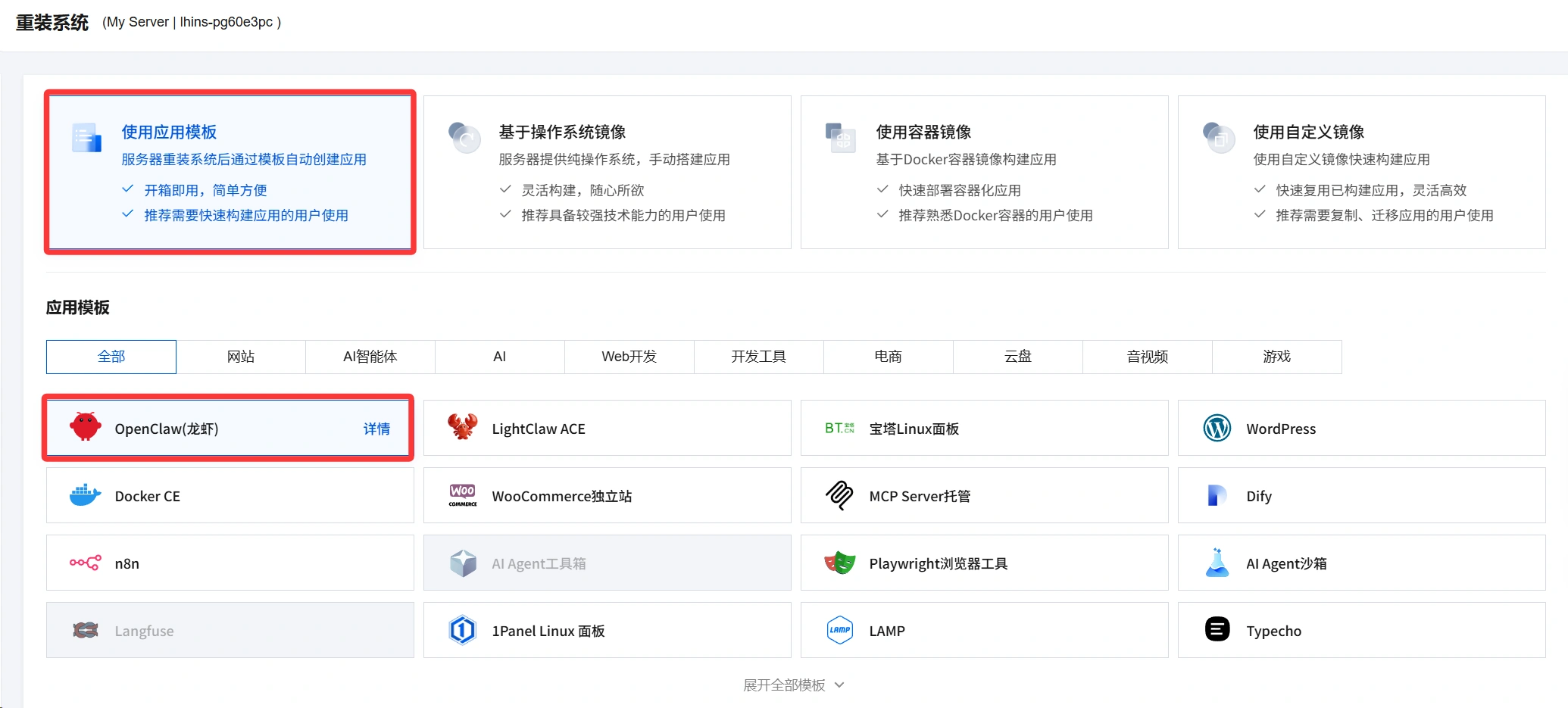
V hornej časti vyberte šablónu aplikácie a v dolnej časti OpenClaw (Lobster).
Nakoniec kliknite na tlačidlo OK, čím spustíte preinštalovanie systému
vziať na vedomie
Ak testujete iba OpenClaw (Lobster) a údaje na serveri musia byť zachované, preinštalovanie sa musí vykonať výberomPreinštalovanie po zálohovaníAk údaje nepotrebujete, môžete sa rozhodnúť pre preinštalovanie bez zálohovania.
Konfigurácia modelu OpenClaw
Krok 1: Zadanie nastavení servera
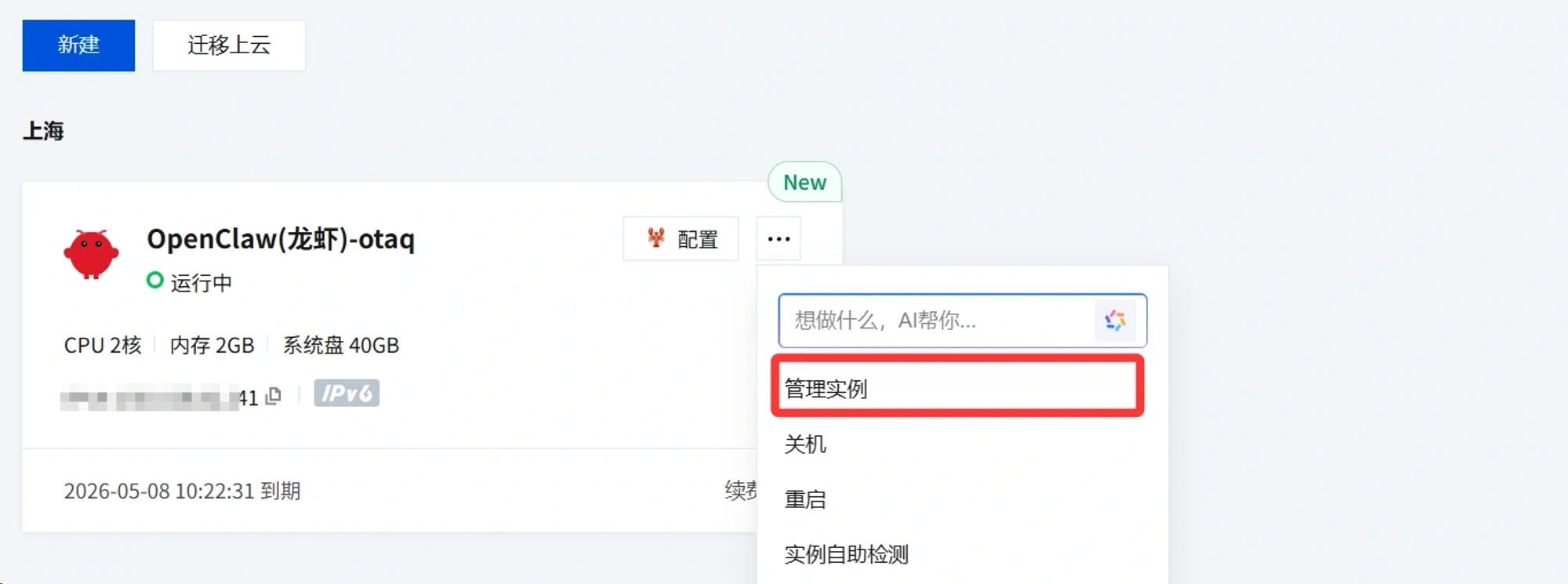
V častiKonzola Tencent Cloud ChinaNájdite zoznam serverov, kliknite na položku Konfigurovať a potom zadajte nastavenia správy serverov
Krok 2: Konfigurácia modelu
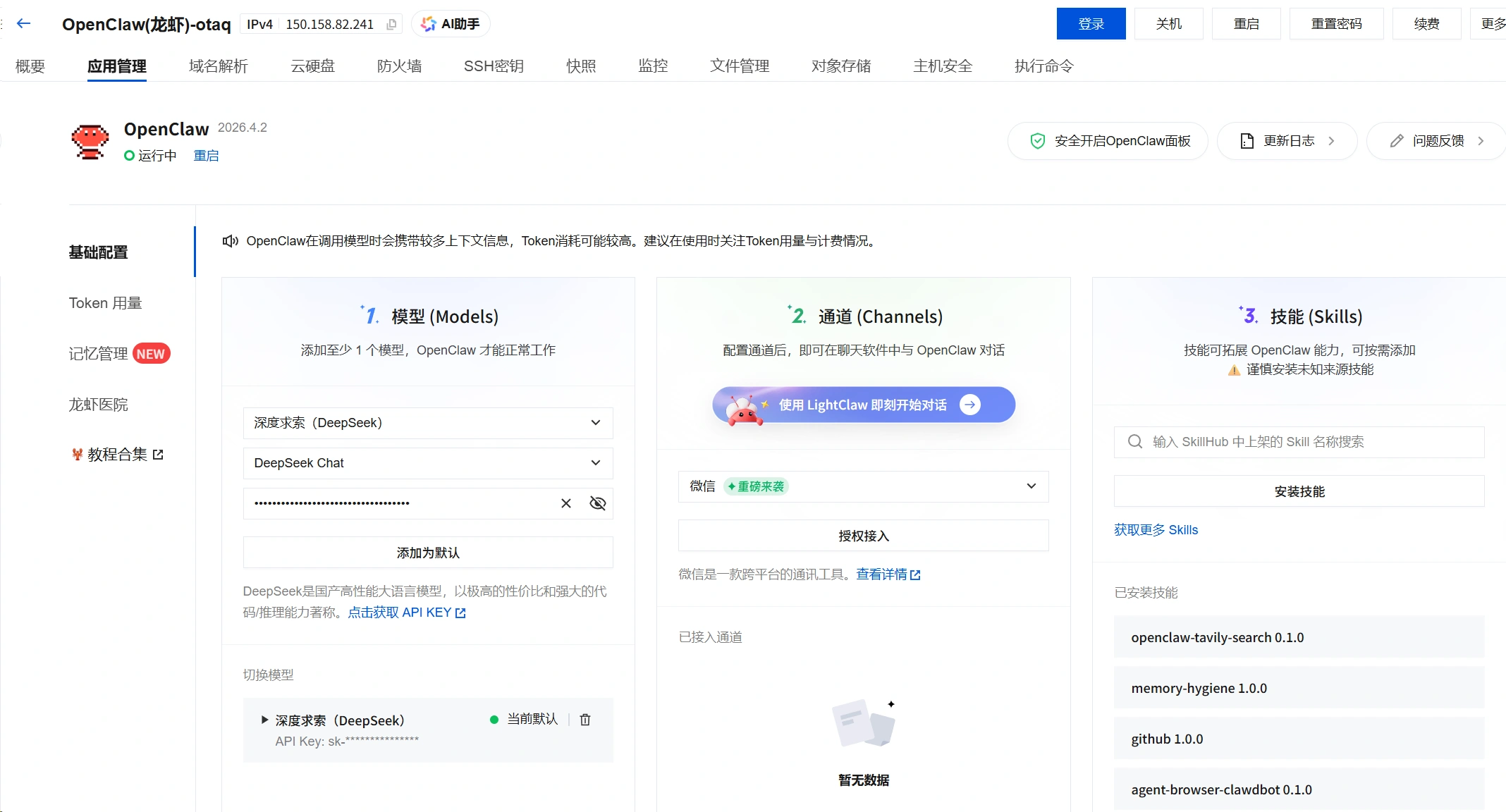
V časti Nastavenia modelu vyberte model, ktorý chcete použiť, napríklad DeepSeek, vyberte model a vyplňte kľúč API a potom kliknite na tlačidlo Pridať ako predvolené.




 English (UK)
  Acehnese
  Afrikaans
  Shqip
Shqip  Հայերեն
  অসমীয়া
  Aymara
  Azərbaycan dili
  Bashkir
  Euskara
  Беларуская мова
  বাংলা
বাংলা  Bhojpuri
  Bosanski
  Български
  Català
  Cebuano
  Hrvatski
  Čeština
  Dansk
Dansk  Dari
Dari  Nederlands
  Esperanto
  Eesti
Eesti  Suomi
Suomi  Français du Canada
  Galego
  ქართული
  Ελληνικά
  Guarani
  ગુજરાતી
  Haitian Creole
  Hausa
Hausa  עִבְרִית
  हिन्दी
  Magyar
  Igbo
Igbo  Bahasa Indonesia
  Italiano
  Basa Jawa
  Kapampangan
  Қазақ тілі
  Konkani
  Kurdish (Kurmanji)
  كوردی
كوردی  Кыргызча
  Latviešu valoda
  Lingala
  Lietuvių kalba
  Lombard
  Македонски јазик
  Maithili
  Malagasy
  Bahasa Melayu
  मराठी
मराठी  Монгол
  العربية المغربية
  ဗမာစာ
ဗမာစာ  नेपाली
  Pangasinan
  پښتو
پښتو  فارسی
فارسی  (فارسی (افغانستان
  Polski
  Português do Brasil
  Português
  Quechua
  Română
  Српски језик
  Sicilian
  Slovenčina
  Slovenščina
  گؤنئی آذربایجان
  Español de México
  Sundanese
  Kiswahili
  Svenska
  Tagalog
  Tajik
Tajik  தமிழ்
தமிழ்  Татар теле
  తెలుగు
  ไทย
ไทย  Tsonga
  Tswana
  Türkçe
  Turkmen
  Українська
  اردو
اردو  O‘zbekcha
  Tiếng Việt
  Wolof
Wolof  Xhosa
Xhosa  English (Australia)
  English (Canada)
  English (New Zealand)
  English (South Africa)
  Aragonés
  Nederlands (België)
  Breton
  አማርኛ
አማርኛ  ភាសាខ្មែរ
  മലയാളം
  هزاره گی
  Maori
Maori  Hornjoserbšćina
  ئۇيغۇرچە
  བོད་ཡིག
  தமிழ்
தமிழ்  Reo Tahiti
  Español de Venezuela
  Español de Uruguay
  Español de Puerto Rico
  Español de Perú
  Español de Ecuador
  Español de Costa Rica
  Maltese
  Íslenska
  Friulian
  ಕನ್ನಡ
ಕನ್ನಡ  Frysk
Frysk  Luxembourgish
  ພາສາລາວ
  Latin
Latin  Norsk bokmål
  རྫོང་ཁ
  Сахалыы
  Deutsch (Österreich)
  Taqbaylit
  Norsk nynorsk
  Occitan
  ਪੰਜਾਬੀ
  Português de Angola
  Gàidhlig
  Português (AO90)
  Irish
Irish  Sanskrit
  سرائیکی
  سنڌي
سنڌي  Dolnoserbšćina
  Ruáinga
  Español de Argentina
  Español de Chile
  Deutsch (Schweiz, Du)
  Ślōnskŏ gŏdka
  සිංහල
සිංහල  Español de República Dominicana
  Español de Guatemala
  Français de Belgique
  Español de Colombia
  Cymraeg