










Якщо ви вже розгорнули OpenClaw на легкому сервері Tencent Cloud, тепер ви можете підключити його до WeChat, щоб спілкуватися з ClawBot безпосередньо через WeChat. У цій статті весь процес переоформлено у більш чіткий посібник, щоб полегшити вам подальше оформлення зображень та верстку.
1. Що ця стаття допоможе вам зробити
Ця стаття в основному вирішує одну проблему:Як швидко підключити OpenClaw, розгорнутий на легкому сервері Tencent Cloud, для використання в WeChat.
Після завершення ви зможете безпосередньо в WeChat спілкуватися зі своїм ClawBot, використовуючи його як більш природний та частіший спосіб взаємодії.
2. Що потрібно підготувати перед підключенням
Перед початком переконайтеся, що виконані такі умови:
2.1. Завершено розгортання OpenClaw
Якщо ви ще не розгорнули власний OpenClaw, рекомендуємо спочатку створити екземпляр і розгорнути додаток на легкому сервері Tencent Cloud. Перед підключенням до WeChat основний OpenClaw повинен бути запущений.

2.2. Використання версії WeChat iOS
Однією з передумов підключення до WeChat є те, що вам потрібно використовувати додаток WeChat на пристрої iOS。
2.3. Вимоги до версії WeChat
Версію WeChat потрібно оновити до 8.0.70 або вищеінакше сканування QR-коду для підключення може не спрацювати.
2.4. OpenClaw — доступна версія
Якщо ваша хмарна версія OpenClaw застаріла, рекомендується спочатку оновити її до поточної версії, яка підтримує підключення WeChat, перш ніж продовжувати наступні кроки налаштування.
3. Почати підключення до WeChat
Нижче наведено офіційний процес операцій.
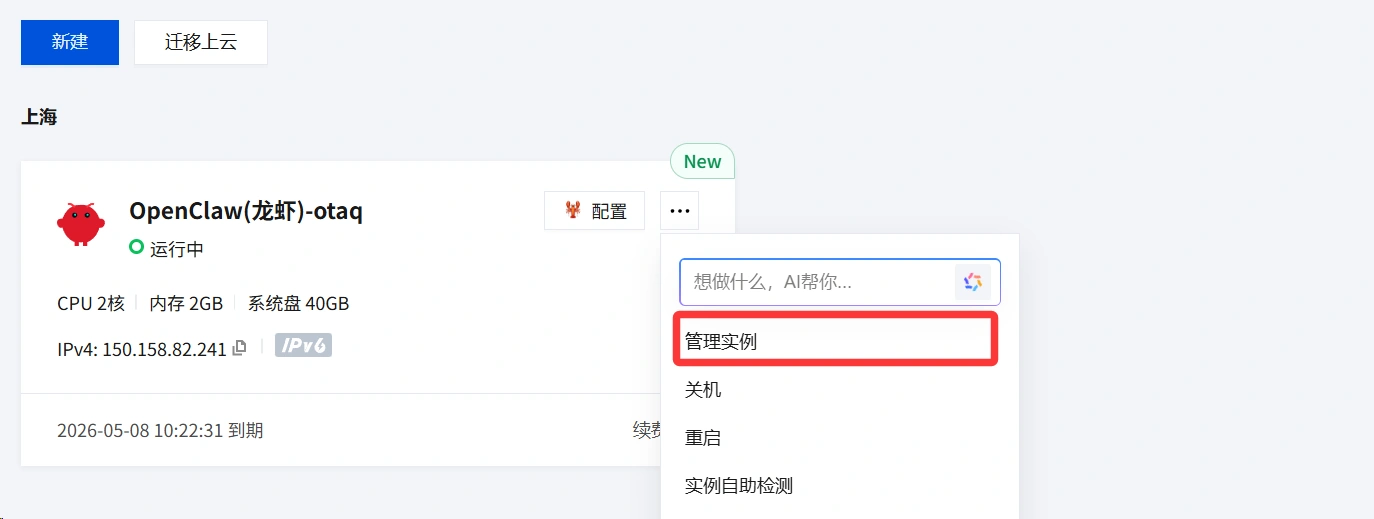
Перший крок: перейдіть на сторінку управління екземплярами
Увійдіть у консоль Tencent Cloud Lighthouse, знайдіть свій екземпляр OpenClaw, який потрібно підключити до WeChat, і перейдіть на сторінку налаштувань або управління додатками відповідного екземпляра.
Другий крок: знайдіть налаштування каналу
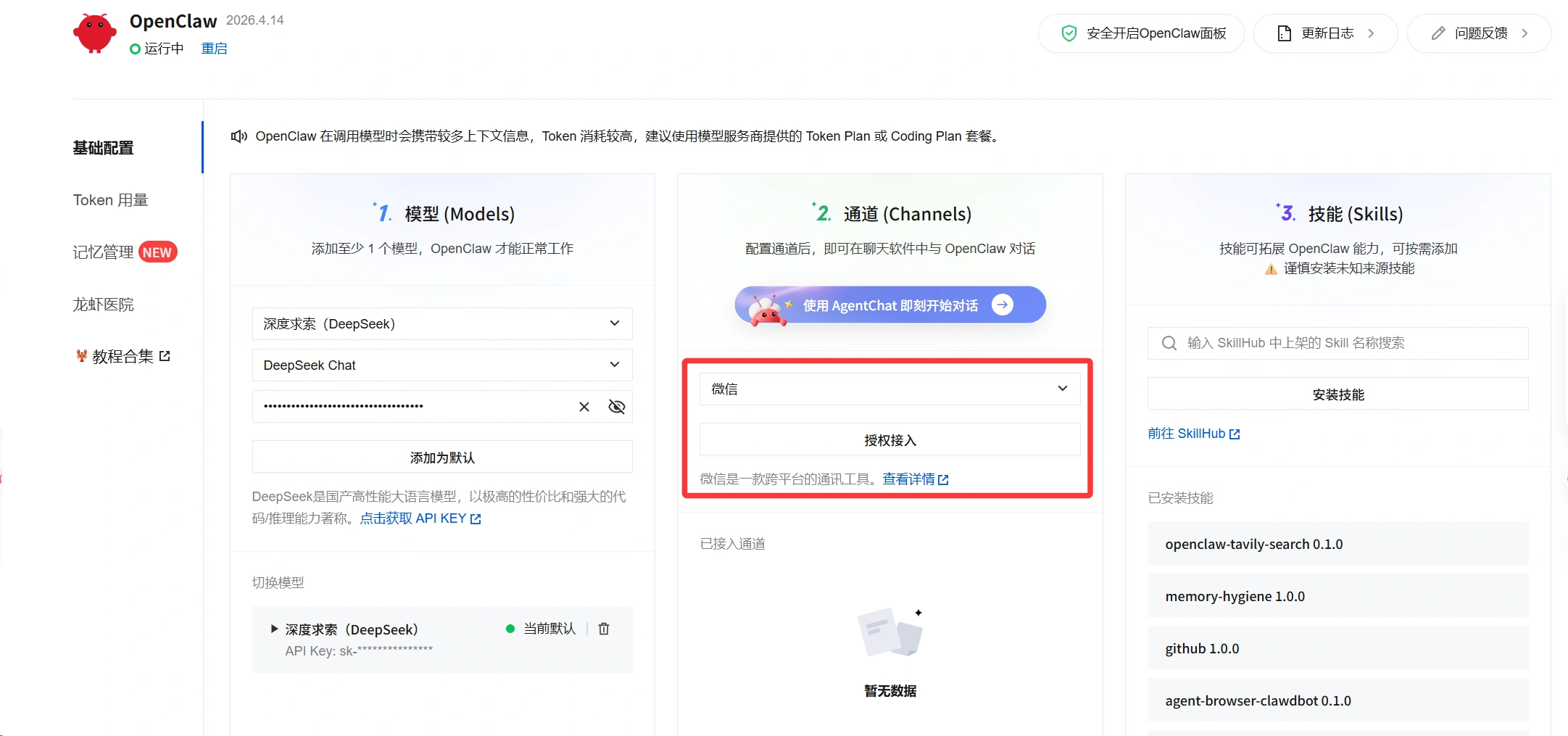
У панелі налаштувань OpenClaw знайдіть налаштування, пов'язані з “каналом”.
Виберіть зі списку доступних платформ WeChat, а потім натисніть Перейти до авторизації。
Крок третій: отримайте QR-код авторизації WeChat
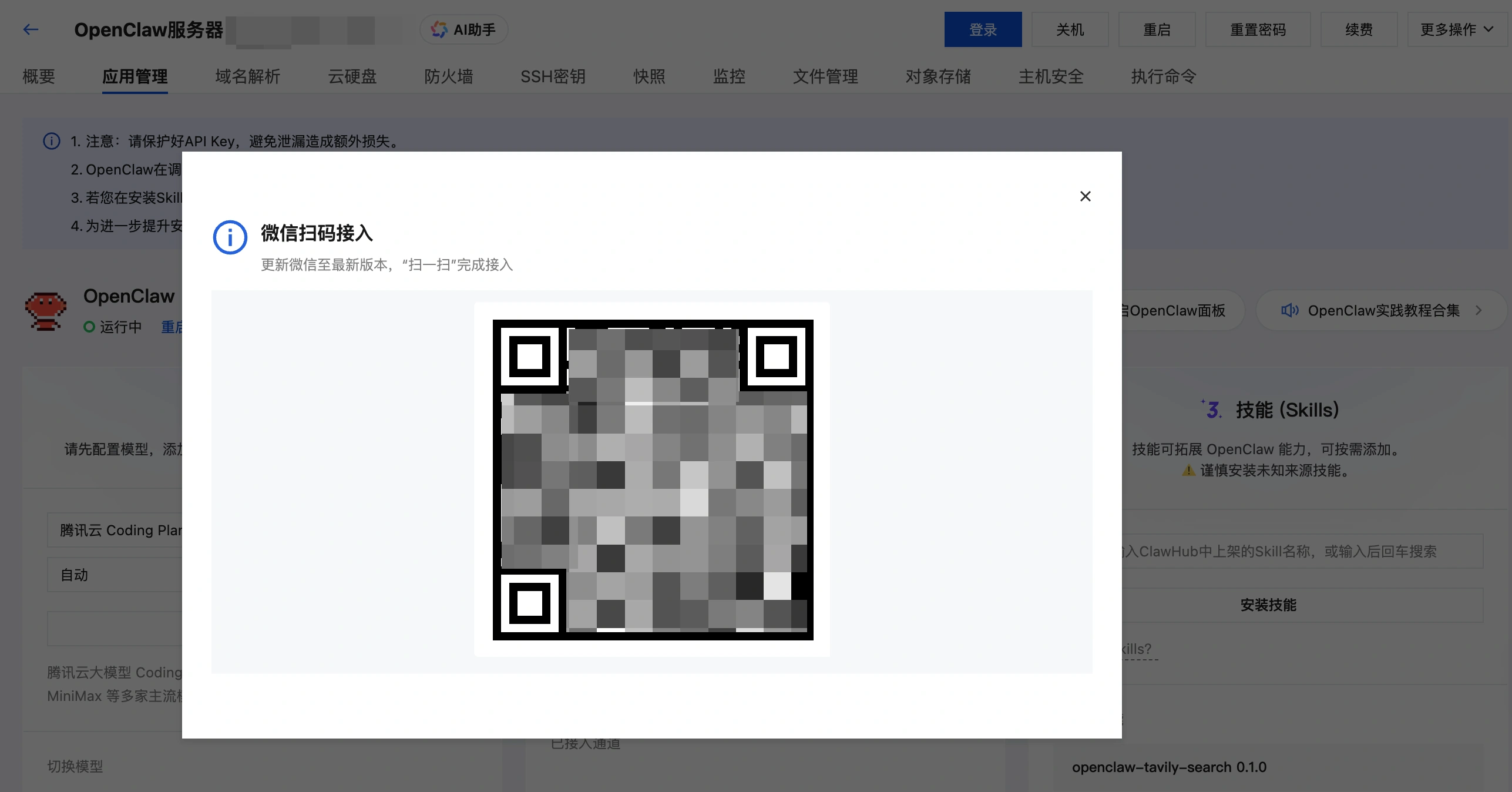
Система відкриє вікно для підключення через сканування QR-коду у WeChat. Зачекайте трохи, і в цьому вікні з'явиться QR-код для авторизації.
Крок четвертий: відскануйте QR-код за допомогою WeChat
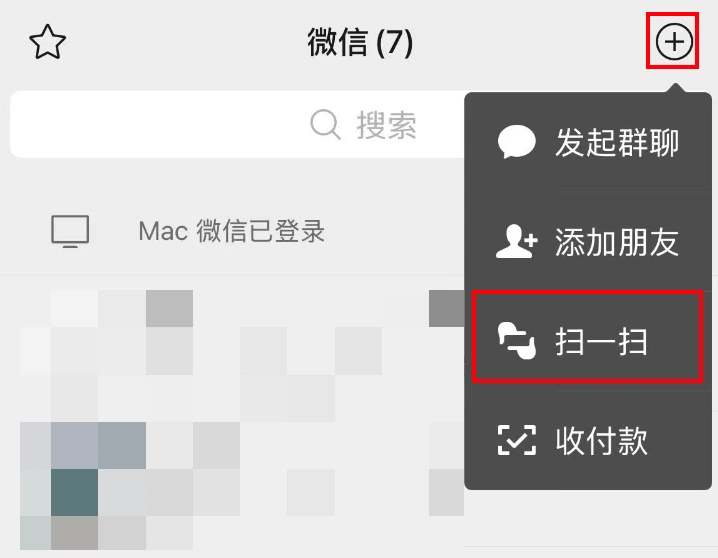
Відкрийте WeChat на телефоні, скористайтеся функцією “Сканувати”, щоб відсканувати QR-код, що з'явився, і дотримуйтесь інструкцій на сторінці, щоб завершити підключення.
Крок п'ятий: увійти в діалог
Відскануйте QR-код і після додавання ви потрапите прямо на сторінку діалогу з WeChat ClawBot. На цьому етапі підключення до WeChat в основному завершено, і ви можете почати спілкуватися з ботом.

4. Не пропустіть цей крок: налаштуйте ключ API моделі.
Канал WeChat підключено, але це не означає, що бот уже має повний функціонал.
Щоб OpenClaw справді міг розуміти та обробляти повідомлення, вам також потрібно налаштувати доступніКлюч API моделіЦей крок можна виконати на сторінці керування додатками легкого сервера Tencent Cloud. У оригінальному тексті це чітко позначено як “обов'язковий крок”.
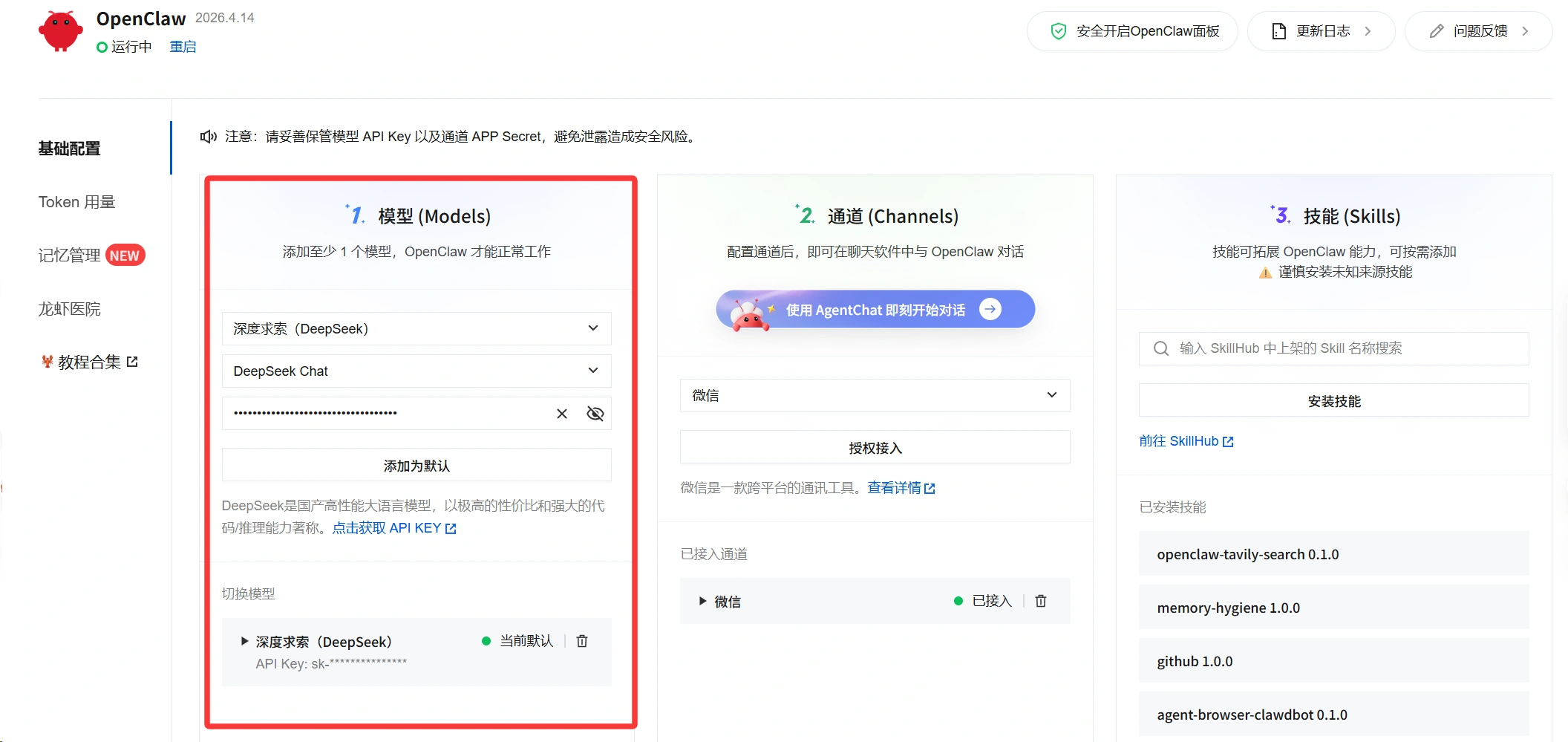
Тобто:
- Підключення WeChatВирішує питання “звідки надходять повідомлення”
- Конфігурація моделіВирішує питання “як бот розуміє та відповідає”
Лише коли обидві частини завершені, весь ланцюжок можна вважати повністю налагодженим.
5. Які типи повідомлень підтримуються зараз
Після підключення WeChat, WeChat ClawBot вже підтримує різні форми взаємодії повідомлень, включаючи:
- Отримувати текстові повідомлення
- Отримувати зображення та відео
- Отримання документів
- Відповісти на текстове повідомлення
- Відповісти на зображення та відео
- Відповідь на документ
- небажане повідомлення
- Отримувати голосові повідомлення
Однак варто звернути увагу на один момент:
“Підтримка отримання” не означає “модель обов’язково зможе обробити”.
Наприклад, такі можливості, як розпізнавання зображень, аналіз файлів, багатомодальне розуміння тощо, все ще залежать від того, чи має підключена вами конкретна модель відповідні функції. Іншими словами, канал WeChat відповідає за відкриття доступу, а справжні можливості обробки завдань визначаються самою моделлю.
6. Часті питання
Якщо у вас виникли проблеми під час підключення, такі як помилка авторизації, аномалії QR-коду, відсутність відповіді на повідомлення тощо, спочатку перевірте наступні пункти:
- Чи використовується iOS WeChat
- Чи відповідає версія WeChat вимогам
- Чи вже розгорнуто та працює OpenClaw
- Чи правильно налаштовано API-ключ моделі
- Чи поточна версія підтримує інтеграцію з WeChat?
7. Підсумок
Після підключення OpenClaw до WeChat, ви отримуєте доступ до AI через звичніший для повсякденного використання інтерфейс. Порівняно з використанням окремої консолі або веб-сайту, взаємодія в WeChat має нижчий поріг вхідження та є зручнішою для швидкої перевірки результатів у реальних бізнес-процесах або особистому використанні.
Весь процес не є складним, основне — це чотири кроки:
- Спочатку розгорніть OpenClaw
- Переконайтеся, що середовище WeChat відповідає вимогам
- Завершіть авторизацію WeChat у консолі
- Додати конфігурацію API-ключа моделі
Після виконання цих кроків ви зможете безпосередньо в WeChat почати діалог зі своїм ClawBot.



 English (UK)
  Acehnese
  Afrikaans
  Shqip
Shqip  Հայերեն
  অসমীয়া
  Aymara
  Azərbaycan dili
  Bashkir
  Euskara
  Беларуская мова
  বাংলা
বাংলা  Bhojpuri
  Bosanski
  Български
  Català
  Cebuano
  Hrvatski
  Čeština
  Dansk
Dansk  Dari
Dari  Nederlands
  Esperanto
  Eesti
Eesti  Suomi
Suomi  Français du Canada
  Galego
  ქართული
  Ελληνικά
  Guarani
  ગુજરાતી
  Haitian Creole
  Hausa
Hausa  עִבְרִית
  हिन्दी
  Magyar
  Igbo
Igbo  Bahasa Indonesia
  Italiano
  Basa Jawa
  Kapampangan
  Қазақ тілі
  Konkani
  Kurdish (Kurmanji)
  كوردی
كوردی  Кыргызча
  Latviešu valoda
  Lingala
  Lietuvių kalba
  Lombard
  Македонски јазик
  Maithili
  Malagasy
  Bahasa Melayu
  मराठी
मराठी  Монгол
  العربية المغربية
  ဗမာစာ
ဗမာစာ  नेपाली
  Pangasinan
  پښتو
پښتو  فارسی
فارسی  (فارسی (افغانستان
  Polski
  Português do Brasil
  Português
  Quechua
  Română
  Српски језик
  Sicilian
  Slovenčina
  Slovenščina
  گؤنئی آذربایجان
  Español de México
  Sundanese
  Kiswahili
  Svenska
  Tagalog
  Tajik
Tajik  தமிழ்
தமிழ்  Татар теле
  తెలుగు
  ไทย
ไทย  Tsonga
  Tswana
  Türkçe
  Turkmen
  Українська
  اردو
اردو  O‘zbekcha
  Tiếng Việt
  Wolof
Wolof  Xhosa
Xhosa  English (Australia)
  English (Canada)
  English (New Zealand)
  English (South Africa)
  Aragonés
  Nederlands (België)
  Breton
  አማርኛ
አማርኛ  ភាសាខ្មែរ
  മലയാളം
  هزاره گی
  Maori
Maori  Hornjoserbšćina
  ئۇيغۇرچە
  བོད་ཡིག
  தமிழ்
தமிழ்  Reo Tahiti
  Español de Venezuela
  Español de Uruguay
  Español de Puerto Rico
  Español de Perú
  Español de Ecuador
  Español de Costa Rica
  Maltese
  Íslenska
  Friulian
  ಕನ್ನಡ
ಕನ್ನಡ  Frysk
Frysk  Luxembourgish
  ພາສາລາວ
  Latin
Latin  Norsk bokmål
  རྫོང་ཁ
  Сахалыы
  Deutsch (Österreich)
  Taqbaylit
  Norsk nynorsk
  Occitan
  ਪੰਜਾਬੀ
  Português de Angola
  Gàidhlig
  Português (AO90)
  Irish
Irish  Sanskrit
  سرائیکی
  سنڌي
سنڌي  Dolnoserbšćina
  Ruáinga
  Español de Argentina
  Español de Chile
  Deutsch (Schweiz, Du)
  Ślōnskŏ gŏdka
  සිංහල
සිංහල  Español de República Dominicana
  Español de Guatemala
  Français de Belgique
  Español de Colombia
  Cymraeg