










თუ თქვენ უკვე განათავსეთ OpenClaw Tencent Cloud-ის Lightweight Application Server-ზე, ახლა შეგიძლიათ მისი შემდგომი ინტეგრაცია WeChat-ში, რათა პირდაპირ WeChat-ის მეშვეობით დაუკავშირდეთ ClawBot-ს. ეს სტატია მთელ პროცესს ხელახლა ასახავს უფრო ნათელი სახელმძღვანელოს სახით, რათა გაგიადვილოთ შემდგომი ილუსტრაციებისა და ფორმატირების დამატება.
1. ეს სტატია რით დაგეხმარებათ
ეს სტატია ძირითადად ერთ პრობლემას წყვეტს:როგორ სწრაფად დავაკავშიროთ OpenClaw, რომელიც უკვე განთავსებულია Tencent Cloud Lightweight Application Server-ზე, WeChat-თან გამოსაყენებლად.
დასრულების შემდეგ, შეგიძლიათ პირდაპირ WeChat-ში დაუკავშირდეთ თქვენს ClawBot-ს და გამოიყენოთ იგი როგორც უფრო ბუნებრივი და ხშირი ურთიერთქმედების წერტილი.
2. რა უნდა მოამზადოთ კავშირამდე?
ოფიციალურად დაწყებამდე, დარწმუნდით, რომ შემდეგი პირობები დაკმაყოფილებულია:
2.1. OpenClaw დეპლოირება დასრულებულია
თუ თქვენ ჯერ არ გაქვთ თქვენი OpenClaw განლაგებული, რეკომენდირებულია ჯერ Tencent Cloud-ის მსუბუქი აპლიკაციის სერვერზე შექმნათ ინსტანცია და განახორციელოთ აპლიკაციის განლაგება. WeChat-თან ინტეგრაციამდე, OpenClaw-ის ძირითადი სისტემა უნდა იყოს უკვე მოქმედი.

2.2. iOS ვერსიის WeChat-ის გამოყენება
ვექსელში შესვლის ერთ-ერთი წინაპირობაა, რომ თქვენ უნდა გამოიყენოთ iOS მოწყობილობაზე ვექსელის აპლიკაცია。
2.3. ვექსელის ვერსია აკმაყოფილებს მოთხოვნებს
ვექსელის ვერსია უნდა განახლდეს 8.0.70 ან უფრო მაღალზე, წინააღმდეგ შემთხვევაში შესაძლოა ვერ მოხერხდეს QR კოდით შესვლა.
2.4. OpenClaw არის ხელმისაწვდომი ვერსია
თუ თქვენი ღრუბლოვანი OpenClaw ვერსია ძველია, რეკომენდირებულია ჯერ განაახლოთ იგი მიმდინარე ვერსიამდე, რომელიც ვეჩატის ინტეგრაციას უჭერს მხარს, შემდეგ კი გააგრძელოთ ქვემოთ მოცემული კონფიგურაციის პროცესი.
3. დაიწყეთ WeChat-თან ინტეგრაცია
ახლა გადავდივართ ოფიციალური ოპერაციების პროცესზე.
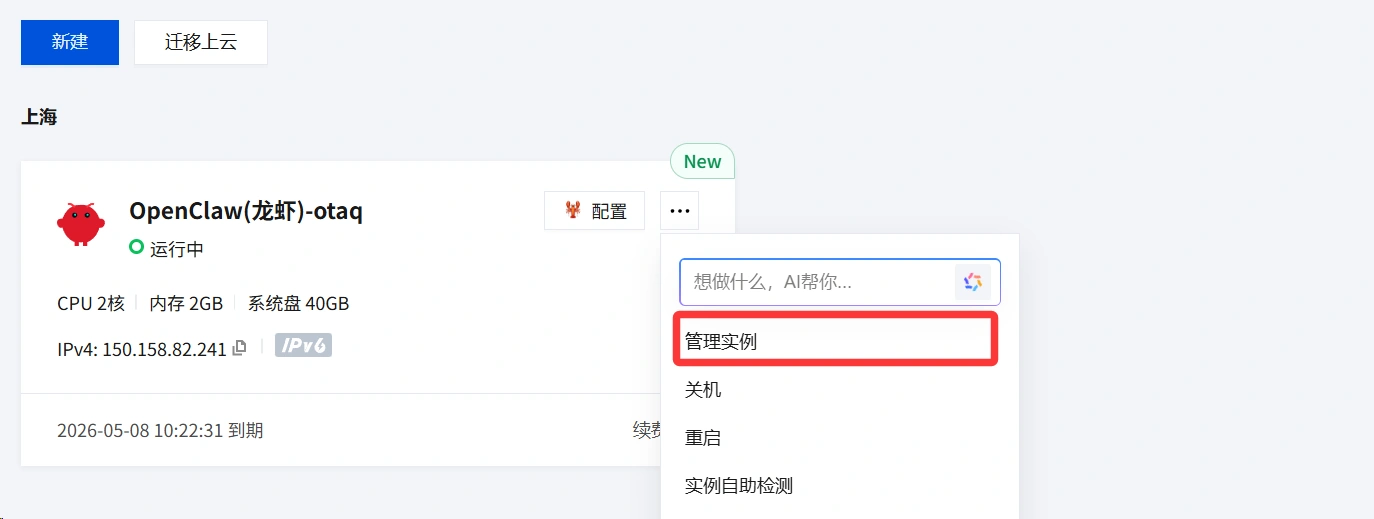
პირველი ნაბიჯი: გადადით ინსტანციის მართვის გვერდზე
შედით Tencent Cloud Lighthouse-ის კონსოლში, იპოვეთ OpenClaw ინსტანცია, რომელსაც WeChat-თან დაკავშირება გსურთ, და გადადით შესაბამისი ინსტანციის კონფიგურაციის ან აპლიკაციის მართვის გვერდზე.
მეორე ნაბიჯი: იპოვეთ არხის კონფიგურაცია
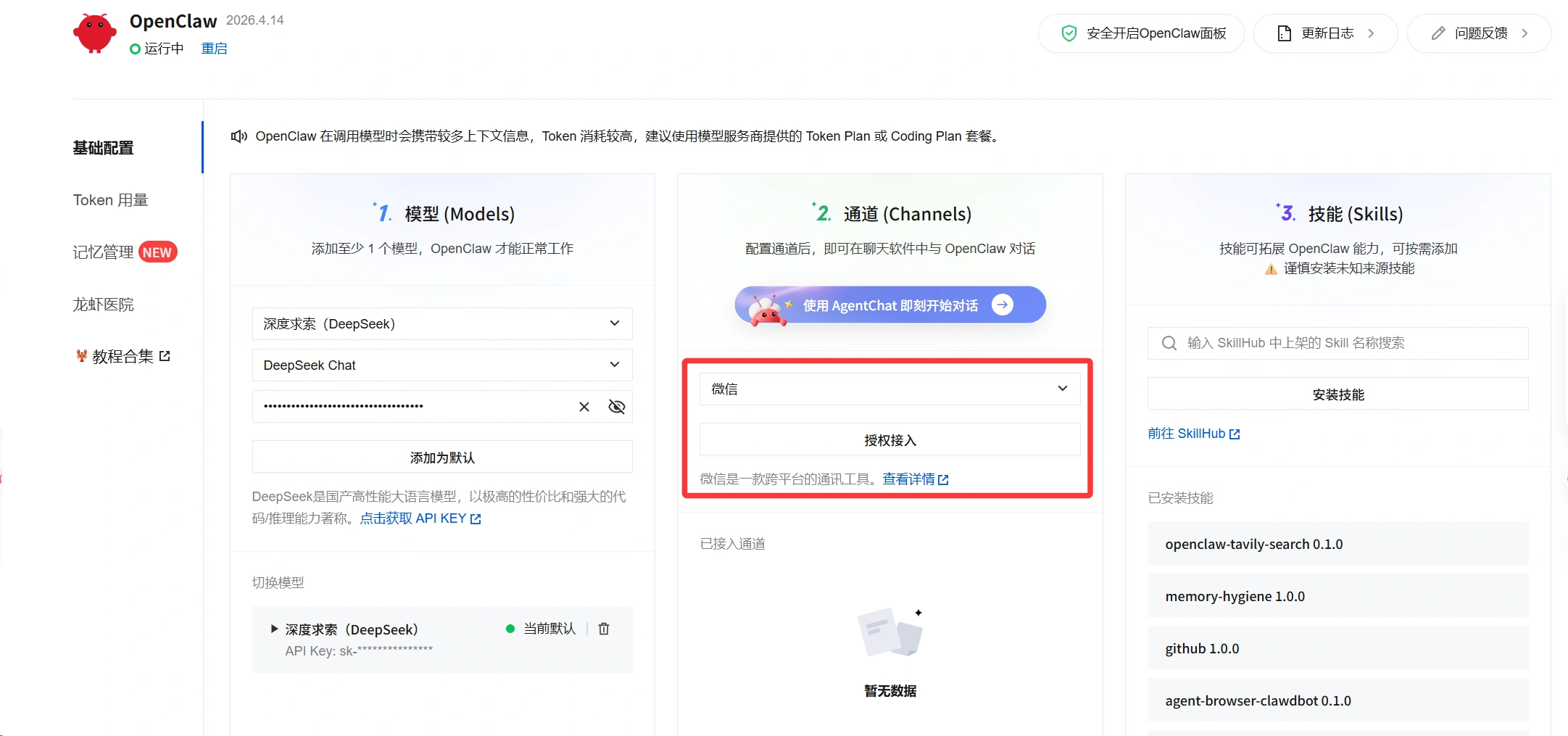
OpenClaw-ის კონფიგურაციის პანელში, იპოვეთ “არხის” შესაბამისი პარამეტრები.
შესაძლებელი პლატფორმების სიიდან აირჩიეთ WeChat, შემდეგ დააჭირეთ ავტორიზაციაზე გადასვლა。
მესამე ნაბიჯი: მიიღეთ WeChat-ის ავტორიზაციის QR კოდი
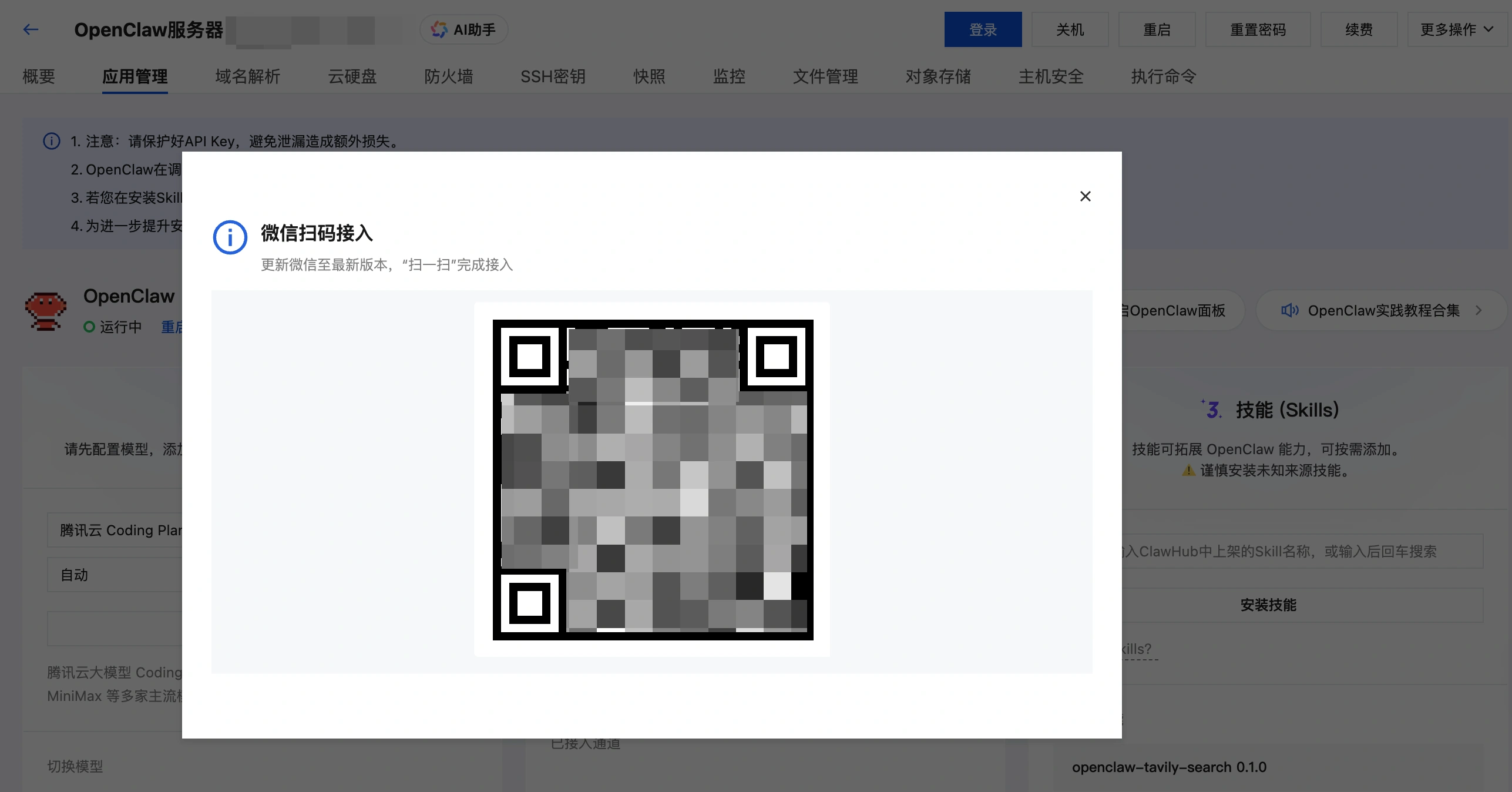
სისტემა გამოაქვს WeChat-ის QR კოდით შესვლის ფანჯარა. მცირე ხნის შემდეგ, ფანჯარაში გენერირდება ავტორიზაციის QR კოდი.
მეოთხე ნაბიჯი: გამოიყენეთ WeChat-ის სკანირება
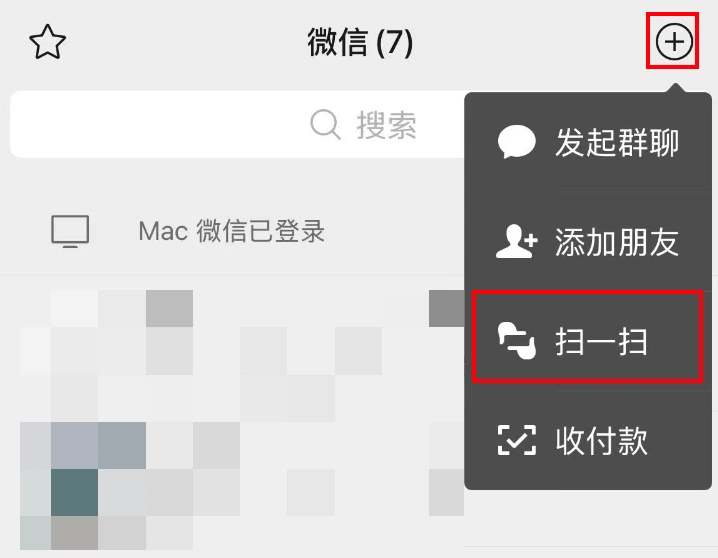
გახსენით WeChat თქვენს მობილურ ტელეფონზე, გამოიყენეთ “სკანირება” ფუნქცია, რათა დაასკანიროთ ახლახან გამოჩენილი QR კოდი და მიჰყევით გვერდზე მოცემულ ინსტრუქციებს, რათა დაასრულოთ შეერთების პროცესი.
მეხუთე ნაბიჯი: შედით დიალოგში
სკანირებისა და დამატების შემდეგ, თქვენ პირდაპირ გადახვალთ WeChat ClawBot-ის დიალოგის გვერდზე. აქამდე, WeChat-ის ინტეგრაცია ძირითადად დასრულებულია და შეგიძლიათ დაიწყოთ ურთიერთობა ბოტთან.

4. არ გამოტოვოთ ეს ნაბიჯი: მოდელის API Key-ის კონფიგურაცია
WeChat-ის არხის ინტეგრაცია დასრულებულია, მაგრამ ეს არ ნიშნავს, რომ ბოტს უკვე აქვს სრული შესაძლებლობები.
იმისთვის, რომ OpenClaw-მა ნამდვილად შეძლოს შეტყობინებების გაგება და დამუშავება, თქვენ კვლავ უნდა მოაწყოთ მისთვის გამოსაყენებელიმოდელის API Keyეს ნაბიჯი შეიძლება შესრულდეს Tencent Cloud Lightweight Application Server-ის აპლიკაციის მართვის გვერდზე. ორიგინალური ტექსტი მკაფიოდ აღნიშნავს მას, როგორც “აუცილებელ ნაბიჯს”.
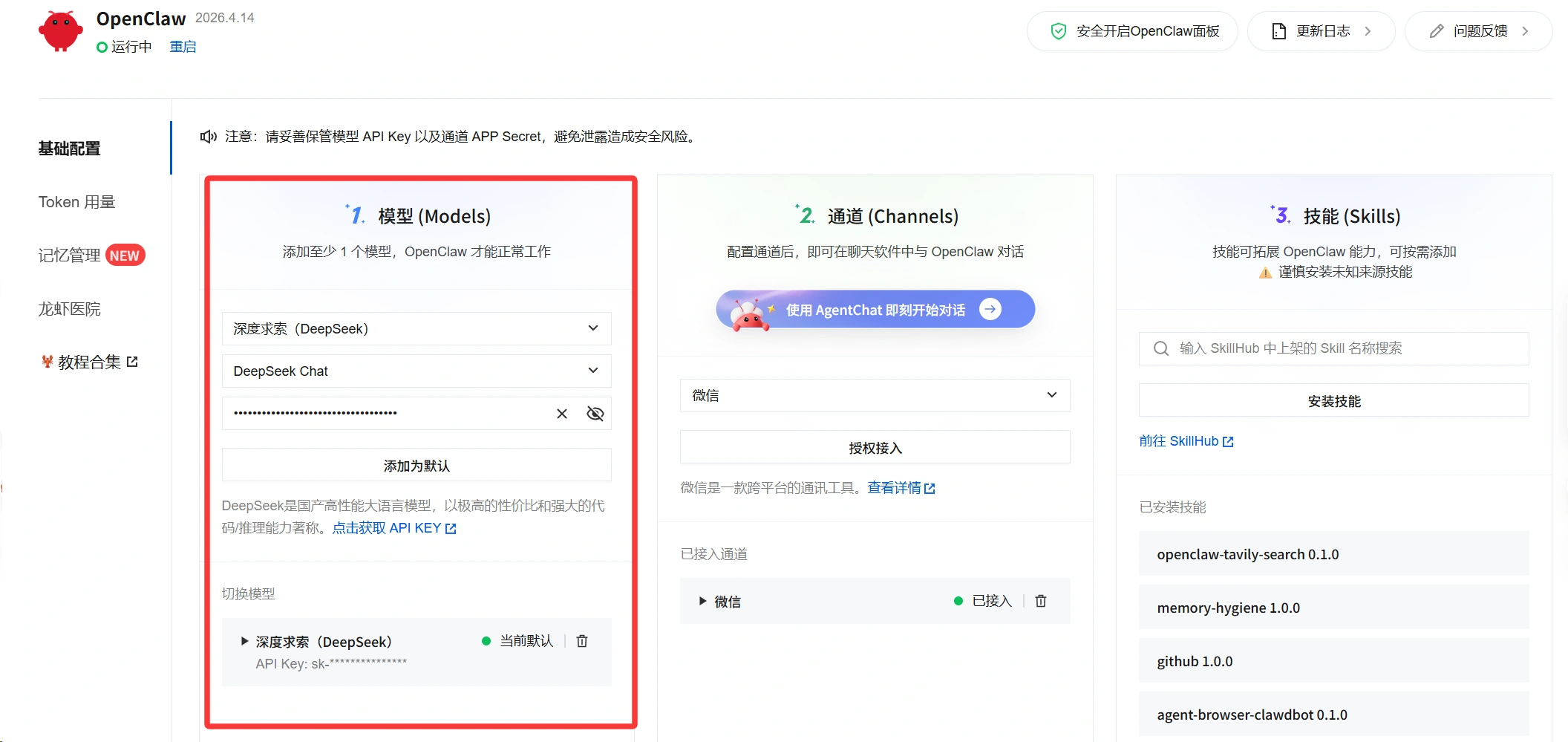
ანუ:
- WeChat-ის ინტეგრაციაწყდება “საიდან მოდის შეტყობინება”
- მოდელის კონფიგურაციაწყდება “როგორ ესმის და პასუხობს რობოტი”
მხოლოდ ორივე ნაწილის დასრულების შემდეგ, მთელი ჯაჭვი სრულად გაიხსნება.
5. რა ტიპის შეტყობინებებია მხარდაჭერილი ამჟამად
WeChat-თან ინტეგრაციის შემდეგ, WeChat ClawBot-მა მხარი დაუჭირა მრავალ ფორმის შეტყობინებების ურთიერთქმედებას, მათ შორის:
- ტექსტური შეტყობინებების მიღება
- სურათებისა და ვიდეოების მიღება
- ფაილების მიღება
- ტექსტური შეტყობინებების პასუხი
- სურათებისა და ვიდეოების პასუხი
- ფაილების პასუხი
- აქტიური შეტყობინების გაგზავნა
- ხმოვანი შეტყობინების მიღება
მაგრამ ერთი რამ უნდა გაითვალისწინოთ:
“მხარდაჭერა მიღებისთვის” არ ნიშნავს, რომ “მოდელი აუცილებლად შეძლებს დამუშავებას”.
მაგალითად, ისეთი შესაძლებლობები, როგორიცაა სურათების ამოცნობა, ფაილების ანალიზი, მულტიმოდალური გაგება და სხვა, მაინც დამოკიდებულია იმაზე, აქვს თუ არა შესაბამისი შესაძლებლობები კონკრეტულ მოდელს, რომელთანაც თქვენ ხართ დაკავშირებული. სხვა სიტყვებით რომ ვთქვათ, WeChat-ის არხი პასუხისმგებელია შესასვლელის გახსნაზე, ხოლო რეალური დავალების დამუშავების შესაძლებლობა მაინც მოდელის თავისთავად განსაზღვრავს.
6. ხშირად დასმული კითხვები
თუ ავტორიზაციის წარუმატებლობა, QR კოდის არანორმალური მდგომარეობა, შეტყობინებების უპასუხობა და სხვა პრობლემები შეგექმნათ კავშირის პროცესში, ჯერ შეამოწმეთ შემდეგი პუნქტები:
- გამოიყენება თუ არა iOS WeChat
- ვექსინის ვერსია აკმაყოფილებს მოთხოვნებს
- OpenClaw დეპლოირებულია და ნორმალურად მუშაობს
- მოდელის API Key სწორად არის კონფიგურირებული
- მიმდინარე ინსტანცია ვექსინის ინტეგრაციის მხარდაჭერის ვერსიაა
7. შეჯამება
OpenClaw-ის ვეჩატთან დაკავშირების შემდეგ, თქვენ გექნებათ AI-ის უფრო ყოველდღიური გამოყენების ჩვევების მიმდევარი შესასვლელი. კონსოლში ან ვებგვერდზე ცალკე გამოყენებასთან შედარებით, ვეჩატის სცენარი უფრო დაბალი ურთიერთქმედების ბარიერებს გვთავაზობს და უფრო მოსახერხებელია რეალურ ბიზნესში ან პირად გამოყენებაში ეფექტურობის სწრაფად შესამოწმებლად.
მთელი პროცესი არ არის რთული, ძირითადად ოთხი რამაა:
- ჯერ განათავსეთ OpenClaw
- დარწმუნდით, რომ WeChat-ის გარემო აკმაყოფილებს მოთხოვნებს
- დაასრულეთ WeChat-ის ავტორიზაცია კონსოლში
- შეავსეთ მოდელის API Key-ის კონფიგურაცია
ამ ნაბიჯების დასრულების შემდეგ, შეგიძლიათ პირდაპირ WeChat-ში დაიწყოთ საუბარი თქვენს ClawBot-თან.



 English (UK)
  Acehnese
  Afrikaans
  Shqip
Shqip  Հայերեն
  অসমীয়া
  Aymara
  Azərbaycan dili
  Bashkir
  Euskara
  Беларуская мова
  বাংলা
বাংলা  Bhojpuri
  Bosanski
  Български
  Català
  Cebuano
  Hrvatski
  Čeština
  Dansk
Dansk  Dari
Dari  Nederlands
  Esperanto
  Eesti
Eesti  Suomi
Suomi  Français du Canada
  Galego
  ქართული
  Ελληνικά
  Guarani
  ગુજરાતી
  Haitian Creole
  Hausa
Hausa  עִבְרִית
  हिन्दी
  Magyar
  Igbo
Igbo  Bahasa Indonesia
  Italiano
  Basa Jawa
  Kapampangan
  Қазақ тілі
  Konkani
  Kurdish (Kurmanji)
  كوردی
كوردی  Кыргызча
  Latviešu valoda
  Lingala
  Lietuvių kalba
  Lombard
  Македонски јазик
  Maithili
  Malagasy
  Bahasa Melayu
  मराठी
मराठी  Монгол
  العربية المغربية
  ဗမာစာ
ဗမာစာ  नेपाली
  Pangasinan
  پښتو
پښتو  فارسی
فارسی  (فارسی (افغانستان
  Polski
  Português do Brasil
  Português
  Quechua
  Română
  Српски језик
  Sicilian
  Slovenčina
  Slovenščina
  گؤنئی آذربایجان
  Español de México
  Sundanese
  Kiswahili
  Svenska
  Tagalog
  Tajik
Tajik  தமிழ்
தமிழ்  Татар теле
  తెలుగు
  ไทย
ไทย  Tsonga
  Tswana
  Türkçe
  Turkmen
  Українська
  اردو
اردو  O‘zbekcha
  Tiếng Việt
  Wolof
Wolof  Xhosa
Xhosa  English (Australia)
  English (Canada)
  English (New Zealand)
  English (South Africa)
  Aragonés
  Nederlands (België)
  Breton
  አማርኛ
አማርኛ  ភាសាខ្មែរ
  മലയാളം
  هزاره گی
  Maori
Maori  Hornjoserbšćina
  ئۇيغۇرچە
  བོད་ཡིག
  தமிழ்
தமிழ்  Reo Tahiti
  Español de Venezuela
  Español de Uruguay
  Español de Puerto Rico
  Español de Perú
  Español de Ecuador
  Español de Costa Rica
  Maltese
  Íslenska
  Friulian
  ಕನ್ನಡ
ಕನ್ನಡ  Frysk
Frysk  Luxembourgish
  ພາສາລາວ
  Latin
Latin  Norsk bokmål
  རྫོང་ཁ
  Сахалыы
  Deutsch (Österreich)
  Taqbaylit
  Norsk nynorsk
  Occitan
  ਪੰਜਾਬੀ
  Português de Angola
  Gàidhlig
  Português (AO90)
  Irish
Irish  Sanskrit
  سرائیکی
  سنڌي
سنڌي  Dolnoserbšćina
  Ruáinga
  Español de Argentina
  Español de Chile
  Deutsch (Schweiz, Du)
  Ślōnskŏ gŏdka
  සිංහල
සිංහල  Español de República Dominicana
  Español de Guatemala
  Français de Belgique
  Español de Colombia
  Cymraeg