










Si ya has desplegado OpenClaw en el servidor de aplicaciones ligeras de Tencent Cloud, ahora puedes integrarlo con WeChat para conversar directamente con ClawBot a través de WeChat. Este artículo reorganiza todo el proceso en una guía de operación más clara, facilitando la posterior disposición de imágenes y formato.
1. ¿Qué puede ayudarte a lograr este artículo?
Este artículo aborda principalmente un problema:¿Cómo conectar rápidamente OpenClaw, ya desplegado en un servidor de aplicaciones ligeras de Tencent Cloud, para usarlo en WeChat?
Una vez completado, puedes conversar directamente con tu ClawBot en WeChat, utilizándolo como una entrada de interacción más natural y frecuente.
2. ¿Qué se necesita preparar antes de la conexión?
Antes de comenzar oficialmente, asegúrate de que se cumplan las siguientes condiciones:
2.1. Despliegue de OpenClaw completado
Si aún no has desplegado tu propio OpenClaw, se recomienda completar primero la creación de instancias y el despliegue de aplicaciones en el servidor ligero de aplicaciones de Tencent Cloud. Antes de conectarte a WeChat, el OpenClaw en sí debe estar en funcionamiento.

2.2. Uso de WeChat versión iOS
Un requisito previo para conectar WeChat es que necesitas usar la aplicación WeChat en el dispositivo iOS。
2.3. Cumplir con los requisitos de versión de WeChat
La versión de WeChat debe actualizarse a 8.0.70 o superior; de lo contrario, es posible que no puedas completar el escaneo de código para la conexión correctamente.
2.4. OpenClaw es la versión disponible
Si tu versión de OpenClaw en la nube es antigua, se recomienda actualizar primero a la versión actual que admite la integración de WeChat antes de continuar con el siguiente proceso de configuración.
3. Comenzar a integrar WeChat
A continuación, se procede al flujo de operación formal.
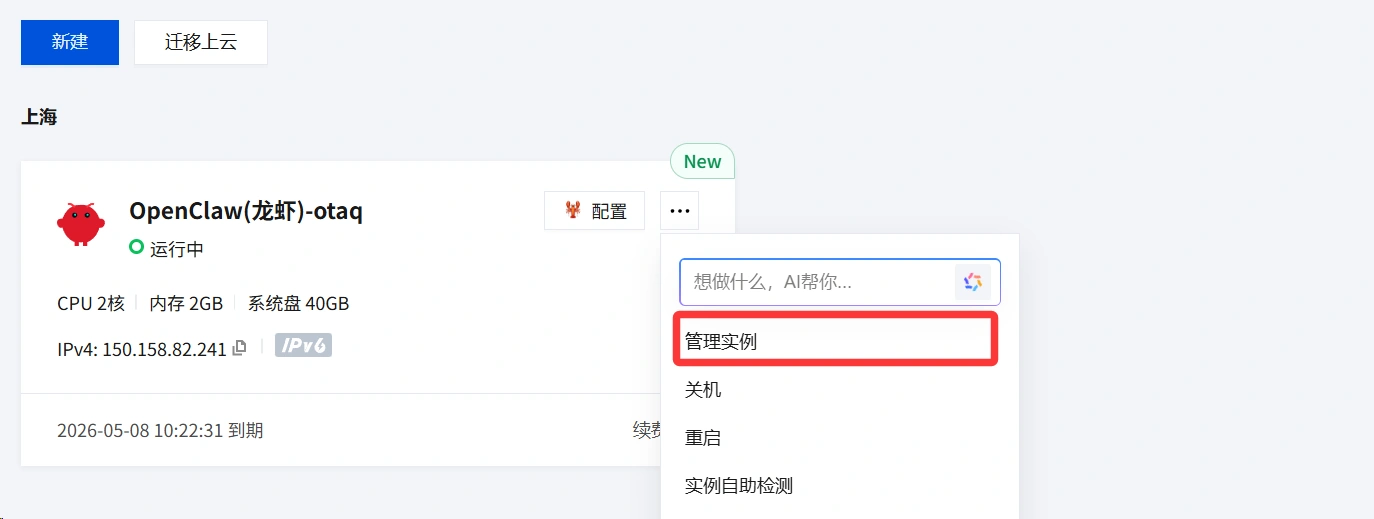
Paso uno: Ir a la página de gestión de instancias
Inicie sesión en la consola de Tencent Cloud Lighthouse, encuentre la instancia OpenClaw que desea conectar con WeChat y acceda a la página de configuración o gestión de aplicaciones de la instancia correspondiente.
Paso dos: Encontrar la configuración del canal
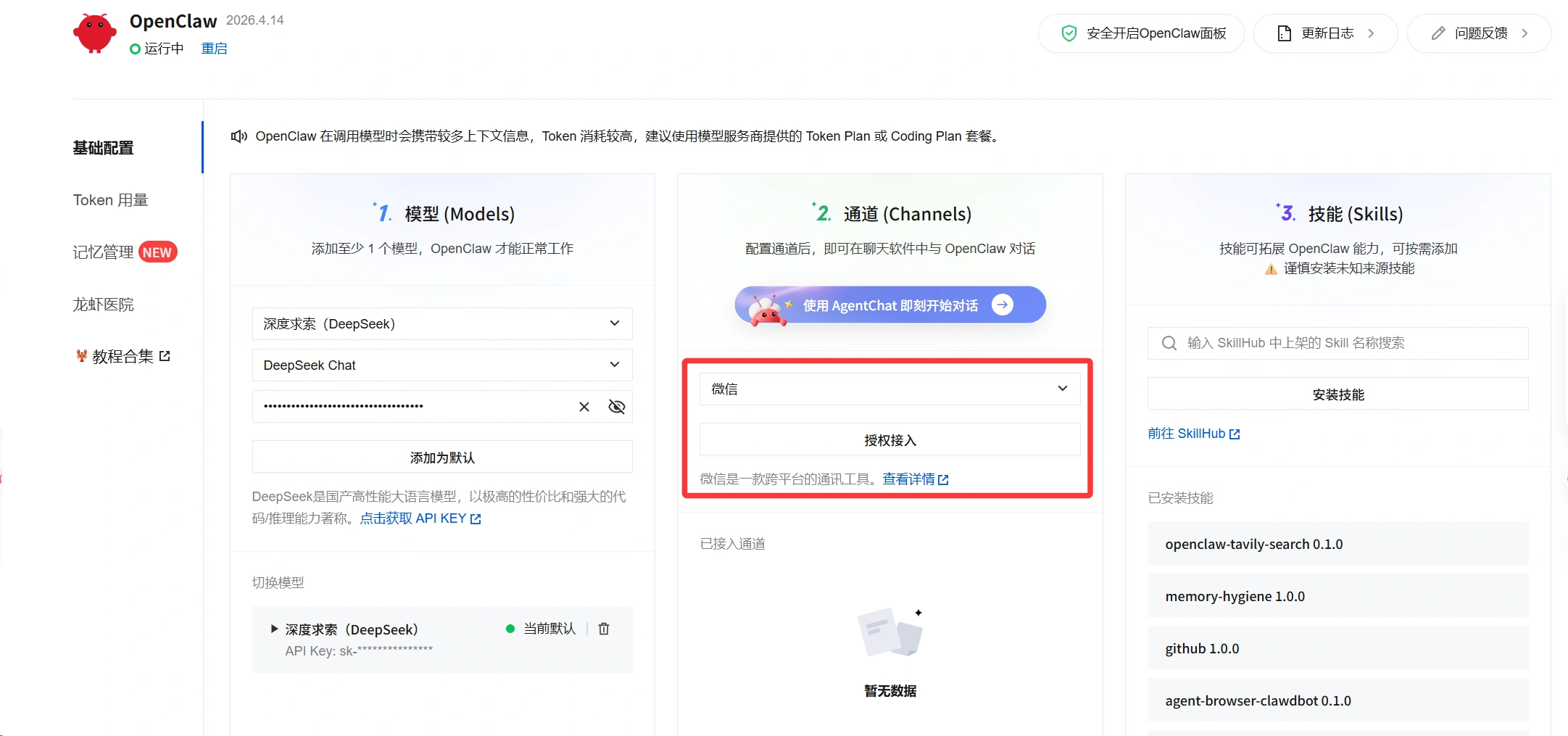
En el panel de configuración de OpenClaw, encontrar la configuración relacionada con “Canal”.
Selecciona en la lista de plataformas accesibles WeChat, luego haz clic en Ir a autorizar。
Paso tres: Obtener el código QR de autorización de WeChat
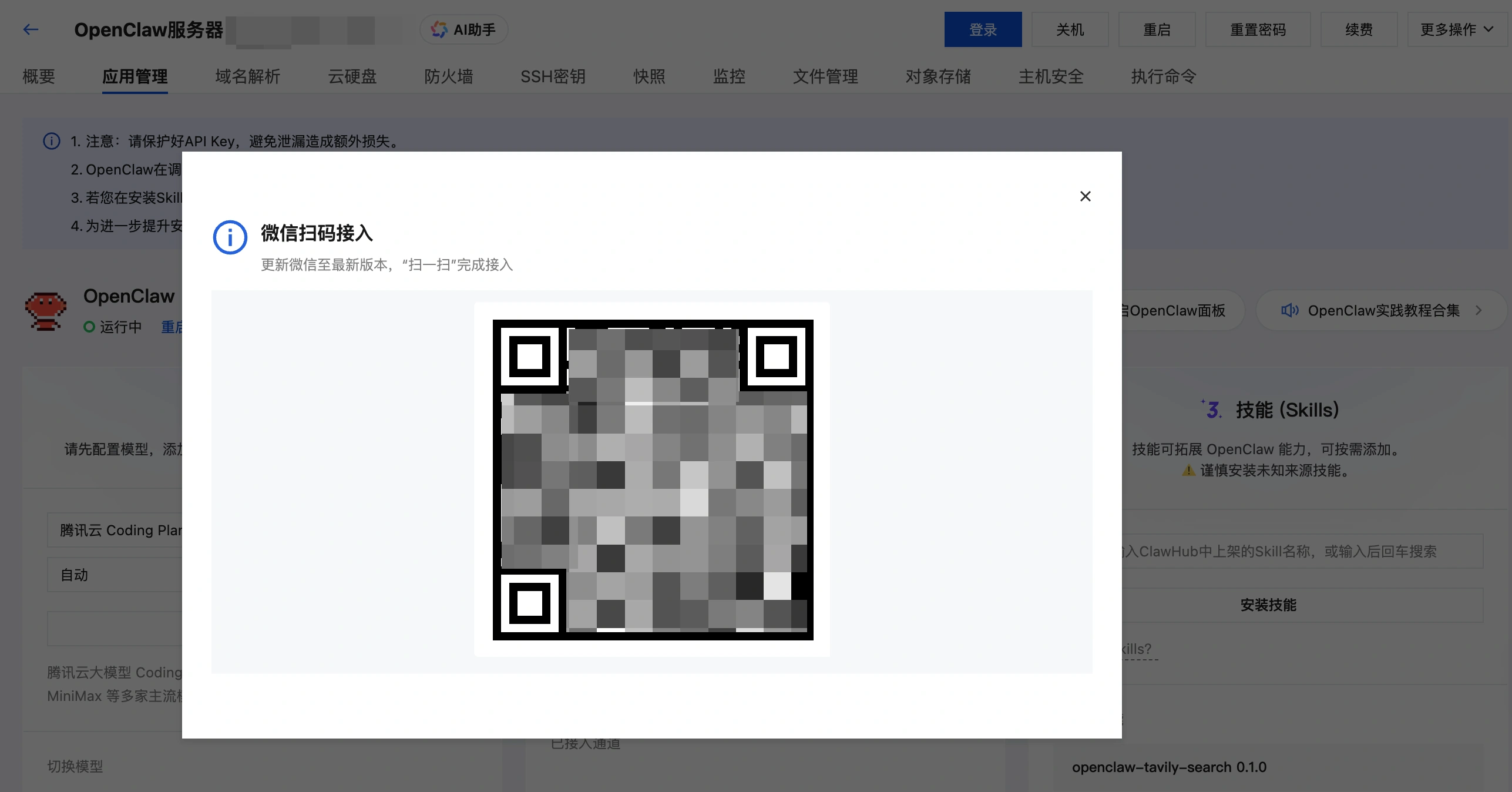
El sistema mostrará una ventana para acceder escaneando el código de WeChat. Después de un momento, se generará un código QR en la ventana para autorización.
Paso cuatro: Escanear con WeChat
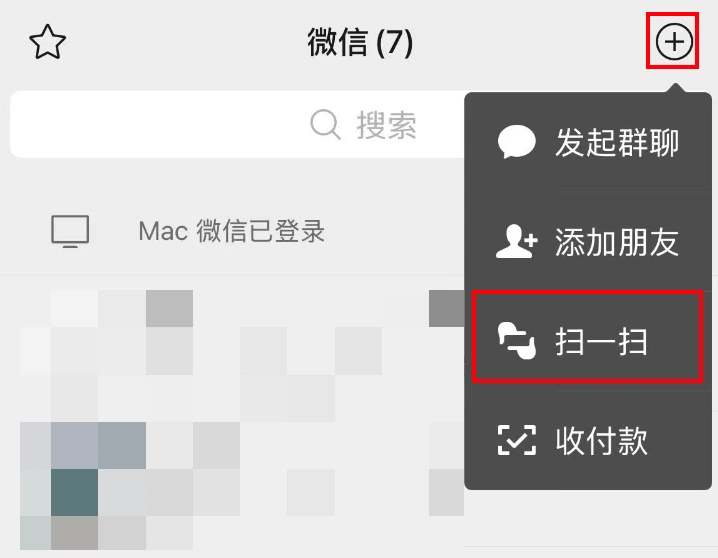
Abre WeChat en tu teléfono, usa “Escanear” para escanear el código QR que acaba de aparecer y sigue las instrucciones en la página para completar la operación de conexión.
Paso cinco: Ingresar al diálogo
Después de escanear el código y completar la adición, accederás directamente a la página de conversación de WeChat ClawBot. En este punto, la conexión a WeChat está básicamente completada y puedes comenzar a conversar con el bot.

4. No ignores este paso: Configurar la clave API del modelo
La conexión del canal de WeChat está completa, pero eso no significa que el bot ya tenga capacidades completas.
Para que OpenClaw realmente pueda entender y procesar mensajes, aún necesitas configurar unaclave API del modeloEste paso se puede completar en la página de gestión de aplicaciones del servidor de aplicaciones ligeras de Tencent Cloud. El texto original lo marca claramente como un “paso obligatorio”.
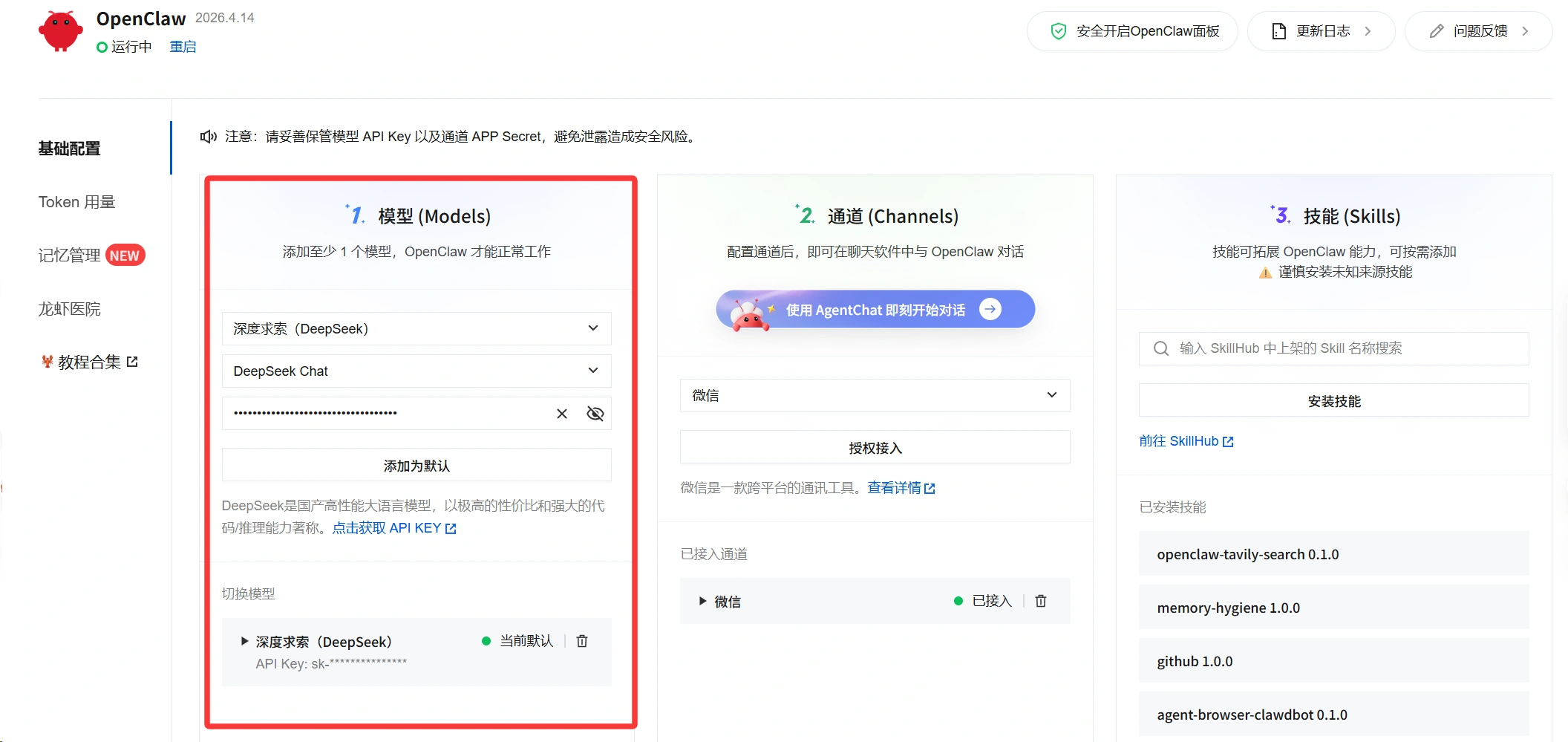
En otras palabras:
- Conexión de WeChatResuelve “de dónde vienen los mensajes”
- Configuración del modeloResuelve “cómo entiende y responde el robot”
Solo cuando ambas partes estén completas, toda la cadena se considerará verdaderamente conectada.
5. ¿Qué tipos de mensajes se admiten actualmente?
Después de conectarse a WeChat, el ClawBot de WeChat ya admite múltiples formas de interacción de mensajes, incluyendo:
- Recibir mensajes de texto
- Recibir imágenes y videos
- Recibir documentos
- Responder mensajes de texto
- Responder imágenes y videos
- Responder al documento
- Enviar un mensaje
- Recibir mensajes de voz
Pero hay que tener en cuenta un punto:
“Soporte para recibir” no significa “el modelo definitivamente puede procesar”.
Por ejemplo, capacidades como el reconocimiento de imágenes, el análisis de archivos y la comprensión multimodal aún dependen de si el modelo específico al que estás conectado posee esas habilidades correspondientes. En otras palabras, el canal de WeChat es responsable de abrir la entrada, pero la verdadera capacidad de procesamiento de tareas sigue siendo determinada por el modelo en sí.
6. Preguntas frecuentes
Si encuentras problemas como fallas de autorización, anomalías en el código QR o falta de respuesta en los mensajes durante el proceso de conexión, puedes verificar primero los siguientes aspectos:
- ¿Está usando iOS WeChat?
- ¿La versión de WeChat cumple con los requisitos?
- ¿OpenClaw ya se ha implementado y está funcionando normalmente?
- ¿La clave API del modelo ya se ha configurado correctamente?
- ¿La instancia actual es una versión que admite la integración de WeChat?
7. Resumen
Después de conectar OpenClaw a WeChat, tendrás una entrada de IA más cercana a tus hábitos de uso diario. En comparación con usarlo solo en la consola o en la página web, la barrera de interacción en el escenario de WeChat es más baja, y también es más conveniente para verificar rápidamente los efectos en negocios reales o en uso personal.
El proceso completo no es complicado, el núcleo son cuatro cosas:
- Primero, despliega OpenClaw
- Asegúrate de que el entorno de WeChat cumpla con los requisitos
- Completa la autorización de WeChat en la consola
- Completar la configuración de la clave API del modelo
Después de completar estos pasos, podrás comenzar a conversar directamente con tu ClawBot en WeChat.



 English (UK)
  Acehnese
  Afrikaans
  Shqip
Shqip  Հայերեն
  অসমীয়া
  Aymara
  Azərbaycan dili
  Bashkir
  Euskara
  Беларуская мова
  বাংলা
বাংলা  Bhojpuri
  Bosanski
  Български
  Català
  Cebuano
  Hrvatski
  Čeština
  Dansk
Dansk  Dari
Dari  Nederlands
  Esperanto
  Eesti
Eesti  Suomi
Suomi  Français du Canada
  Galego
  ქართული
  Ελληνικά
  Guarani
  ગુજરાતી
  Haitian Creole
  Hausa
Hausa  עִבְרִית
  हिन्दी
  Magyar
  Igbo
Igbo  Bahasa Indonesia
  Italiano
  Basa Jawa
  Kapampangan
  Қазақ тілі
  Konkani
  Kurdish (Kurmanji)
  كوردی
كوردی  Кыргызча
  Latviešu valoda
  Lingala
  Lietuvių kalba
  Lombard
  Македонски јазик
  Maithili
  Malagasy
  Bahasa Melayu
  मराठी
मराठी  Монгол
  العربية المغربية
  ဗမာစာ
ဗမာစာ  नेपाली
  Pangasinan
  پښتو
پښتو  فارسی
فارسی  (فارسی (افغانستان
  Polski
  Português do Brasil
  Português
  Quechua
  Română
  Српски језик
  Sicilian
  Slovenčina
  Slovenščina
  گؤنئی آذربایجان
  Español de México
  Sundanese
  Kiswahili
  Svenska
  Tagalog
  Tajik
Tajik  தமிழ்
தமிழ்  Татар теле
  తెలుగు
  ไทย
ไทย  Tsonga
  Tswana
  Türkçe
  Turkmen
  Українська
  اردو
اردو  O‘zbekcha
  Tiếng Việt
  Wolof
Wolof  Xhosa
Xhosa  English (Australia)
  English (Canada)
  English (New Zealand)
  English (South Africa)
  Aragonés
  Nederlands (België)
  Breton
  አማርኛ
አማርኛ  ភាសាខ្មែរ
  മലയാളം
  هزاره گی
  Maori
Maori  Hornjoserbšćina
  ئۇيغۇرچە
  བོད་ཡིག
  தமிழ்
தமிழ்  Reo Tahiti
  Español de Venezuela
  Español de Uruguay
  Español de Puerto Rico
  Español de Perú
  Español de Ecuador
  Español de Costa Rica
  Maltese
  Íslenska
  Friulian
  ಕನ್ನಡ
ಕನ್ನಡ  Frysk
Frysk  Luxembourgish
  ພາສາລາວ
  Latin
Latin  Norsk bokmål
  རྫོང་ཁ
  Сахалыы
  Deutsch (Österreich)
  Taqbaylit
  Norsk nynorsk
  Occitan
  ਪੰਜਾਬੀ
  Português de Angola
  Gàidhlig
  Português (AO90)
  Irish
Irish  Sanskrit
  سرائیکی
  سنڌي
سنڌي  Dolnoserbšćina
  Ruáinga
  Español de Argentina
  Español de Chile
  Deutsch (Schweiz, Du)
  Ślōnskŏ gŏdka
  සිංහල
සිංහල  Español de República Dominicana
  Español de Guatemala
  Français de Belgique
  Español de Colombia
  Cymraeg