










Εάν έχετε ήδη αναπτύξει το OpenClaw στον ελαφρύ διακομιστή εφαρμογών Tencent Cloud, τώρα μπορείτε να το συνδέσετε περαιτέρω στο WeChat για να συνομιλείτε απευθείας με το ClawBot μέσω του WeChat. Αυτό το άρθρο αναδιοργανώνει ολόκληρη τη διαδικασία σε έναν πιο σαφή οδηγό λειτουργίας, διευκολύνοντας τη μετέπειτα διαμόρφωση εικόνων και διάταξης.
1. Τι μπορεί να σας βοηθήσει να ολοκληρώσετε αυτό το άρθρο;
Αυτό το κείμενο ασχολείται κυρίως με ένα ζήτημα:Πώς να ενσωματώσετε γρήγορα το OpenClaw, που έχει ήδη αναπτυχθεί στον ελαφρύ διακομιστή εφαρμογών Tencent Cloud, στο WeChat.
Μόλις ολοκληρωθεί, μπορείτε να συνομιλείτε απευθείας με τον ClawBot σας μέσω του WeChat, χρησιμοποιώντας το ως μια πιο φυσική και συχνή πύλη αλληλεπίδρασης.
2. Τι πρέπει να προετοιμάσετε πριν από τη σύνδεση;
Πριν ξεκινήσετε επίσημα, βεβαιωθείτε ότι πληρούνται οι ακόλουθες προϋποθέσεις:
2.1. Ολοκληρώθηκε η ανάπτυξη OpenClaw
Εάν δεν έχετε αναπτύξει ακόμα το δικό σας OpenClaw, συνιστάται να δημιουργήσετε πρώτα ένα στιγμιότυπο και να αναπτύξετε την εφαρμογή στον ελαφρύ διακομιστή εφαρμογών της Tencent Cloud. Πριν συνδεθείτε στο WeChat, το OpenClaw πρέπει να είναι ήδη σε λειτουργία.

2.2. Χρήση της έκδοσης WeChat iOS
Ένα από τα προαπαιτούμενα για τη σύνδεση στο WeChat είναι ότι πρέπει να χρησιμοποιείτε την εφαρμογή WeChat στη συσκευή iOS。
2.3. Η έκδοση του WeChat πληροί τις απαιτήσεις
Η έκδοση του WeChat πρέπει να αναβαθμιστεί σε 8.0.70 ή νεότερη, διαφορετικά ενδέχεται να μην είναι δυνατή η ολοκλήρωση της σύνδεσης μέσω σάρωσης QR.
2.4. OpenClaw είναι διαθέσιμη έκδοση
Εάν η έκδοση του OpenClaw στο cloud σας είναι παλαιότερη, συνιστάται να την αναβαθμίσετε πρώτα στην τρέχουσα έκδοση που υποστηρίζει την ενσωμάτωση WeChat, πριν συνεχίσετε με τη διαδικασία ρύθμισης παρακάτω.
3. Έναρξη σύνδεσης με WeChat
Παρακάτω ξεκινά η επίσημη διαδικασία λειτουργίας.
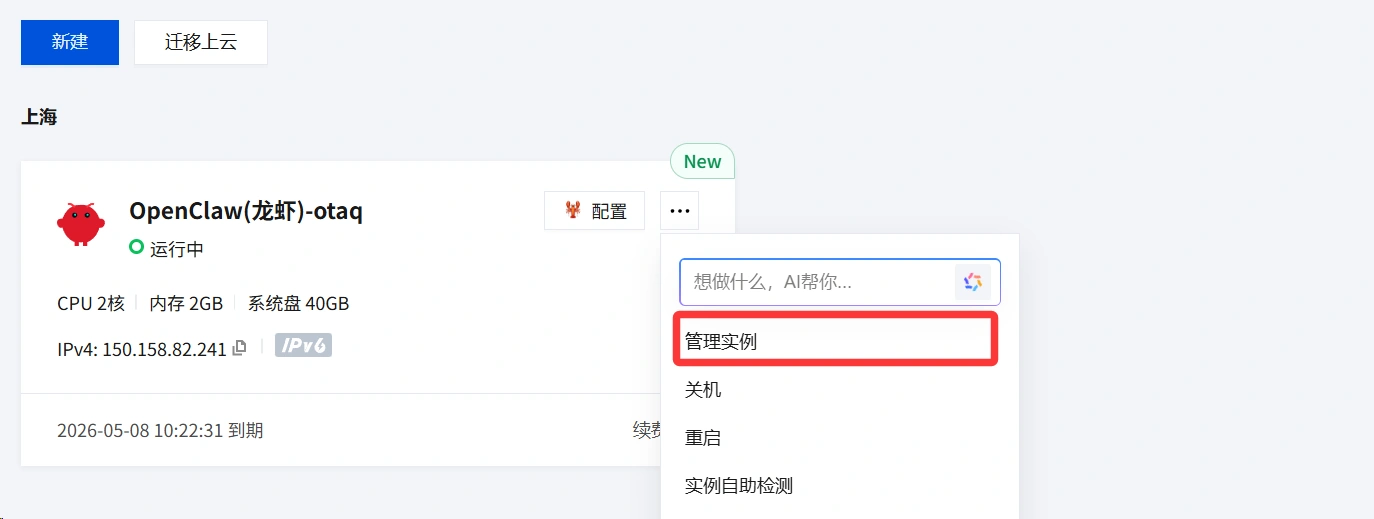
Βήμα πρώτο: Είσοδος στη σελίδα διαχείρισης παρουσιών
Συνδεθείτε στην κονσόλα του Tencent Cloud Lighthouse, βρείτε την παρουσία OpenClaw που θέλετε να συνδέσετε με το WeChat και μεταβείτε στη σελίδα διαχείρισης ρυθμίσεων ή εφαρμογών της αντίστοιχης παρουσίας.
Βήμα δεύτερο: Εύρεση διαμόρφωσης καναλιού
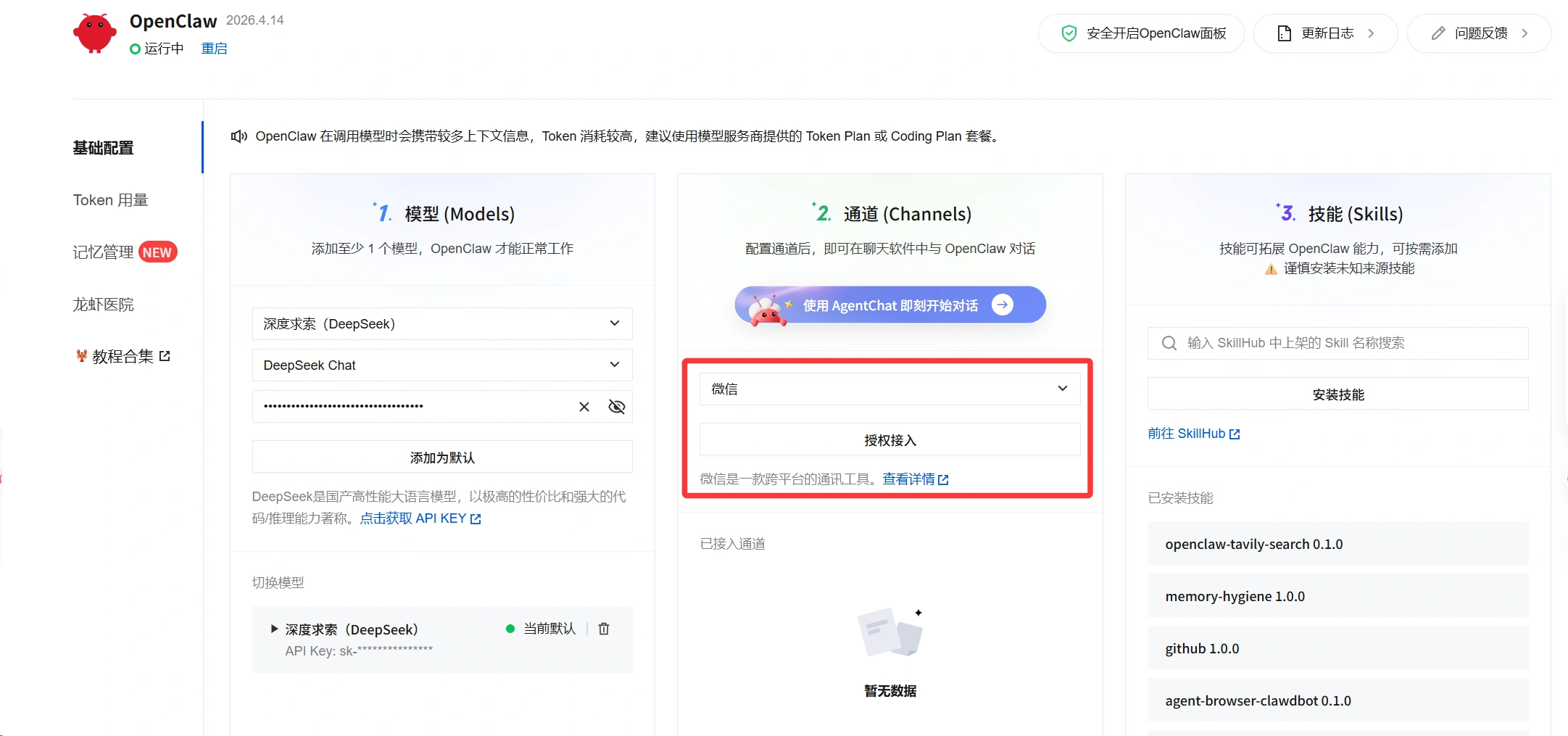
Στον πίνακα διαμόρφωσης του OpenClaw, βρείτε τις ρυθμίσεις που σχετίζονται με το “Κανάλι”.
Επιλέξτε από τη λίστα πλατφορμών που μπορούν να συνδεθούν WeChatκαι μετά κάντε κλικ Προχωρήστε στην εξουσιοδότηση。
Βήμα 3: Λήψη κωδικού QR εξουσιοδότησης WeChat
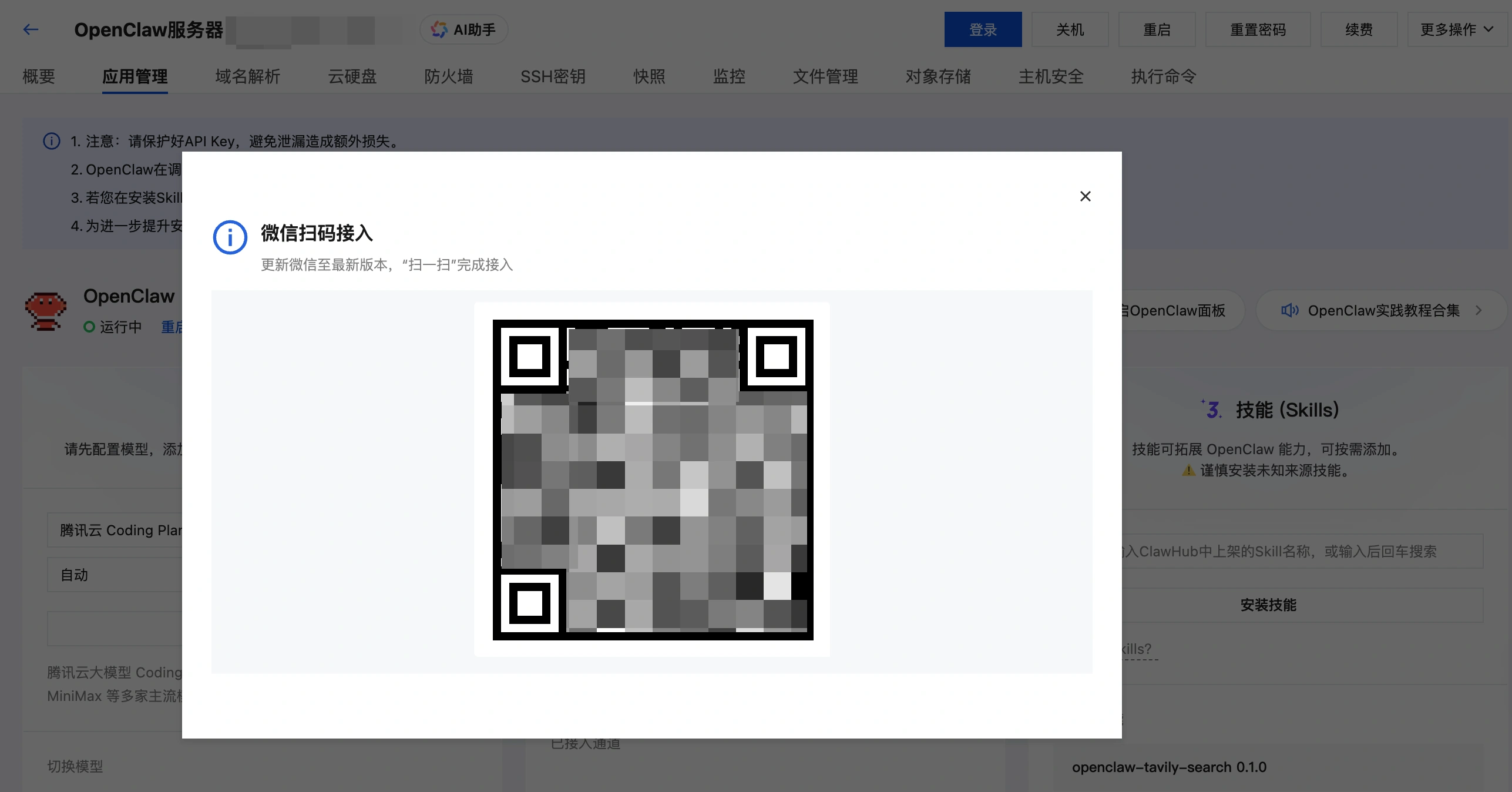
Το σύστημα θα εμφανίσει ένα παράθυρο σύνδεσης με σάρωση κώδικα WeChat. Μετά από λίγο, θα δημιουργηθεί ένας κώδικας QR στο παράθυρο για εξουσιοδότηση.
Βήμα 4: Χρησιμοποιήστε το WeChat για σάρωση QR
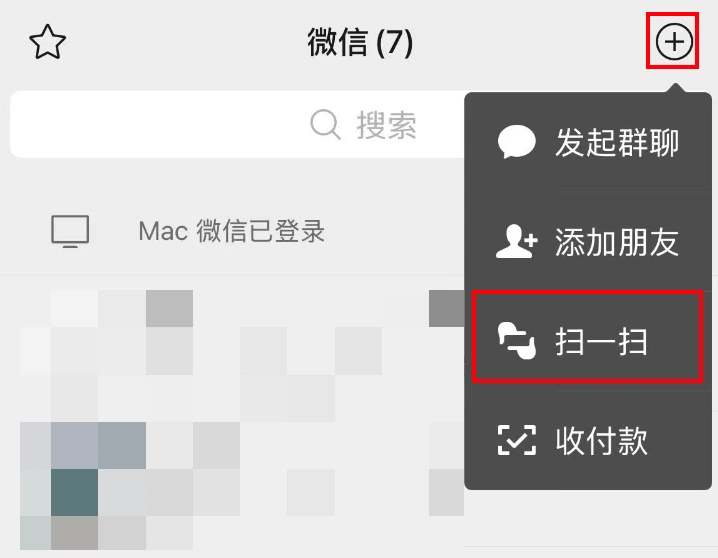
Ανοίξτε το WeChat στο κινητό σας τηλέφωνο, χρησιμοποιήστε το “Σάρωση” για να σαρώσετε τον κωδικό QR που εμφανίστηκε και ακολουθήστε τις οδηγίες στη σελίδα για να ολοκληρώσετε τη διαδικασία σύνδεσης.
Βήμα 5: Είσοδος στη συνομιλία
Μετά τη σάρωση και την ολοκλήρωση της προσθήκης, θα μεταφερθείτε απευθείας στη σελίδα συνομιλίας του WeChat ClawBot. Σε αυτό το σημείο, η σύνδεση με το WeChat έχει ουσιαστικά ολοκληρωθεί και μπορείτε να ξεκινήσετε τη συνομιλία με το ρομπότ.

4. Μην παραβλέψετε αυτό το βήμα: Ρύθμιση του κλειδιού API του μοντέλου
Η σύνδεση μέσω WeChat έχει ολοκληρωθεί, αλλά αυτό δεν σημαίνει ότι το ρομπότ διαθέτει ήδη πλήρεις δυνατότητες.
Για να μπορεί το OpenClaw να κατανοεί και να επεξεργάζεται μηνύματα, πρέπει επίσης να το ρυθμίσετε με διαθέσιμαΚλειδί API ΜοντέλουΑυτό το βήμα μπορεί να ολοκληρωθεί στη σελίδα διαχείρισης εφαρμογών του Tencent Cloud Lightweight Application Server. Ο αρχικός κείμενος το χαρακτηρίζει ρητά ως “υποχρεωτικό βήμα”.
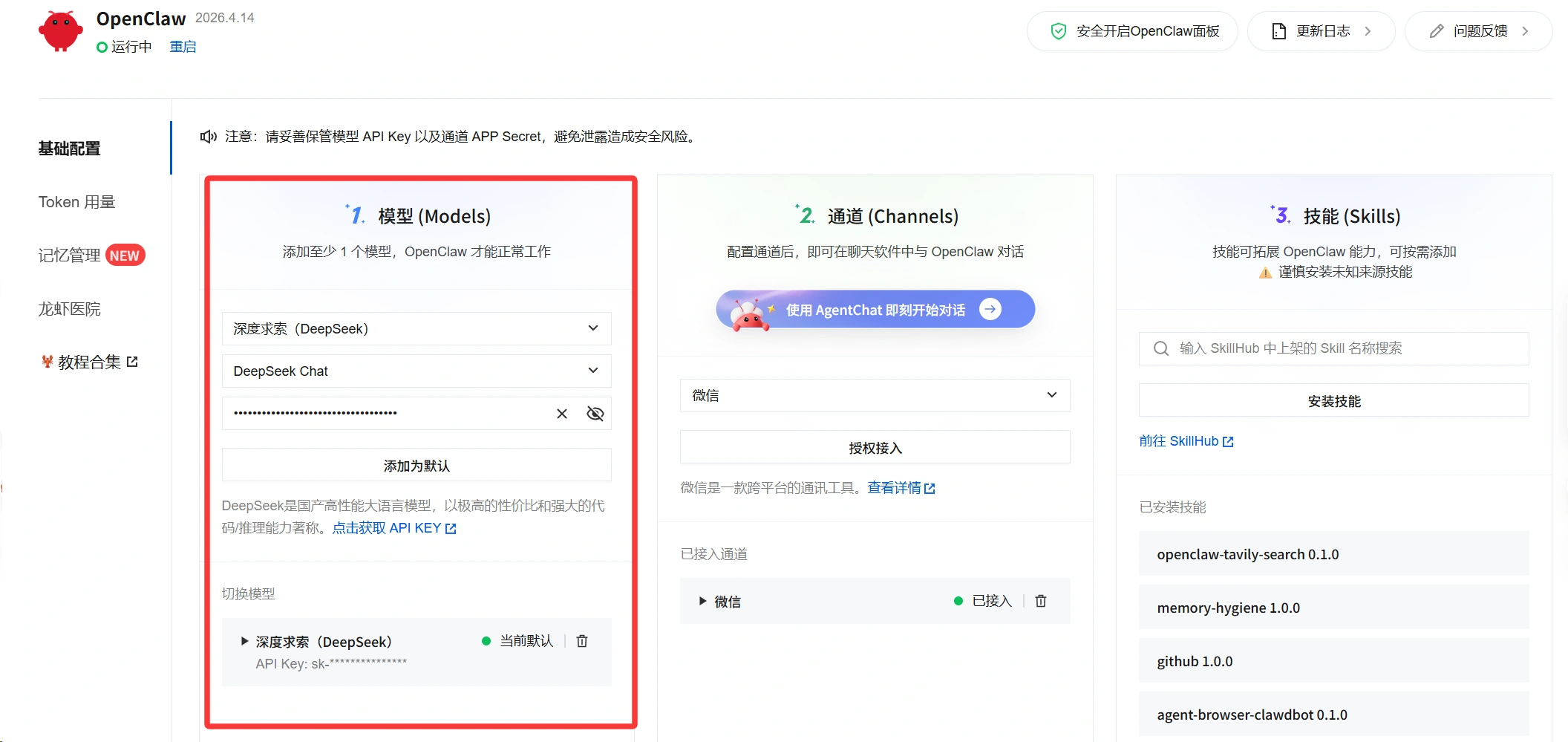
Δηλαδή:
- Πρόσβαση WeChatΑπαντά στο ερώτημα “Από πού εισέρχονται τα μηνύματα”
- Διαμόρφωση μοντέλουΑπαντά στο ερώτημα “Πώς κατανοεί και απαντά το ρομπότ”
Μόνο όταν και τα δύο μέρη ολοκληρωθούν, ολόκληρη η αλυσίδα θεωρείται πραγματικά συνδεδεμένη.
5. Ποιοι τύποι μηνυμάτων υποστηρίζονται αυτή τη στιγμή
Μετά την ενσωμάτωση στο WeChat, το WeChat ClawBot υποστηρίζει ήδη διάφορες μορφές αλληλεπίδρασης μηνυμάτων, συμπεριλαμβανομένων:
- Λήψη μηνυμάτων κειμένου
- Λήψη εικόνων και βίντεο
- Λήψη αρχείου
- Απάντηση σε μηνύματα κειμένου
- Απάντηση σε εικόνες και βίντεο
- Απάντηση αρχείου
- Αποστολή μηνύματος նախաձեռնաբար
- Λήψη φωνητικών μηνυμάτων
Ωστόσο, πρέπει να προσέξετε ένα σημείο:
“Υποστήριξη λήψης” δεν σημαίνει “το μοντέλο μπορεί σίγουρα να το επεξεργαστεί”.
Για παράδειγμα, δυνατότητες όπως η αναγνώριση εικόνων, η ανάλυση αρχείων και η πολυτροπική κατανόηση εξαρτώνται ακόμα από το αν το συγκεκριμένο μοντέλο που χρησιμοποιείτε διαθέτει τις αντίστοιχες δυνατότητες. Με άλλα λόγια, το κανάλι WeChat είναι υπεύθυνο για τη δημιουργία της εισόδου, αλλά η πραγματική ικανότητα επεξεργασίας εργασιών καθορίζεται από το ίδιο το μοντέλο.
6. Συχνές Ερωτήσεις
Εάν αντιμετωπίζετε προβλήματα όπως αποτυχία εξουσιοδότησης, ανωμαλία QR κώδικα ή μη ανταπόκριση μηνυμάτων κατά τη διαδικασία σύνδεσης, μπορείτε πρώτα να ελέγξετε τα ακόλουθα σημεία:
- Χρησιμοποιείται το iOS WeChat;
- Η έκδοση του WeChat πληροί τις απαιτήσεις;
- Το OpenClaw έχει αναπτυχθεί και λειτουργεί κανονικά;
- Το API Key του μοντέλου έχει ρυθμιστεί σωστά;
- Είναι η τρέχουσα έκδοση συμβατή με την ενσωμάτωση WeChat;
7. Σύνοψη
Μετά την ενσωμάτωση του OpenClaw στο WeChat, αποκτάτε μια πιο οικεία και καθημερινή είσοδο AI. Σε σύγκριση με τη χρήση μόνο από την κονσόλα ή τον ιστότοπο, η αλληλεπίδραση στο περιβάλλον του WeChat έχει χαμηλότερο όριο και είναι πιο βολική για γρήγορη επαλήθευση των αποτελεσμάτων σε πραγματικές επιχειρηματικές ή προσωπικές χρήσεις.
Η διαδικασία δεν είναι πολύπλοκη, το κύριο σημείο είναι τέσσερα πράγματα:
- Αρχικά, αναπτύξτε το OpenClaw
- Βεβαιωθείτε ότι το περιβάλλον WeChat πληροί τις απαιτήσεις
- Ολοκληρώστε την εξουσιοδότηση WeChat στην κονσόλα
- Συμπλήρωση διαμόρφωσης κλειδιού API μοντέλου
Μετά την ολοκλήρωση αυτών των βημάτων, μπορείτε να ξεκινήσετε άμεσα μια συνομιλία με τον ClawBot σας μέσα στο WeChat.



 English (UK)
  Acehnese
  Afrikaans
  Shqip
Shqip  Հայերեն
  অসমীয়া
  Aymara
  Azərbaycan dili
  Bashkir
  Euskara
  Беларуская мова
  বাংলা
বাংলা  Bhojpuri
  Bosanski
  Български
  Català
  Cebuano
  Hrvatski
  Čeština
  Dansk
Dansk  Dari
Dari  Nederlands
  Esperanto
  Eesti
Eesti  Suomi
Suomi  Français du Canada
  Galego
  ქართული
  Ελληνικά
  Guarani
  ગુજરાતી
  Haitian Creole
  Hausa
Hausa  עִבְרִית
  हिन्दी
  Magyar
  Igbo
Igbo  Bahasa Indonesia
  Italiano
  Basa Jawa
  Kapampangan
  Қазақ тілі
  Konkani
  Kurdish (Kurmanji)
  كوردی
كوردی  Кыргызча
  Latviešu valoda
  Lingala
  Lietuvių kalba
  Lombard
  Македонски јазик
  Maithili
  Malagasy
  Bahasa Melayu
  मराठी
मराठी  Монгол
  العربية المغربية
  ဗမာစာ
ဗမာစာ  नेपाली
  Pangasinan
  پښتو
پښتو  فارسی
فارسی  (فارسی (افغانستان
  Polski
  Português do Brasil
  Português
  Quechua
  Română
  Српски језик
  Sicilian
  Slovenčina
  Slovenščina
  گؤنئی آذربایجان
  Español de México
  Sundanese
  Kiswahili
  Svenska
  Tagalog
  Tajik
Tajik  தமிழ்
தமிழ்  Татар теле
  తెలుగు
  ไทย
ไทย  Tsonga
  Tswana
  Türkçe
  Turkmen
  Українська
  اردو
اردو  O‘zbekcha
  Tiếng Việt
  Wolof
Wolof  Xhosa
Xhosa  English (Australia)
  English (Canada)
  English (New Zealand)
  English (South Africa)
  Aragonés
  Nederlands (België)
  Breton
  አማርኛ
አማርኛ  ភាសាខ្មែរ
  മലയാളം
  هزاره گی
  Maori
Maori  Hornjoserbšćina
  ئۇيغۇرچە
  བོད་ཡིག
  தமிழ்
தமிழ்  Reo Tahiti
  Español de Venezuela
  Español de Uruguay
  Español de Puerto Rico
  Español de Perú
  Español de Ecuador
  Español de Costa Rica
  Maltese
  Íslenska
  Friulian
  ಕನ್ನಡ
ಕನ್ನಡ  Frysk
Frysk  Luxembourgish
  ພາສາລາວ
  Latin
Latin  Norsk bokmål
  རྫོང་ཁ
  Сахалыы
  Deutsch (Österreich)
  Taqbaylit
  Norsk nynorsk
  Occitan
  ਪੰਜਾਬੀ
  Português de Angola
  Gàidhlig
  Português (AO90)
  Irish
Irish  Sanskrit
  سرائیکی
  سنڌي
سنڌي  Dolnoserbšćina
  Ruáinga
  Español de Argentina
  Español de Chile
  Deutsch (Schweiz, Du)
  Ślōnskŏ gŏdka
  සිංහල
සිංහල  Español de República Dominicana
  Español de Guatemala
  Français de Belgique
  Español de Colombia
  Cymraeg