










Wenn Sie OpenClaw bereits auf Ihrem Tencent Cloud Lightweight Application Server bereitgestellt haben, können Sie es nun weiter mit WeChat verbinden, um direkt über WeChat mit ClawBot zu kommunizieren. Dieser Artikel fasst den gesamten Prozess zu einer klareren Anleitung zusammen, um Ihnen die anschließende Bildintegration und Formatierung zu erleichtern.
1. Wozu kann Ihnen dieser Artikel verhelfen?
Dieser Artikel behandelt hauptsächlich ein Problem:Wie man OpenClaw, das bereits auf einem Tencent Cloud Lightweight Application Server bereitgestellt ist, schnell in WeChat integriert.
Nach Abschluss kannst du direkt in WeChat mit deinem ClawBot kommunizieren und ihn als einen natürlicheren und häufiger genutzten Interaktionszugang nutzen.
2. Was muss vor der Anbindung vorbereitet werden?
Bevor wir offiziell beginnen, stellen Sie bitte sicher, dass die folgenden Bedingungen erfüllt sind:
2.1. Bereitstellung von OpenClaw abgeschlossen
Wenn Sie noch keine eigene OpenClaw bereitgestellt haben, wird empfohlen, zunächst die Instanzerstellung und Anwendungsbereitstellung auf dem Tencent Cloud Lightweight Application Server abzuschließen. Bevor Sie WeChat integrieren, muss die OpenClaw-Instanz bereits laufen.

2.2. Verwenden der WeChat-Version iOS
Eine der Voraussetzungen für den Anschluss an WeChat ist, dass Sie die WeChat-App auf dem iOS-Gerät verwenden müssen。
2.3. WeChat-Version erfüllt die Anforderungen
Die WeChat-Version muss auf 8.0.70 oder höheraktualisiert werden, andernfalls kann der QR-Code-Scan-Anschluss möglicherweise nicht normal abgeschlossen werden.
2.4. OpenClaw ist die verfügbare Version
Wenn Ihre Cloud-OpenClaw-Version älter ist, wird empfohlen, sie zunächst auf die aktuell unterstützte Version für den WeChat-Zugriff zu aktualisieren, bevor Sie mit dem folgenden Konfigurationsprozess fortfahren.
3. Beginnen Sie mit der Integration von WeChat
Im Folgenden wird der offizielle Betriebsablauf beschrieben.
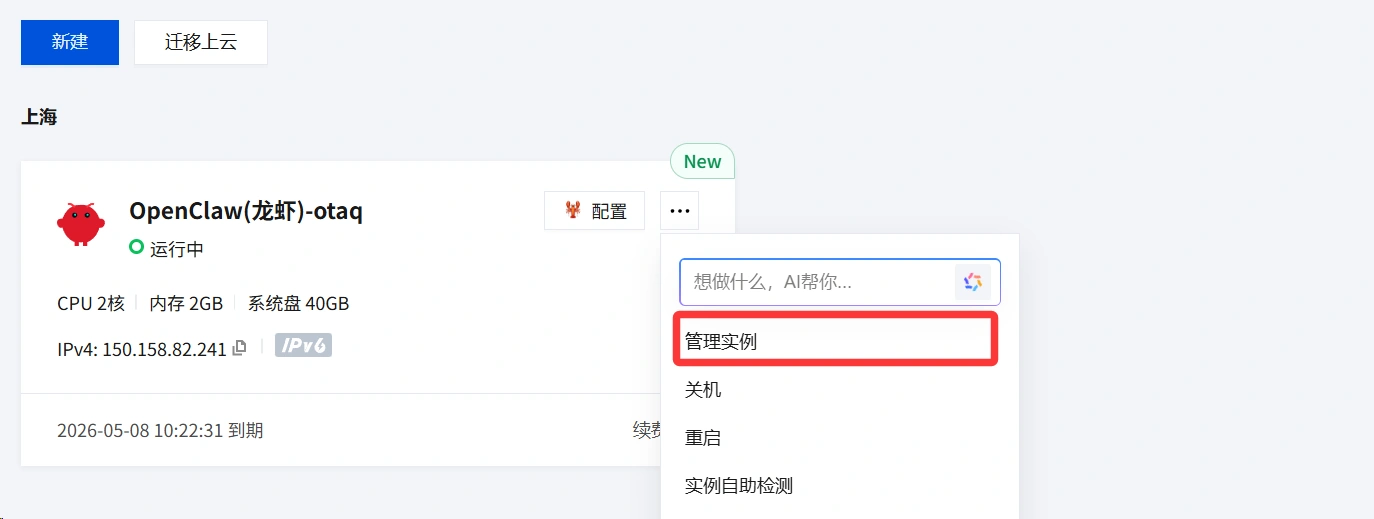
Schritt 1: Gehen Sie zur Instanzverwaltungsseite
Melden Sie sich bei der Tencent Cloud Lighthouse-Konsole an, suchen Sie die OpenClaw-Instanz, die Sie mit WeChat verbinden möchten, und gehen Sie zur Konfigurations- oder Anwendungsverwaltungsseite der entsprechenden Instanz.
Schritt 2: Finden Sie die Kanal-Konfiguration
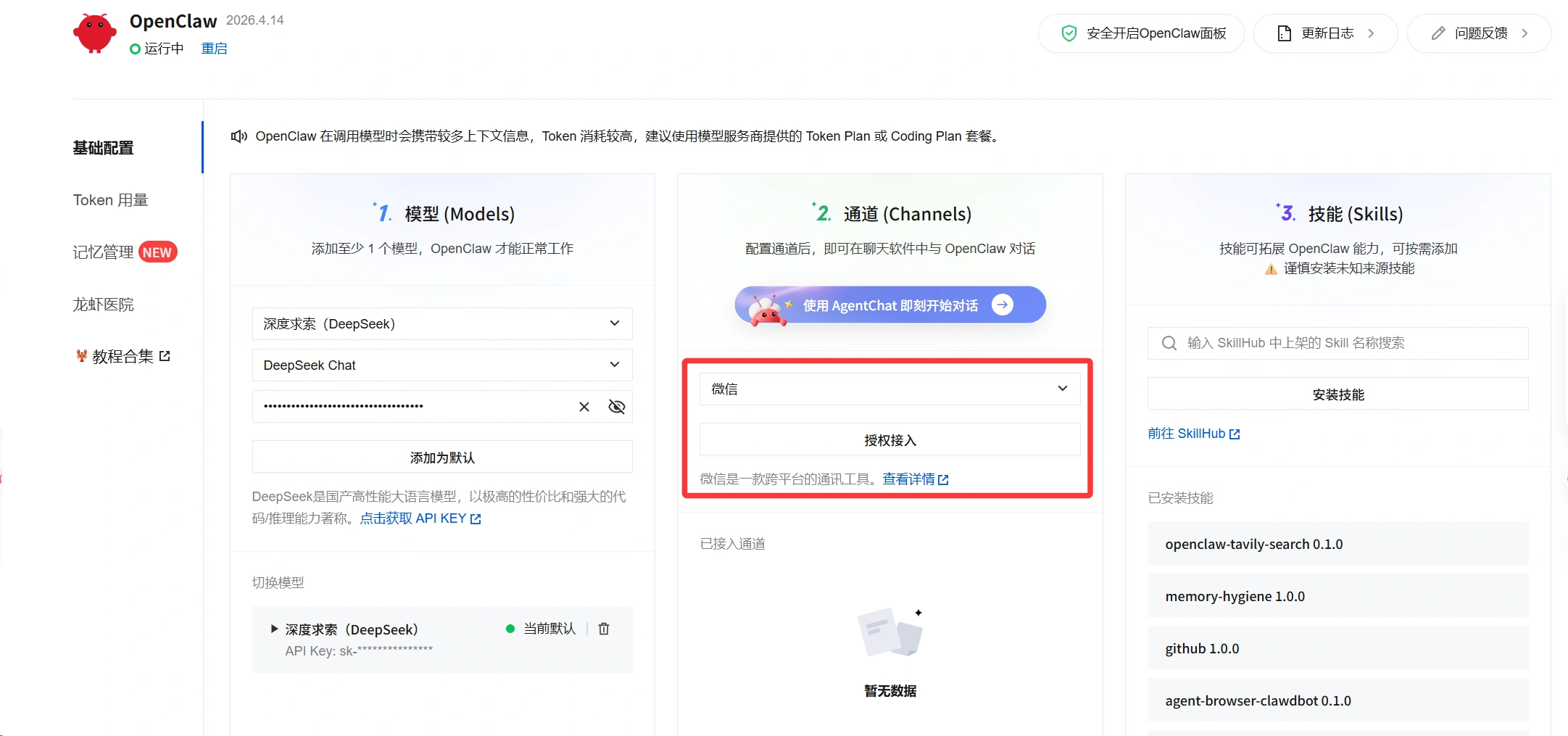
Im Konfigurationspanel von OpenClaw finden Sie die Einstellungen für “Kanal”.
Aus der Liste der verfügbaren Plattformen auswählen WeChatund dann klicken Zur Autorisierung。
Schritt 3: QR-Code für WeChat-Autorisierung abrufen
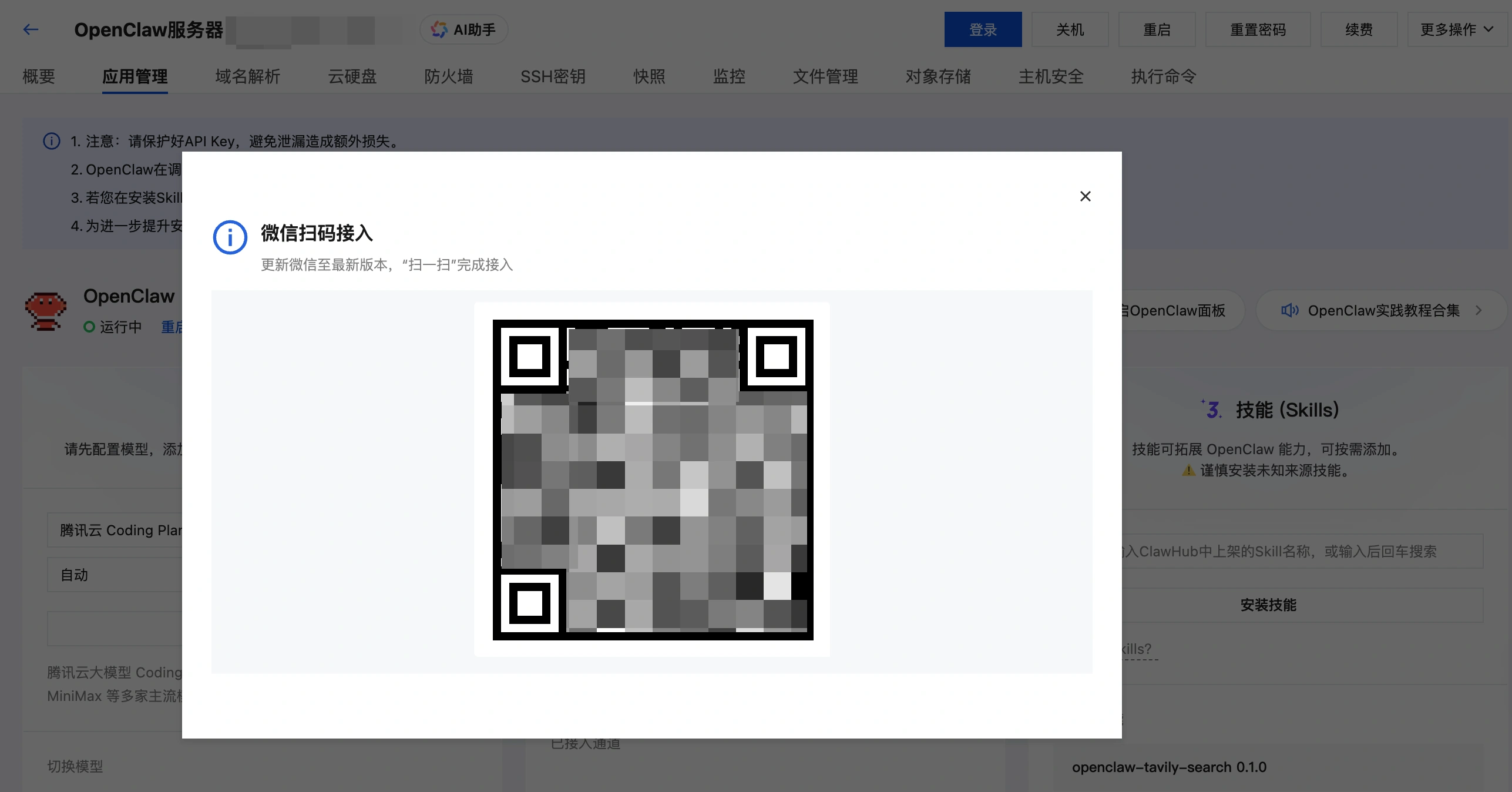
Das System öffnet ein Fenster zum Einloggen per WeChat-Scan. Nach kurzer Wartezeit wird im Fenster ein QR-Code zur Autorisierung generiert.
Schritt 4: Scannen Sie den QR-Code mit WeChat
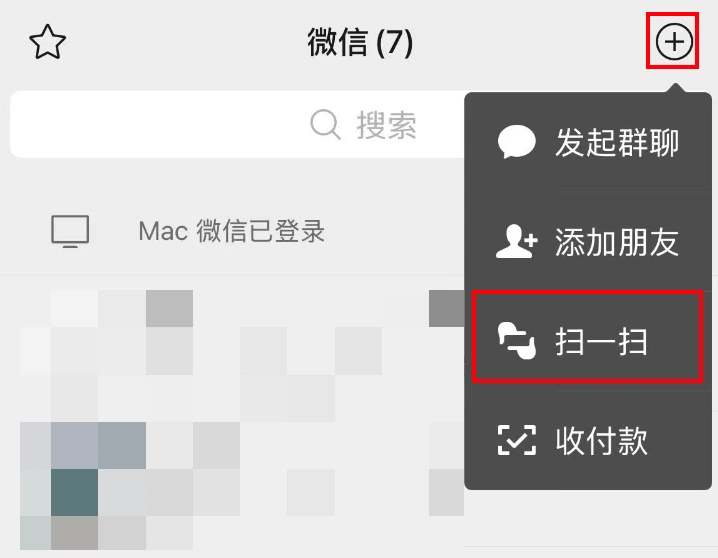
Öffnen Sie WeChat auf Ihrem Handy, nutzen Sie “Scannen”, um den gerade erschienenen QR-Code zu scannen, und folgen Sie den Anweisungen auf der Seite, um den Zugang abzuschließen.
Schritt 5: Gehe zum Chat
Nach dem Scannen und erfolgreichen Hinzufügen gelangst du direkt zur Chatseite des WeChat ClawBot. An diesem Punkt ist die WeChat-Integration im Wesentlichen abgeschlossen, und du kannst mit dem Bot kommunizieren.

4. Überspringe diesen Schritt nicht: Konfiguriere den Modell-API-Schlüssel
Die WeChat-Kanaleinbindung ist abgeschlossen, bedeutet aber nicht, dass der Bot bereits vollständige Fähigkeiten besitzt.
Damit OpenClaw Nachrichten wirklich verstehen und verarbeiten kann, musst du ihm einen funktionierendenModell-API-SchlüsselDieser Schritt kann auf der Anwendungsverwaltungsseite des Tencent Cloud Lightweight Application Servers durchgeführt werden. Der Originaltext kennzeichnet dies ausdrücklich als “obligatorischen Schritt”.
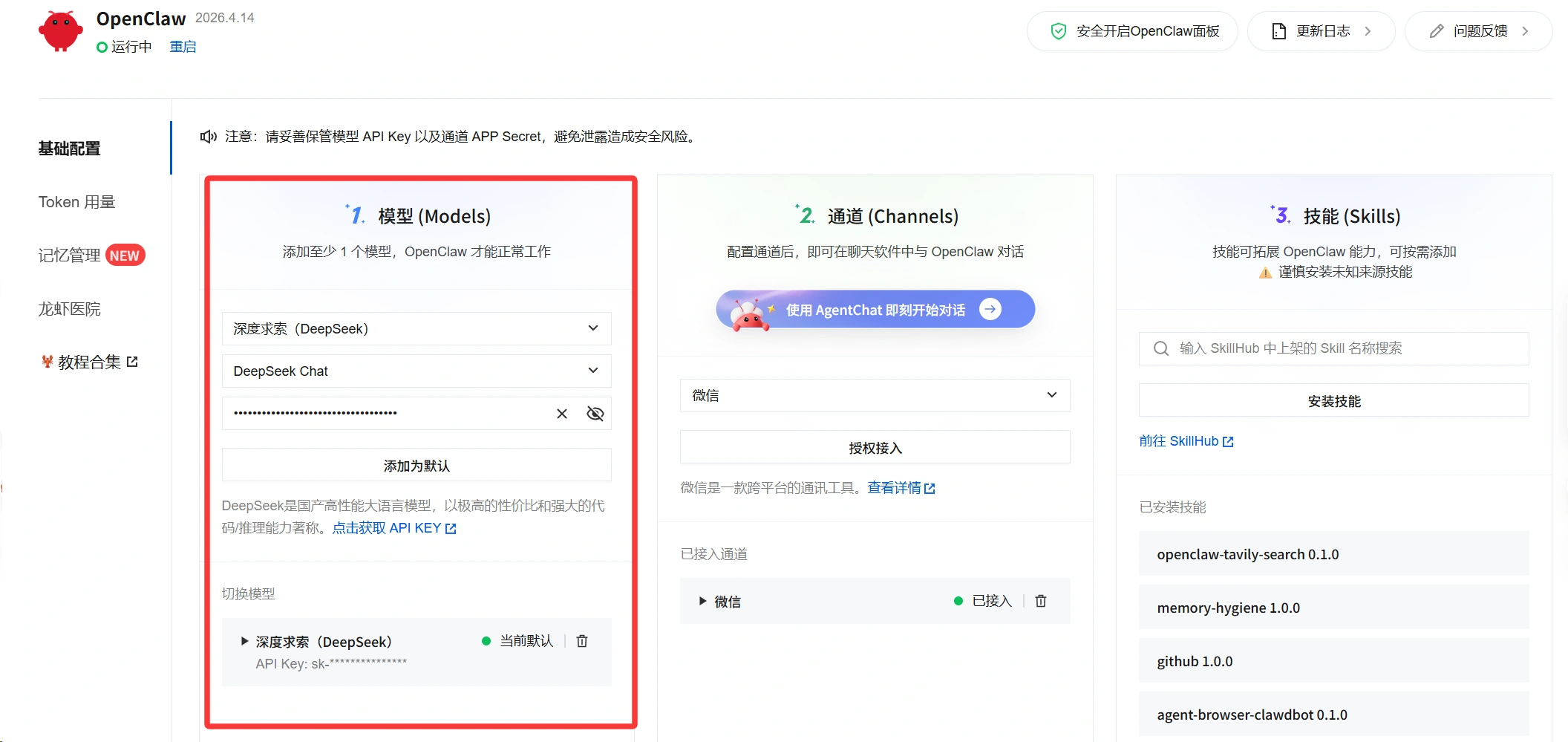
Das heißt, dass:
- WeChat-EinbindungLöst die Frage, “Woher kommen die Nachrichten?”
- ModellkonfigurationLöst die Frage, “Wie versteht und antwortet der Bot?”
Erst wenn beide Teile abgeschlossen sind, ist die gesamte Kette wirklich durchgängig.
5. Welche Nachrichtentypen werden derzeit unterstützt?
Nach der Integration von WeChat unterstützt WeChat ClawBot bereits verschiedene Formen der Nachrichteninteraktion, einschließlich:
- Textnachrichten empfangen
- Bilder und Videos empfangen
- Dateien empfangen
- Textnachrichten beantworten
- Bilder und Videos beantworten
- Antwortdatei
- Aktive Nachricht senden
- Sprachnachrichten empfangen
Aber ein Punkt ist zu beachten:
“Unterstützung für den Empfang” bedeutet nicht “das Modell kann es definitiv verarbeiten”.
Zum Beispiel hängen Fähigkeiten wie Bilderkennung, Dateianalyse und multimodales Verständnis weiterhin davon ab, ob das von Ihnen integrierte spezifische Modell über die entsprechenden Fähigkeiten verfügt. Mit anderen Worten: Der WeChat-Kanal ist für den Zugang verantwortlich, während die eigentliche Aufgabenverarbeitungskapazität vom Modell selbst bestimmt wird.
6. Häufig gestellte Fragen
Wenn Sie während des Anschlussprozesses auf Probleme wie Autorisierungsfehler, QR-Code-Anomalien oder fehlende Antworten auf Nachrichten stoßen, können Sie zunächst die folgenden Punkte überprüfen:
- Wird iOS WeChat verwendet
- Erfüllt die WeChat-Version die Anforderungen
- Ist OpenClaw bereits bereitgestellt und läuft normal
- Ist der Modell-API-Schlüssel korrekt konfiguriert
- Ist die aktuelle Instanz eine Version, die den WeChat-Zugang unterstützt?
7. Zusammenfassung
Nachdem Sie OpenClaw mit WeChat verbunden haben, haben Sie einen KI-Zugang, der näher an Ihren täglichen Nutzungsgewohnheiten liegt. Im Vergleich zur alleinigen Nutzung in der Konsole oder auf Webseiten ist die Interaktionsschwelle im WeChat-Kontext niedriger und es ist bequemer, die Effekte in realen Geschäfts- oder persönlichen Anwendungen schnell zu überprüfen.
Der gesamte Prozess ist nicht kompliziert, im Kern geht es um vier Dinge:
- Zuerst OpenClaw bereitstellen
- Sicherstellen, dass die WeChat-Umgebung die Anforderungen erfüllt
- Die WeChat-Autorisierung in der Konsole abschließen
- API-Schlüsselkonfiguration für das Modell vervollständigen
Nachdem Sie diese Schritte abgeschlossen haben, können Sie direkt in WeChat mit Ihrem ClawBot zu sprechen beginnen.



 English (UK)
  Acehnese
  Afrikaans
  Shqip
Shqip  Հայերեն
  অসমীয়া
  Aymara
  Azərbaycan dili
  Bashkir
  Euskara
  Беларуская мова
  বাংলা
বাংলা  Bhojpuri
  Bosanski
  Български
  Català
  Cebuano
  Hrvatski
  Čeština
  Dansk
Dansk  Dari
Dari  Nederlands
  Esperanto
  Eesti
Eesti  Suomi
Suomi  Français du Canada
  Galego
  ქართული
  Ελληνικά
  Guarani
  ગુજરાતી
  Haitian Creole
  Hausa
Hausa  עִבְרִית
  हिन्दी
  Magyar
  Igbo
Igbo  Bahasa Indonesia
  Italiano
  Basa Jawa
  Kapampangan
  Қазақ тілі
  Konkani
  Kurdish (Kurmanji)
  كوردی
كوردی  Кыргызча
  Latviešu valoda
  Lingala
  Lietuvių kalba
  Lombard
  Македонски јазик
  Maithili
  Malagasy
  Bahasa Melayu
  मराठी
मराठी  Монгол
  العربية المغربية
  ဗမာစာ
ဗမာစာ  नेपाली
  Pangasinan
  پښتو
پښتو  فارسی
فارسی  (فارسی (افغانستان
  Polski
  Português do Brasil
  Português
  Quechua
  Română
  Српски језик
  Sicilian
  Slovenčina
  Slovenščina
  گؤنئی آذربایجان
  Español de México
  Sundanese
  Kiswahili
  Svenska
  Tagalog
  Tajik
Tajik  தமிழ்
தமிழ்  Татар теле
  తెలుగు
  ไทย
ไทย  Tsonga
  Tswana
  Türkçe
  Turkmen
  Українська
  اردو
اردو  O‘zbekcha
  Tiếng Việt
  Wolof
Wolof  Xhosa
Xhosa  English (Australia)
  English (Canada)
  English (New Zealand)
  English (South Africa)
  Aragonés
  Nederlands (België)
  Breton
  አማርኛ
አማርኛ  ភាសាខ្មែរ
  മലയാളം
  هزاره گی
  Maori
Maori  Hornjoserbšćina
  ئۇيغۇرچە
  བོད་ཡིག
  தமிழ்
தமிழ்  Reo Tahiti
  Español de Venezuela
  Español de Uruguay
  Español de Puerto Rico
  Español de Perú
  Español de Ecuador
  Español de Costa Rica
  Maltese
  Íslenska
  Friulian
  ಕನ್ನಡ
ಕನ್ನಡ  Frysk
Frysk  Luxembourgish
  ພາສາລາວ
  Latin
Latin  Norsk bokmål
  རྫོང་ཁ
  Сахалыы
  Deutsch (Österreich)
  Taqbaylit
  Norsk nynorsk
  Occitan
  ਪੰਜਾਬੀ
  Português de Angola
  Gàidhlig
  Português (AO90)
  Irish
Irish  Sanskrit
  سرائیکی
  سنڌي
سنڌي  Dolnoserbšćina
  Ruáinga
  Español de Argentina
  Español de Chile
  Deutsch (Schweiz, Du)
  Ślōnskŏ gŏdka
  සිංහල
සිංහල  Español de República Dominicana
  Español de Guatemala
  Français de Belgique
  Español de Colombia
  Cymraeg