










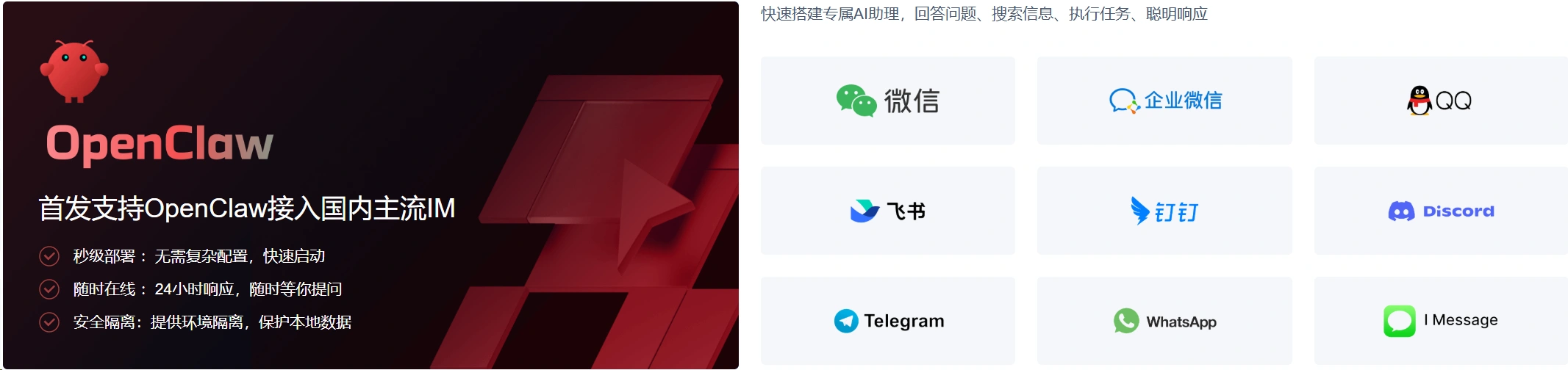
ມູນຄ່າຫຼັກຂອງ OpenClaw ບໍ່ແມ່ນມີພຽງແຕ່ “ສາມາດສົນທະນາໄດ້” ເທົ່ານັ້ນ, ແຕ່ຢູ່ທີ່ມັນໃນຖານະເປັນເກດເວທີ່ໂຮສເອງ, ເຊື່ອມຕໍ່ຊອບແວແຊັດ, ອິນເຕີເຟດຄວບຄຸມ, ທາງເຂົ້າຄຳສັ່ງແບບບັນທັດຄຳສັ່ງ ແລະ AI Agent ເຂົ້າດ້ວຍກັນ, ກາຍເປັນທາງເຂົ້າຂອງເວີກໂຟລທີ່ອອນລາຍຢູ່ຕະຫຼອດເວລາ.
ສາມາດຖືກມອງເປັນແຫຼ່ງຄວາມຈິງອັນດຽວສຳລັບການເຊື່ອມຕໍ່ເຊສຊັນ, ເສັ້ນທາງ ແລະ ຊ່ອງທາງ, ມັນສາມາດເຊື່ອມຕໍ່ Discord, Telegram, Slack, WhatsApp, Signal, iMessage, Microsoft Teams ແລະຊ່ອງທາງອື່ນໆ, ພ້ອມທັງມີທາງເຂົ້າ Dashboard ຜ່ານບຣາວເຊີ ແລະ TUI.
ປັດຈຸບັນ WeChat, QQ, WeCom, Feishu, DingTalk ແລະແອັບ IM ຫຼັກໆອື່ນໆໃນຈີນແຜ່ນດິນໃຫຍ່ ຮອງຮັບຢ່າງຄົບຖ້ວນແລ້ວ!
ຮອງຮັບການປັບໃຊ້ດ້ວຍວິທີດັ່ງຕໍ່ໄປນີ້:
- ຕິດຕັ້ງໃນຄອມພິວເຕີທ້ອງຖິ່ນ
ຂໍ້ດີຄືເລີ່ມໃຊ້ໄດ້ໄວ, ເໝາະສຳລັບການທົດສອບ ແລະ ການໃຊ້ງານໄລຍະສັ້ນ
ບັນຫາແມ່ນການຮັກສາໃຫ້ບໍລິການອອນລາຍຢ່າງສະເຖີນຕະຫຼອດ 24 ຊົ່ວໂມງເຮັດໄດ້ຍາກ, ແລະສະພາບແວດລ້ອມການເຮັດວຽກຂອງ AI ກໍປະປົນຢູ່ໃນເຄື່ອງດຽວກັນກັບໄຟລ໌ສ່ວນຕົວ, ຊອບແວທີ່ໃຊ້ປະຈໍາວັນ ແລະເຄື່ອງມືພັດທະນາຂອງເຈົ້າ, ດັ່ງນັ້ນການແຍກຂາດຈຶ່ງຢູ່ໃນລະດັບທົ່ວໄປ.
- ການຕິດຕັ້ງເຊີບເວີຄລາວ
ເໝາະສຳລັບການໃຊ້ງານໄລຍະຍາວຫຼາຍກວ່າ. ອິນສແຕນຊ໌ເປັນອິດສະຫຼະ, ເຄືອຂ່າຍສະຖຽນ, ອອນລາຍໄດ້ຕໍ່ເນື່ອງ, ແລະຍັງສະດວກກວ່າໃນການໃຊ້ຜູ້ຊ່ວຍ AI ເປັນ “ບໍລິການປະຈຳ”. ໃນໜ້າຫົວຂໍ້ OpenClaw, Tencent Cloud ຍັງໄດ້ລະບຸ “ອອນລາຍໄດ້ທຸກເວລາ”, “ແຍກຄວາມປອດໄພ”, ແລະ “ຕິດຕັ້ງໄດ້ວ່ອງໄວ” ເປັນຂໍ້ໄດ້ປຽບຫຼັກຂອງເສັ້ນທາງນີ້.
ວິທີ 1: ຊື້ເຊີບເວີໃໝ່ ແລະປັບໃຊ້ດ້ວຍຄລິກດຽວ
ຕ້ອງກຽມ 2 ຢ່າງ
- 1. ບັນຊີ Tencent Cloud
- ກ່ອນອື່ນ ໃຫ້ແນ່ໃຈວ່າທ່ານສາມາດເຂົ້າສູ່ລະບົບຄອນໂຊນ Tencent Cloud ໄດ້ລົງທະບຽນບັນຊີ Tencent Cloud
- 2. ຄີ API ຂອງໂມເດວໃຫຍ່
- ໃນຂັ້ນຕອນຫຼັງຈະໄດ້ໃຊ້ເວລາເລີ່ມຕົ້ນ OpenClaw, ຖ້າບໍ່ມີ API Key, ຫຼັງຈາກຕິດຕັ້ງບໍລິການແລ້ວກໍຈະບໍ່ສາມາດສົນທະນາໄດ້ຕາມປົກກະຕິ.
- ເຊັ່ນ Qwen, DeepSeek, ເຄື່ອງຈັກ Volcano ແລະອື່ນໆ
ຊື້ເຊີບເວີร์
ຂັ້ນຕອນທີ 1: ເຂົ້າໄປໜ້າຊື້ເຊີບເວີร์ເລືອກແມ່ແບບ OpenClaw
ຄົ້ນຫາໃນແມ່ແບບອິມເມດ ຫຼື ແອັບພລິເຄຊັນ OpenClaw。
ໝາຍເຫດ:
ສິ່ງທີ່ຕ້ອງເລືອກທີ່ນີ້ OpenClaw ແມ່ແບບແອັບບໍ່ແມ່ນອິມເມດລະບົບ Ubuntu ທົ່ວໄປ.
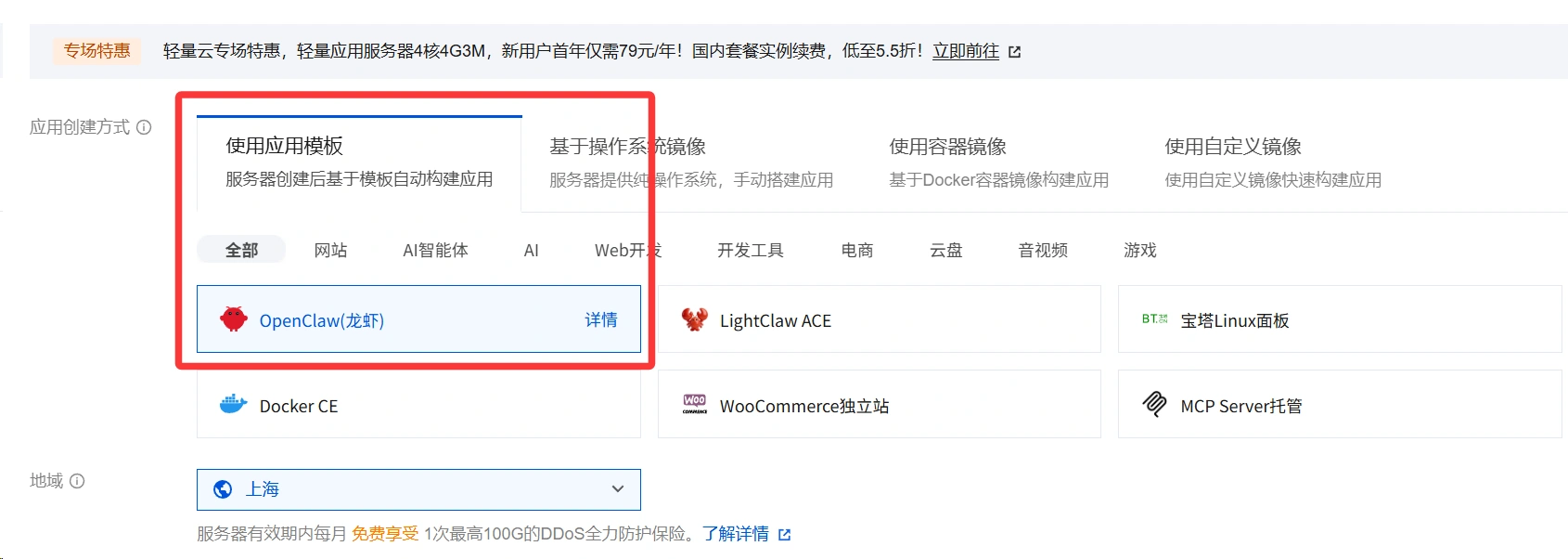
ແນະນຳ
ເຂົ້າໄດ້ໂດຍກົງໜ້າຊື້ Tencent Cloudນອກຈາກນັ້ນ ຍັງສາມາດເຂົ້າໄປທີ່ໜ້າກິດຈະກໍາຂອງ Tencent Cloud ເພື່ອຊື້ໄດ້.
ແນະນຳໃຫ້ເຂົ້າໄປຊື້ໃນໜ້າກິດຈະກຳ ເພາະສາມາດຊື້ຮຸ່ນທີ່ມີສ່ວນຫຼຸດໄດ້។
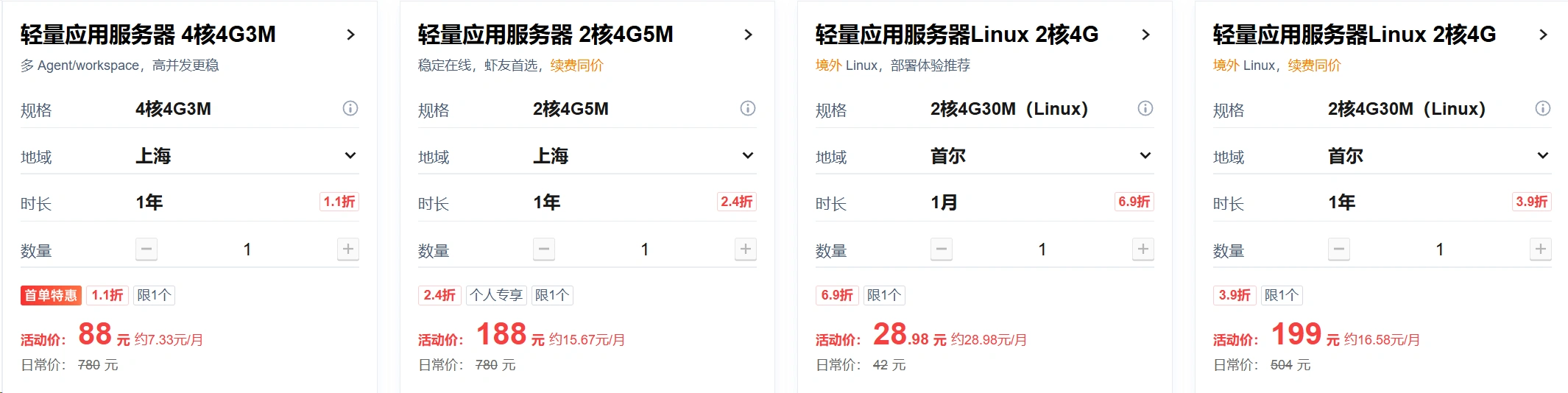
ທີ່ຢູ່ກິດຈະກໍາ:https://www.webaiplanet.com/tolink/tencentcloud-china/
ຂັ້ນຕອນທີ 2: ເລືອກການຕັ້ງຄ່າເຊີບເວີ
ເປີດ Tencent Cloud ເຊີບເວີແອັບນ້ຳໜັກເບົາ Lighthouse ໜ້າຊື້ສິນຄ້າ។
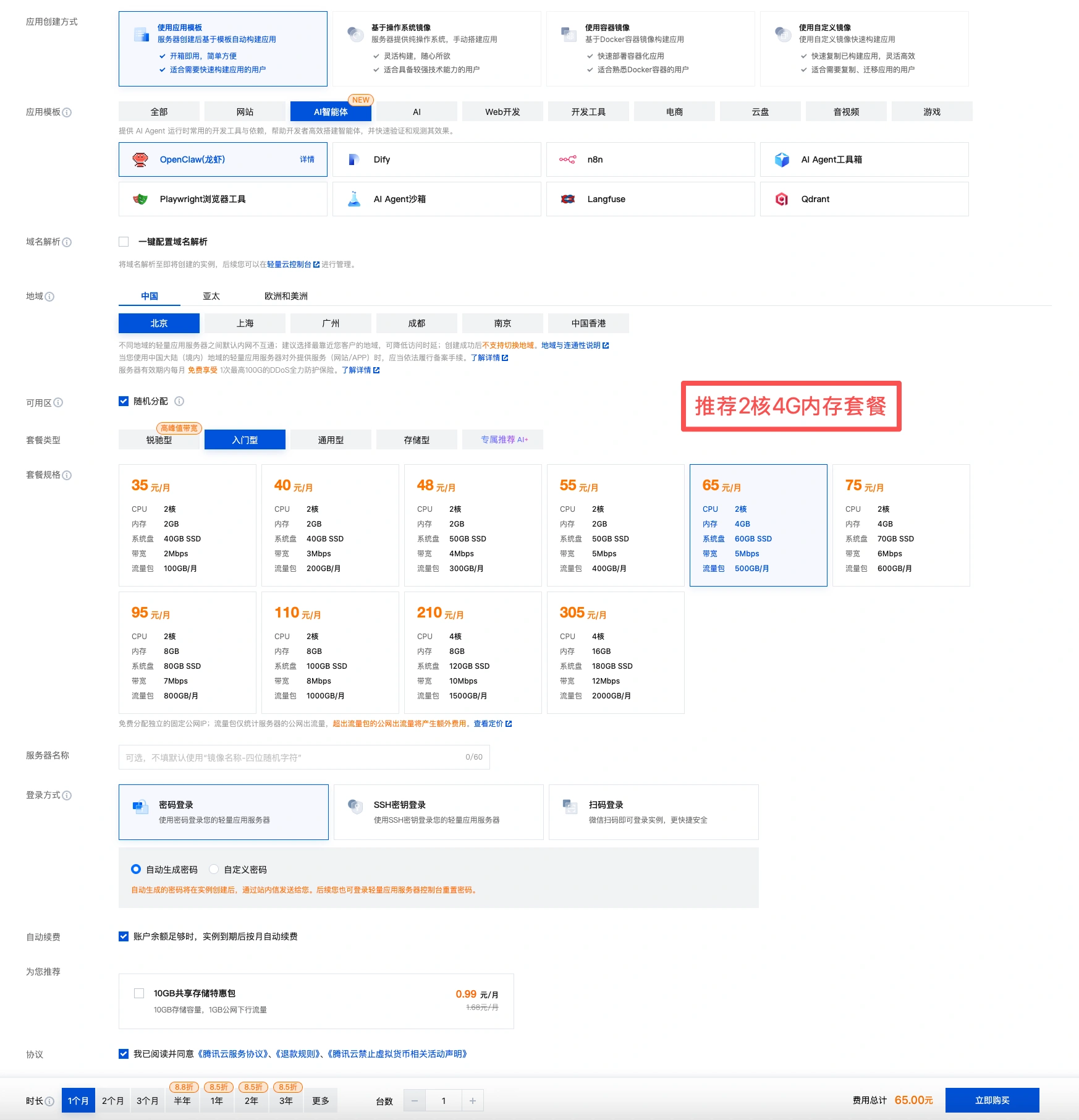
ແນະນຳ 2 ຄໍ 4G, ຖ້າເປັນພຽງການສົນທະນາທົ່ວໄປ, 2 ຄໍ 2G ກໍໃຊ້ໄດ້.
ຂັ້ນຕອນທີ 3: ເລືອກແພັກເກດ ແລະ ຊື້
ໃຊ້ຄັ້ງທໍາອິດ, ເລືອກການຕັ້ງຄ່າເລີ່ມຕົ້ນກ່ອນກໍໄດ້.
ກ່ອນອື່ນໃຫ້ເຮັດໃຫ້ຂັ້ນຕອນເດີນໄດ້ດີກ່ອນ, ຖ້າຕໍ່ໄປບໍ່ພໍຈຶ່ງຄ່ອຍອັບເກຣດ.
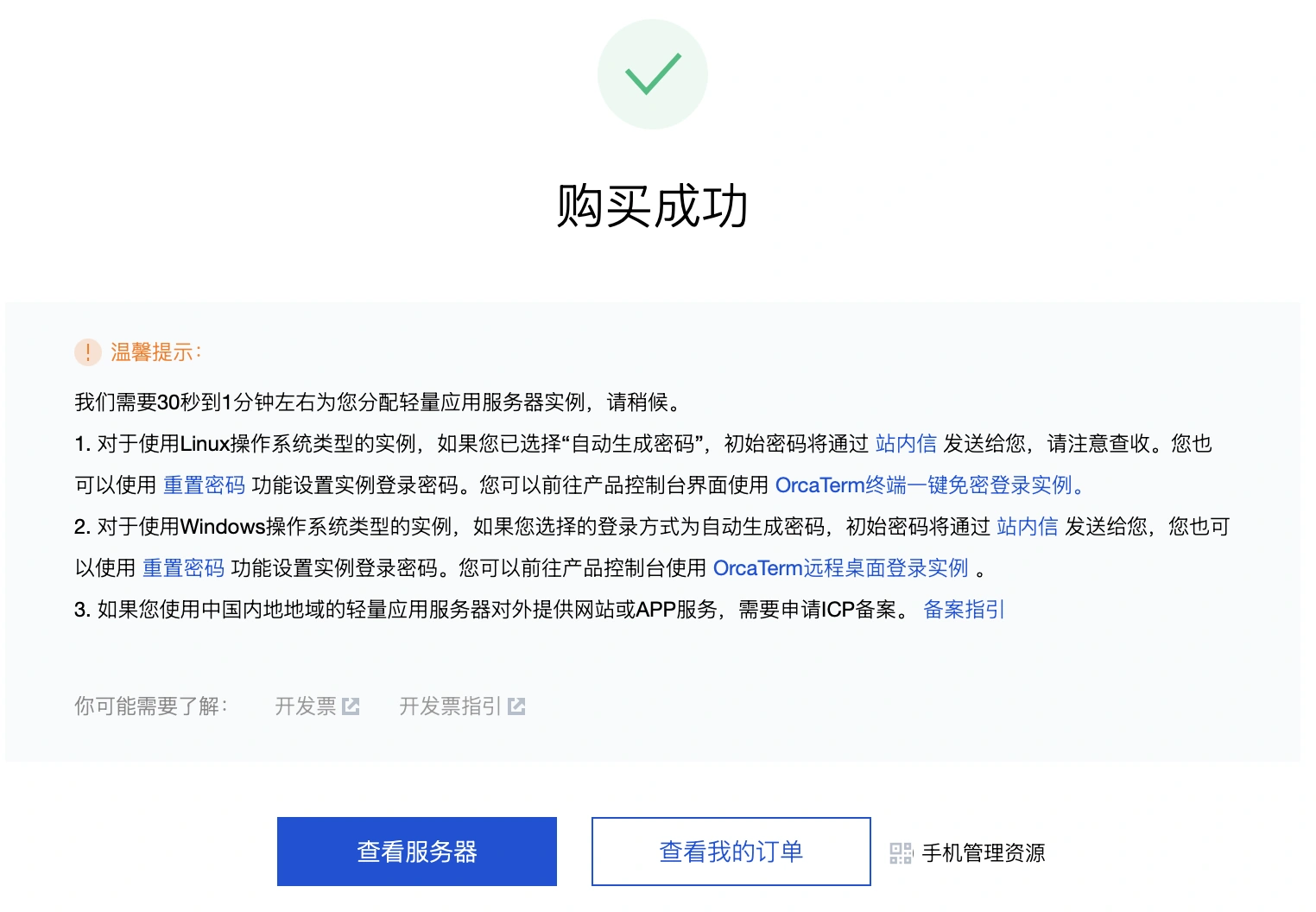
ຂັ້ນຕອນທີ 4: ເບິ່ງແອັບ OpenClaw
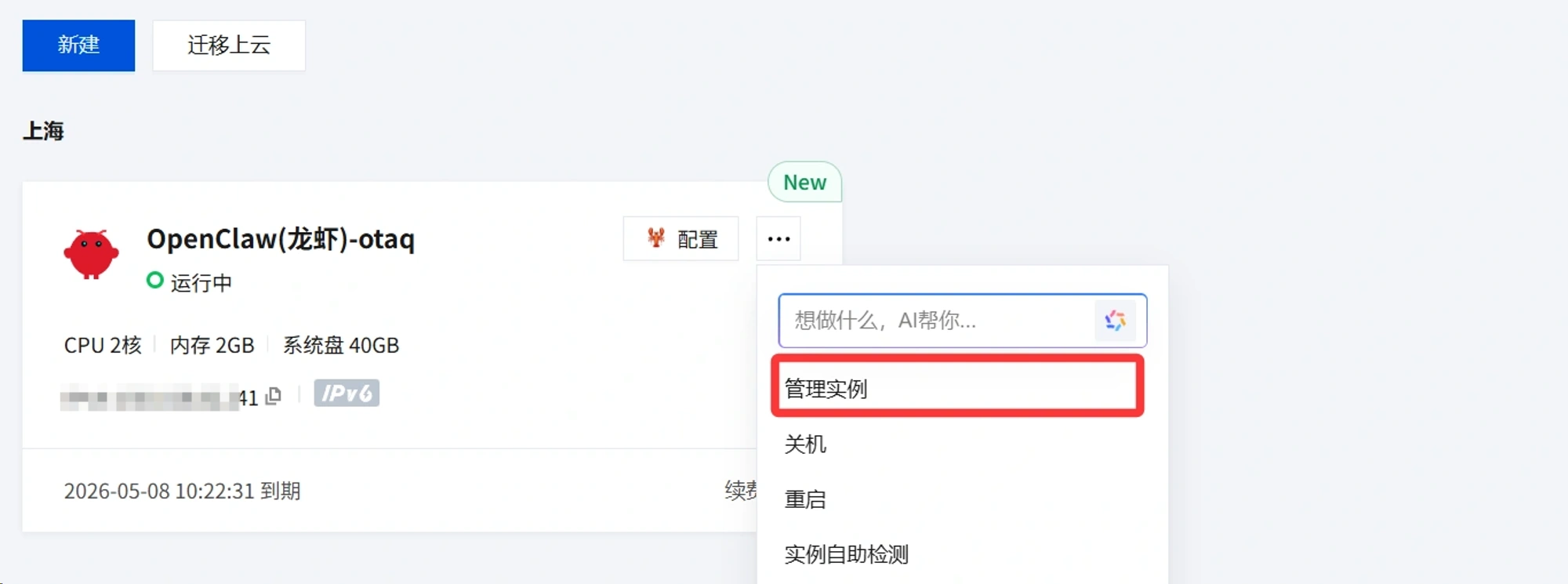
ຄລິກຂ້າງການຕັ້ງຄ່າເຊີບເວີໃນລາຍການເຊີບເວີສາມຈຸດຫຼືຄລິກຕັ້ງຄ່າເຂົ້າຈັດການເຊີບເວີ
ວິທີ 2: ຕິດຕັ້ງໃນເຊີບເວີທີ່ມີຢູ່ດ້ວຍຄລິກດຽວ
ຖ້າບັນຊີຂອງທ່ານມີເຊີບເວີຢູ່ແລ້ວ ແລະຕ້ອງການນຳໃຊ້ເຊີບເວີທີ່ມີຢູ່ເພື່ອຕິດຕັ້ງ ກໍສາມາດດຳເນີນການຕິດຕັ້ງດ້ວຍຄລິກດຽວໄດ້.
ຂັ້ນຕອນທີ 1: ຕິດຕັ້ງລະບົບໃໝ່
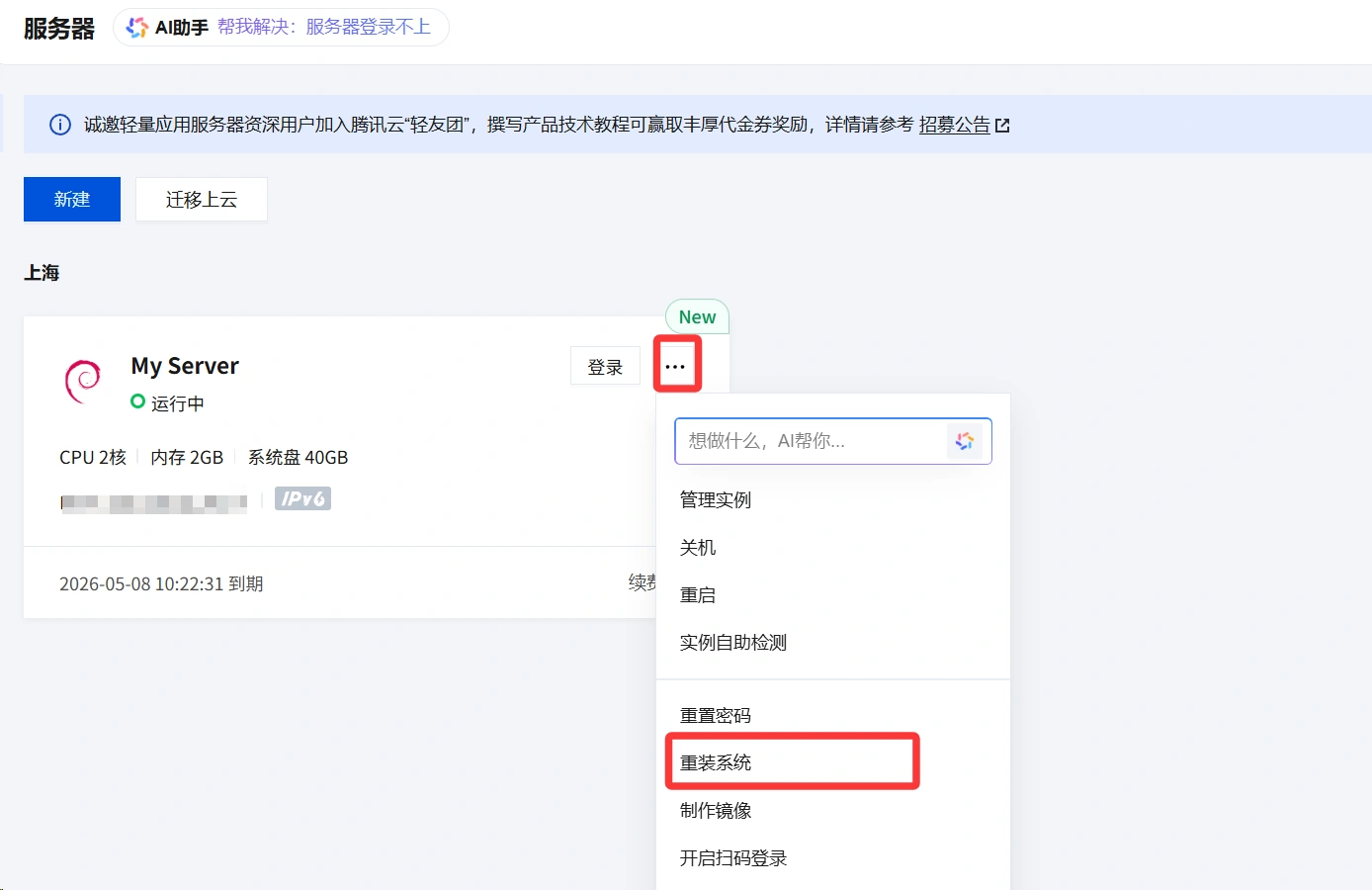
ເຂົ້າໄປຄອນໂຊນຈີນຂອງ Tencent Cloudຊອກຫາລາຍການເຊີບເວີ, ກົດຈຸດສາມຈຸດຂ້າງໆການເຂົ້າລະບົບເຊີບເວີ, ແລ້ວກົດຕິດຕັ້ງລະບົບໃໝ່
ຂັ້ນຕອນທີ 2: ເລືອກແມ່ແບບ
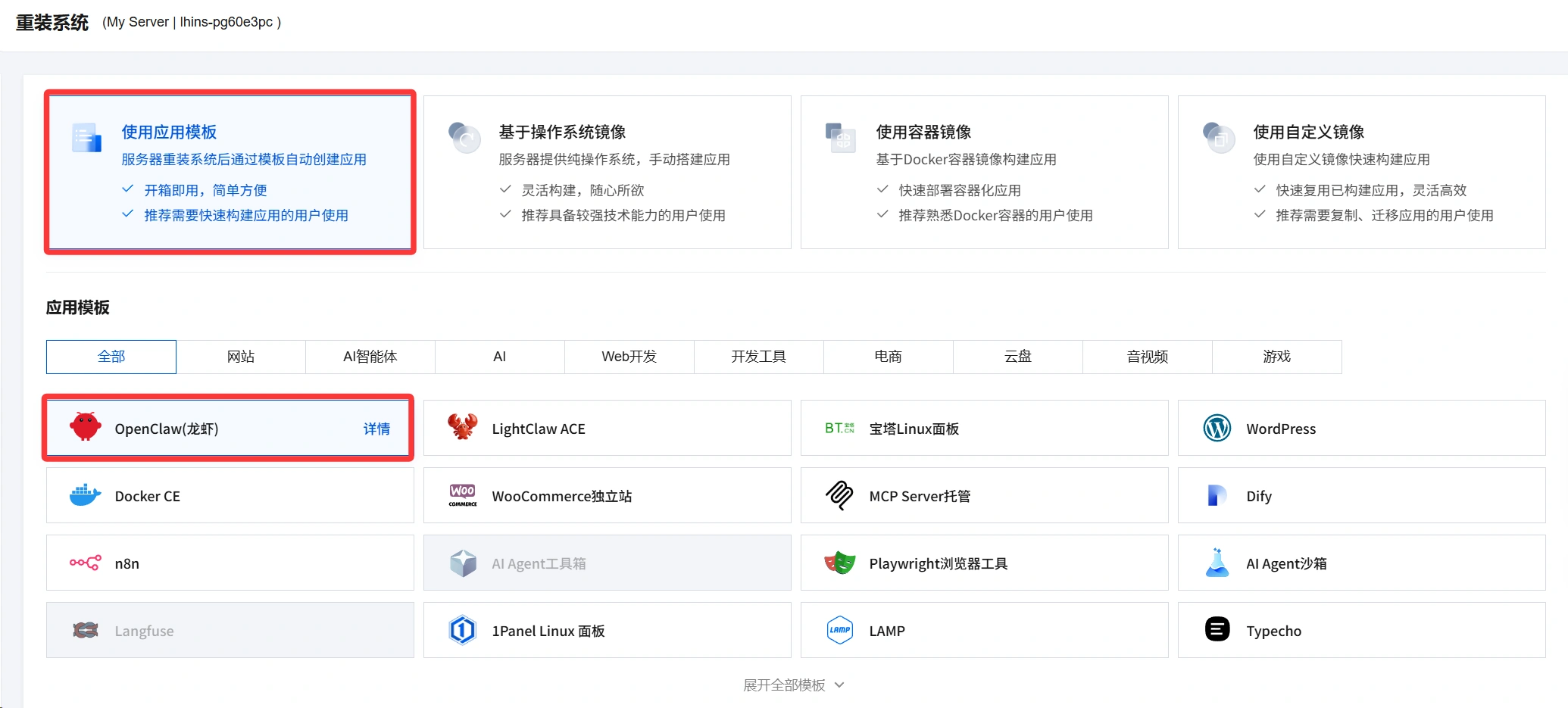
ເລືອກແມ່ແບບແອັບດ້ານເທິງ, ແລ້ວເລືອກ OpenClaw (ກຸ້ງລອບສະເຕີ) ດ້ານລຸ່ມ
ຫຼັງຈາກຄລິກ ຕົກລົງ ສຸດທ້າຍ ຈະເລີ່ມຕິດຕັ້ງລະບົບໃໝ່
ໝາຍເຫດ
ຖ້າທ່ານພຽງແຕ່ທົດສອບ OpenClaw(ລອບສເຕີ) ແລະຕ້ອງການເກັບຂໍ້ມູນເຊີບເວີໄວ້, ເມື່ອຕິດຕັ້ງໃໝ່ຕ້ອງເລືອກຕິດຕັ້ງໃໝ່ຫຼັງສຳຮອງข้อมูลຖ້າຂໍ້ມູນບໍ່ຈຳເປັນ ສາມາດເລືອກບໍ່ສຳຮອງ ແລະຕິດຕັ້ງໃໝ່ໂດຍກົງ
ການຕັ້ງຄ່າໂມເດວ OpenClaw
ຂັ້ນຕອນທີ 1: ເຂົ້າໄປການຕັ້ງຄ່າເຊີບເວີ
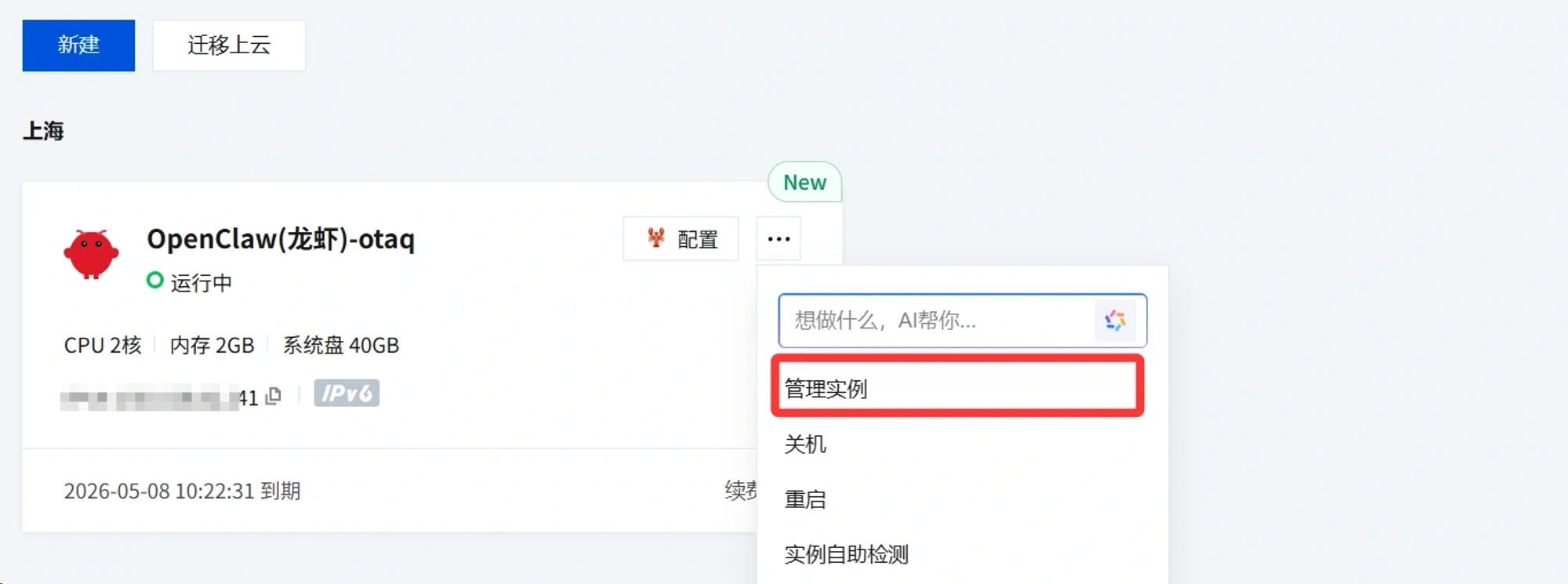
ໃນຄອນໂຊນຈີນຂອງ Tencent Cloudຊອກຫາລາຍການເຊີບເວີ, ຄລິກການຕັ້ງຄ່າແລ້ວເຂົ້າໄປຈັດການການຕັ້ງຄ່າເຊີບເວີ
ຂັ້ນຕອນທີ 2: ຕັ້ງຄ່າໂມເດວ
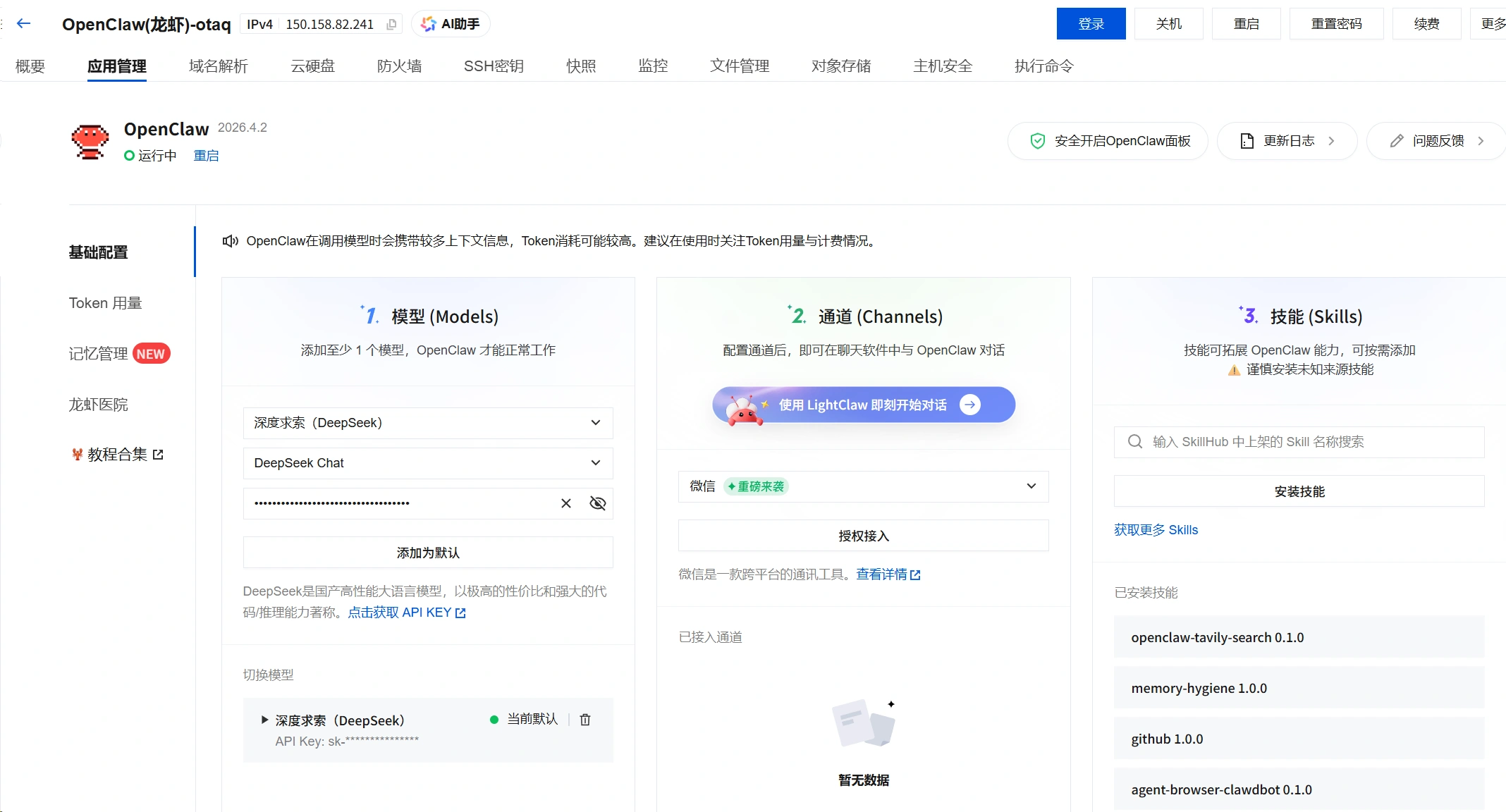
ໃນການຕັ້ງຄ່າໂມເດວ ໃຫ້ເລືອກໂມເດວທີ່ທ່ານກຽມໄວ້ແລ້ວ ເຊັ່ນ DeepSeek, ຫຼັງຈາກເລືອກໂມເດວແລ້ວໃຫ້ກອກ API Key ແລ້ວຈາກນັ້ນຄລິກເພີ່ມເປັນຄ່າເລີ່ມຕົ້ນໄດ້ເລີຍ។




 English (UK)
  Acehnese
  Afrikaans
  Shqip
Shqip  Հայերեն
  অসমীয়া
  Aymara
  Azərbaycan dili
  Bashkir
  Euskara
  Беларуская мова
  বাংলা
বাংলা  Bhojpuri
  Bosanski
  Български
  Català
  Cebuano
  Hrvatski
  Čeština
  Dansk
Dansk  Dari
Dari  Nederlands
  Esperanto
  Eesti
Eesti  Suomi
Suomi  Français du Canada
  Galego
  ქართული
  Ελληνικά
  Guarani
  ગુજરાતી
  Haitian Creole
  Hausa
Hausa  עִבְרִית
  हिन्दी
  Magyar
  Igbo
Igbo  Bahasa Indonesia
  Italiano
  Basa Jawa
  Kapampangan
  Қазақ тілі
  Konkani
  Kurdish (Kurmanji)
  كوردی
كوردی  Кыргызча
  Latviešu valoda
  Lingala
  Lietuvių kalba
  Lombard
  Македонски јазик
  Maithili
  Malagasy
  Bahasa Melayu
  मराठी
मराठी  Монгол
  العربية المغربية
  ဗမာစာ
ဗမာစာ  नेपाली
  Pangasinan
  پښتو
پښتو  فارسی
فارسی  (فارسی (افغانستان
  Polski
  Português do Brasil
  Português
  Quechua
  Română
  Српски језик
  Sicilian
  Slovenčina
  Slovenščina
  گؤنئی آذربایجان
  Español de México
  Sundanese
  Kiswahili
  Svenska
  Tagalog
  Tajik
Tajik  தமிழ்
தமிழ்  Татар теле
  తెలుగు
  ไทย
ไทย  Tsonga
  Tswana
  Türkçe
  Turkmen
  Українська
  اردو
اردو  O‘zbekcha
  Tiếng Việt
  Wolof
Wolof  Xhosa
Xhosa  English (Australia)
  English (Canada)
  English (New Zealand)
  English (South Africa)
  Aragonés
  Nederlands (België)
  Breton
  አማርኛ
አማርኛ  ភាសាខ្មែរ
  മലയാളം
  هزاره گی
  Maori
Maori  Hornjoserbšćina
  ئۇيغۇرچە
  བོད་ཡིག
  தமிழ்
தமிழ்  Reo Tahiti
  Español de Venezuela
  Español de Uruguay
  Español de Puerto Rico
  Español de Perú
  Español de Ecuador
  Español de Costa Rica
  Maltese
  Íslenska
  Friulian
  ಕನ್ನಡ
ಕನ್ನಡ  Frysk
Frysk  Luxembourgish
  ພາສາລາວ
  Latin
Latin  Norsk bokmål
  རྫོང་ཁ
  Сахалыы
  Deutsch (Österreich)
  Taqbaylit
  Norsk nynorsk
  Occitan
  ਪੰਜਾਬੀ
  Português de Angola
  Gàidhlig
  Português (AO90)
  Irish
Irish  Sanskrit
  سرائیکی
  سنڌي
سنڌي  Dolnoserbšćina
  Ruáinga
  Español de Argentina
  Español de Chile
  Deutsch (Schweiz, Du)
  Ślōnskŏ gŏdka
  සිංහල
සිංහල  Español de República Dominicana
  Español de Guatemala
  Français de Belgique
  Español de Colombia
  Cymraeg