










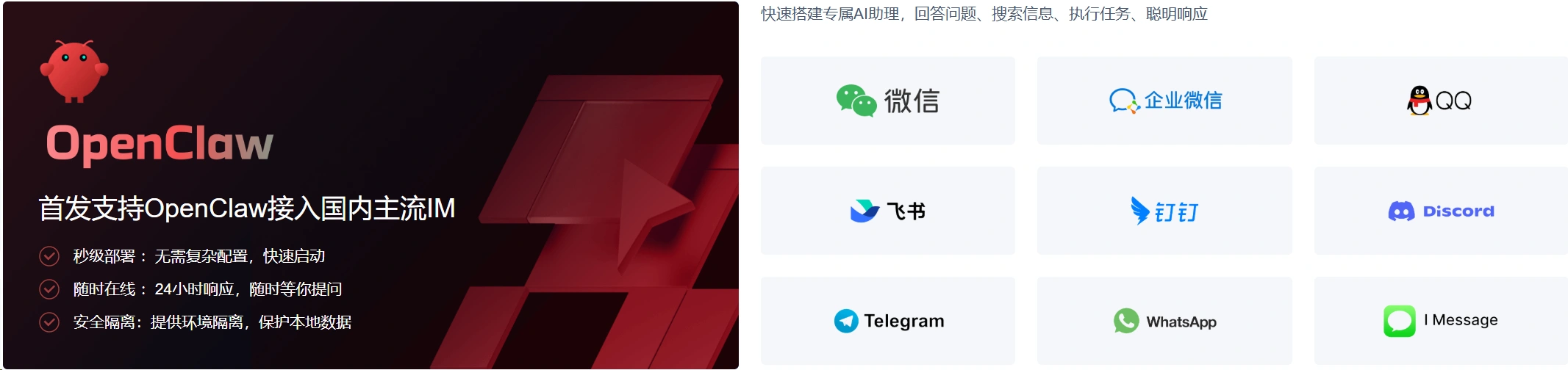
Der Kernwert von OpenClaw liegt nicht nur in seiner Fähigkeit, “zu chatten”, sondern darin, dass es als selbstgehostetes Gateway Chat-Software, Steuerungsoberflächen, Kommandozeileneingänge und KI-Agenten verbindet, um einen dauerhaft online verfügbaren Workflow-Einstiegspunkt zu schaffen.
Kann als einzige Quelle der Wahrheit für Konversationen, Routing und Kanalverbindungen betrachtet werden. Es kann Kanäle wie Discord, Telegram, Slack, WhatsApp, Signal, iMessage, Microsoft Teams usw. verbinden und bietet einen Browser-Dashboard- sowie TUI-Zugang.
Derzeit werden die wichtigsten IM-Apps in Festlandchina wie WeChat, QQ, Enterprise WeChat, Feishu und DingTalk vollständig unterstützt!
Unterstützte Bereitstellungsmethoden:
- Lokale Computerbereitstellung
Vorteil: Schnell einsatzbereit, geeignet für Tests und kurze Erfahrungen.
Das Problem ist, dass der Dienst schwer stabil 24 Stunden online sein kann und die KI-Umgebung mit Ihren persönlichen Dateien, Alltagssoftware und Entwicklungswerkzeugen auf demselben Gerät vermischt ist, was eine eher durchschnittliche Isolierung bietet.
- Cloud-Server-Bereitstellung
Besser geeignet für den Langzeitbetrieb. Die Instanzen sind unabhängig, das Netzwerk stabil und kontinuierlich online, was es auch bequemer macht, den KI-Assistenten als “ständigen Dienst” zu nutzen. Tencent Cloud hat auf der Themenseite OpenClaw auch “jederzeit online”, “sichere Isolation” und “schnelle Bereitstellung” als Hauptvorteile dieses Ansatzes aufgeführt.
Methode 1: Ein-Klick-Bereitstellung auf neu gekauften Servern
Benötigt zwei Dinge:
- 1. Tencent Cloud-Konto
- Vergewissern Sie sich zunächst, dass Sie sich bei der Tencent Cloud-Konsole anmelden können.Registrieren Sie ein Tencent Cloud-Konto
- 2. API-Schlüssel für große Modelle
- Wird später bei der Initialisierung von OpenClaw verwendet. Ohne API-Key kann der Dienst nach der Installation nicht ordnungsgemäß kommunizieren.
- Zum Beispiel Qwen, DeepSeek, Volcano Engine usw.
Server kaufen
Schritt 1: Gehen Sie zuServer-KaufseiteWählen Sie die OpenClaw-Vorlage
In den Images oder Anwendungsvorlagen finden Sie OpenClaw。
Achtung!
Hier müssen Sie auswählen OpenClaw-Anwendungsvorlage,kein gewöhnliches Ubuntu-System-Image.
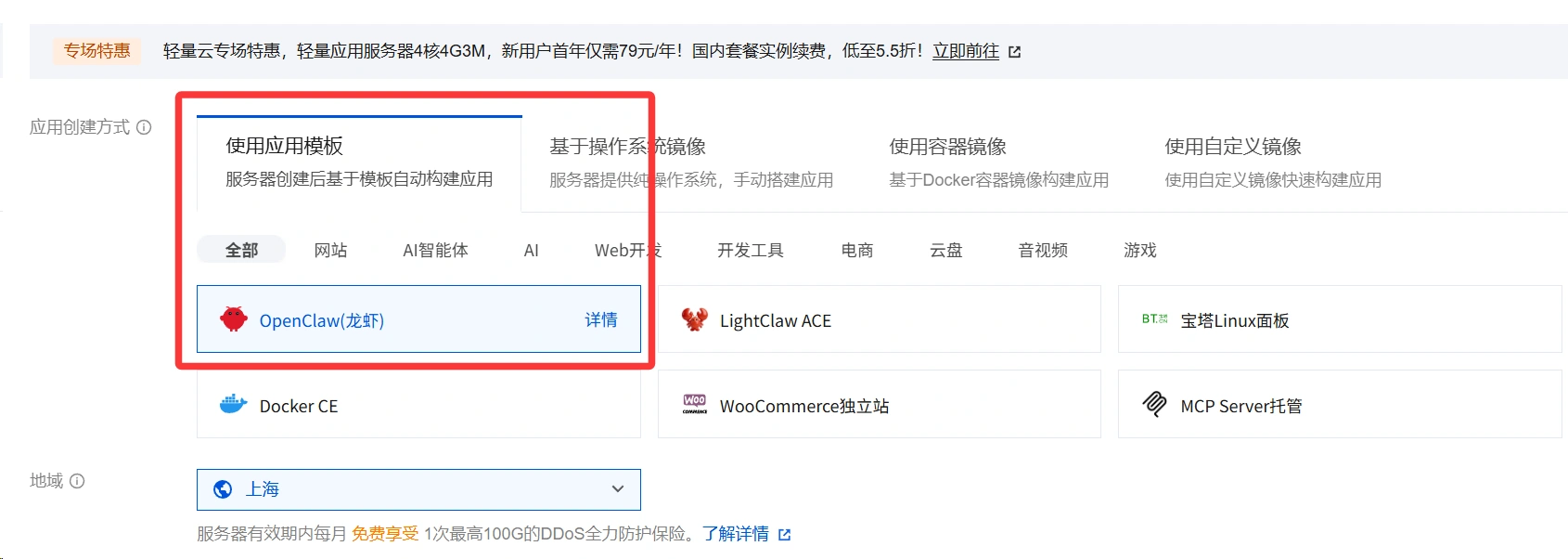
auf etw. aufmerksam machen
Direkt zumTencent Cloud-Kaufseitegehen, oder zur Tencent Cloud-Aktionsseite, um zu kaufen.
Es wird empfohlen, die Aktionsseite zu besuchen, um günstigere Modelle zu erwerben.
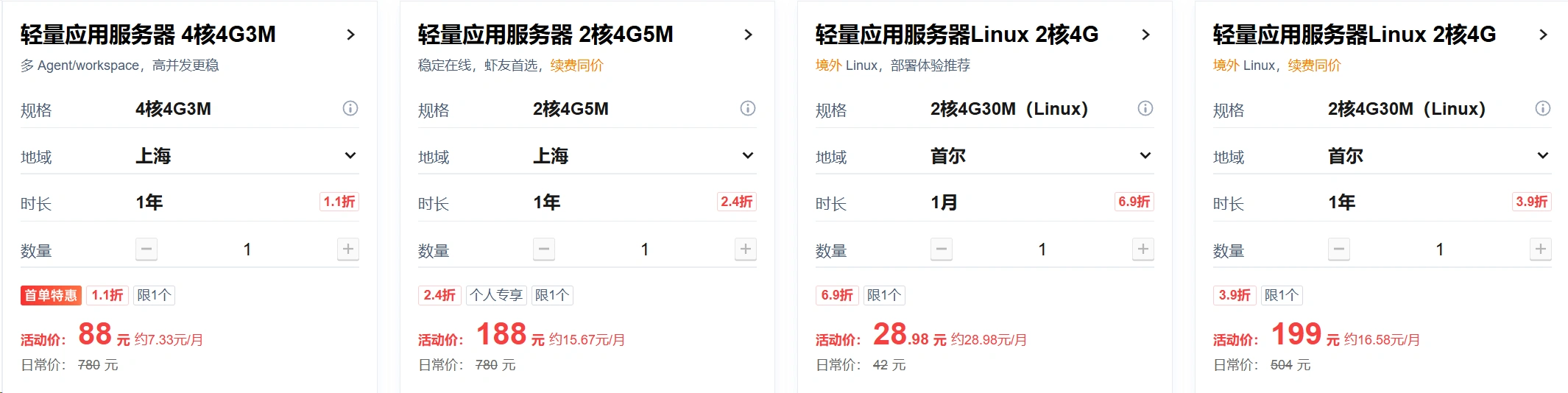
Aktionsadresse:https://www.webaiplanet.com/tolink/tencentcloud-china/
Schritt 2: Serverkonfiguration auswählen
Öffnen Sie Tencent Cloud Lighthouse Lightweight Application Server Kaufseite.
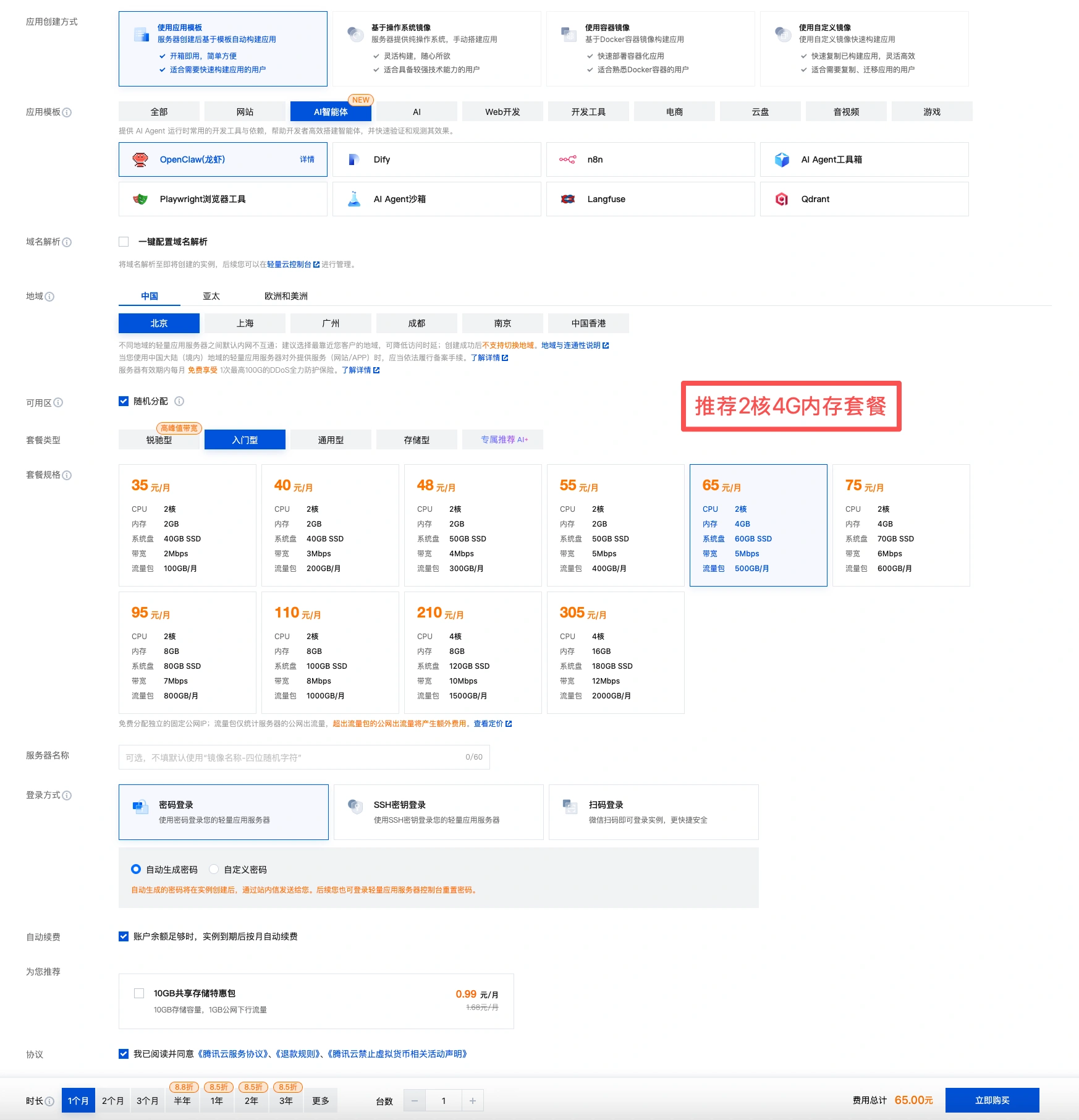
Empfohlen werden 2 Kerne und 4 GB RAM, für einfache Chats reichen auch 2 Kerne und 2 GB RAM.
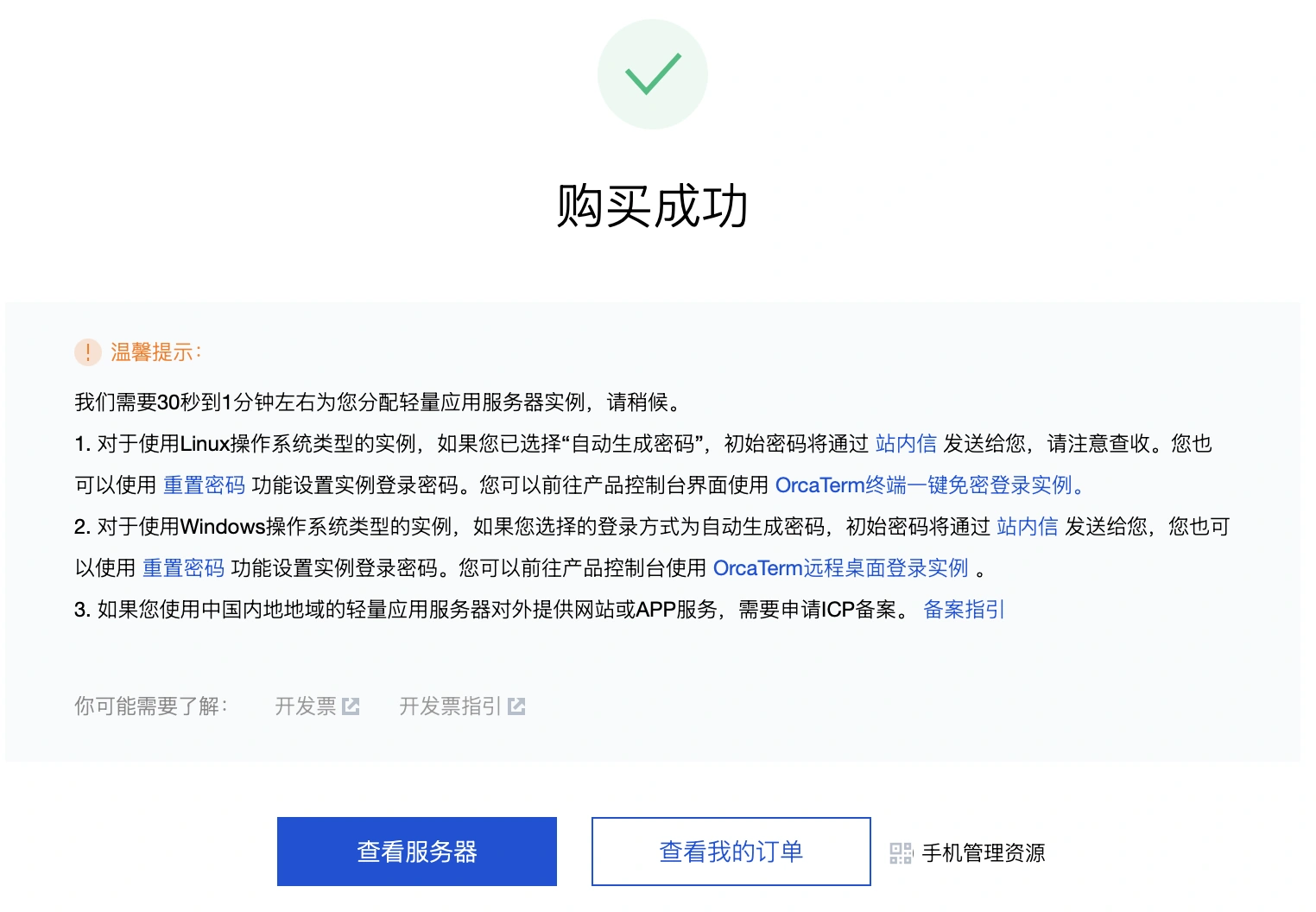
Schritt 3: Wählen Sie ein Paket aus und kaufen Sie es
Erstmalige Nutzung: Wählen Sie zunächst die Einsteigerkonfiguration.
Lassen Sie den Ablauf zuerst funktionieren, später können Sie bei Bedarf upgraden.
Schritt 4: Anwendung OpenClaw anzeigen
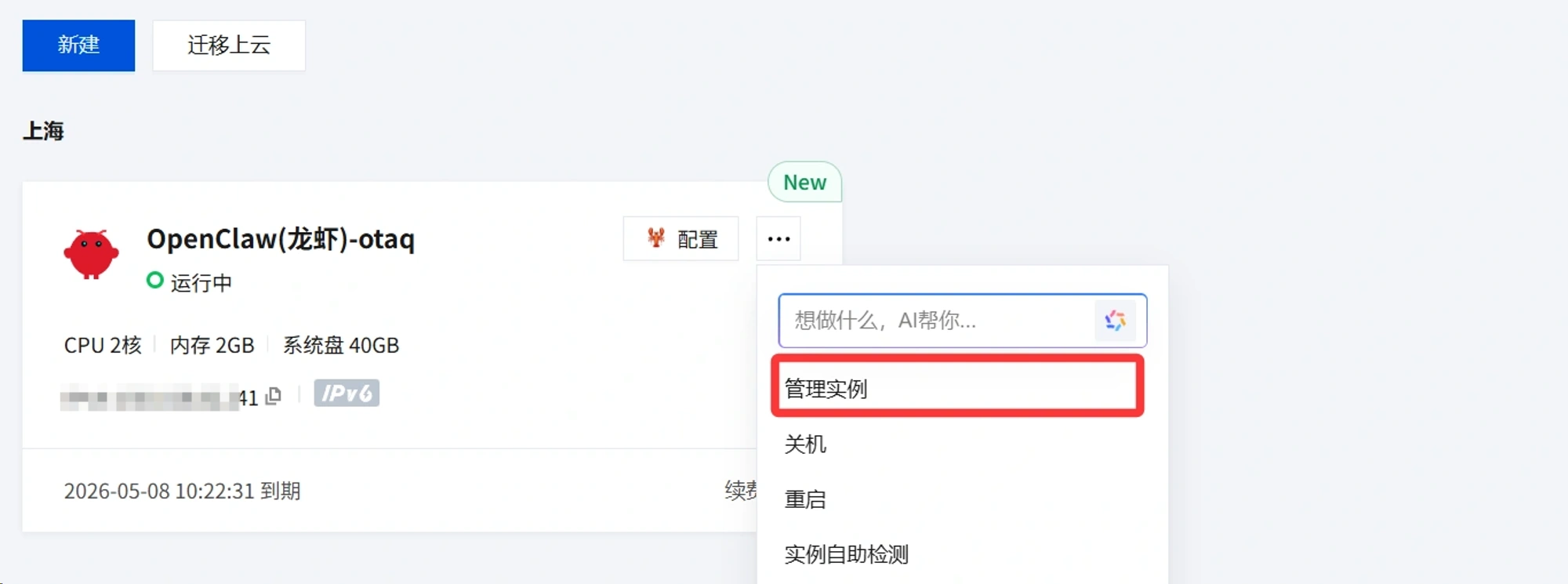
Klicken Sie in der Serverliste neben der Serverkonfiguration aufdrei Punkteoder klicken Sie aufKonfigurationZum Server-Management
Methode 2: Ein-Klick-Bereitstellung auf vorhandenem Server
Wenn Sie bereits einen Server unter Ihrem Konto haben und über diesen bereitstellen möchten, können Sie auch eine Ein-Klick-Bereitstellung durchführen.
Schritt 1: System neu installieren
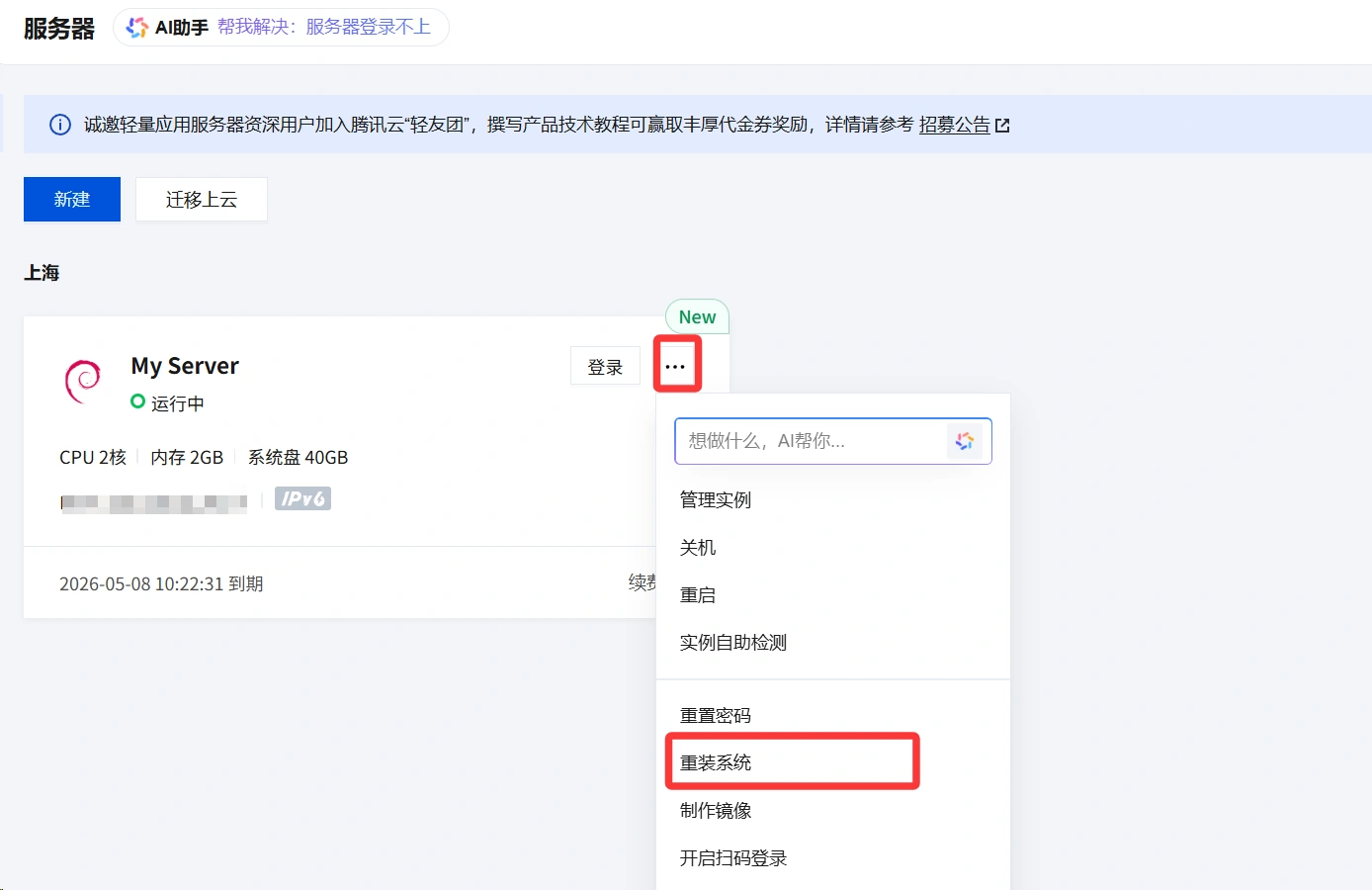
EintretenTencent Cloud China Console, finden Sie die Serverliste, klicken Sie auf die drei Punkte neben dem Server-Login und dann auf System neu installieren
Schritt 2: Vorlage auswählen
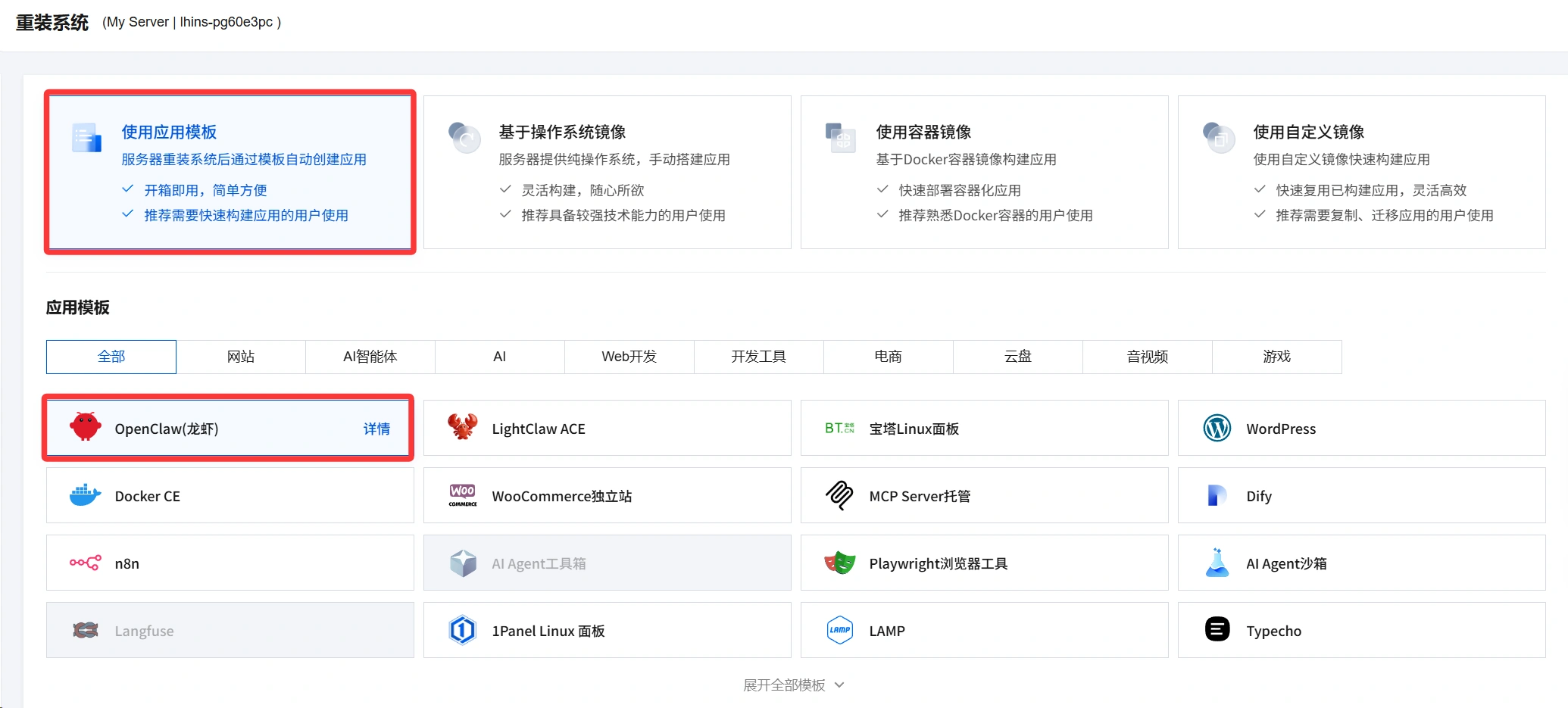
Wählen Sie oben die Anwendungsvorlage und unten OpenClaw (Lobster)
Klicken Sie abschließend auf OK, um die Neuinstallation des Systems zu starten
zur Kenntnis nehmen
Wenn Sie nur OpenClaw (Hummer) testen und Ihre Serverdaten behalten müssen, müssen Sie bei der Neuinstallation wählenNeuinstallation nach dem BackupWenn die Daten nicht benötigt werden, können Sie auf keine Sicherung wählen und direkt neu installieren.
OpenClaw-Modellkonfiguration
Schritt 1: Gehen Sie zu den Servereinstellungen
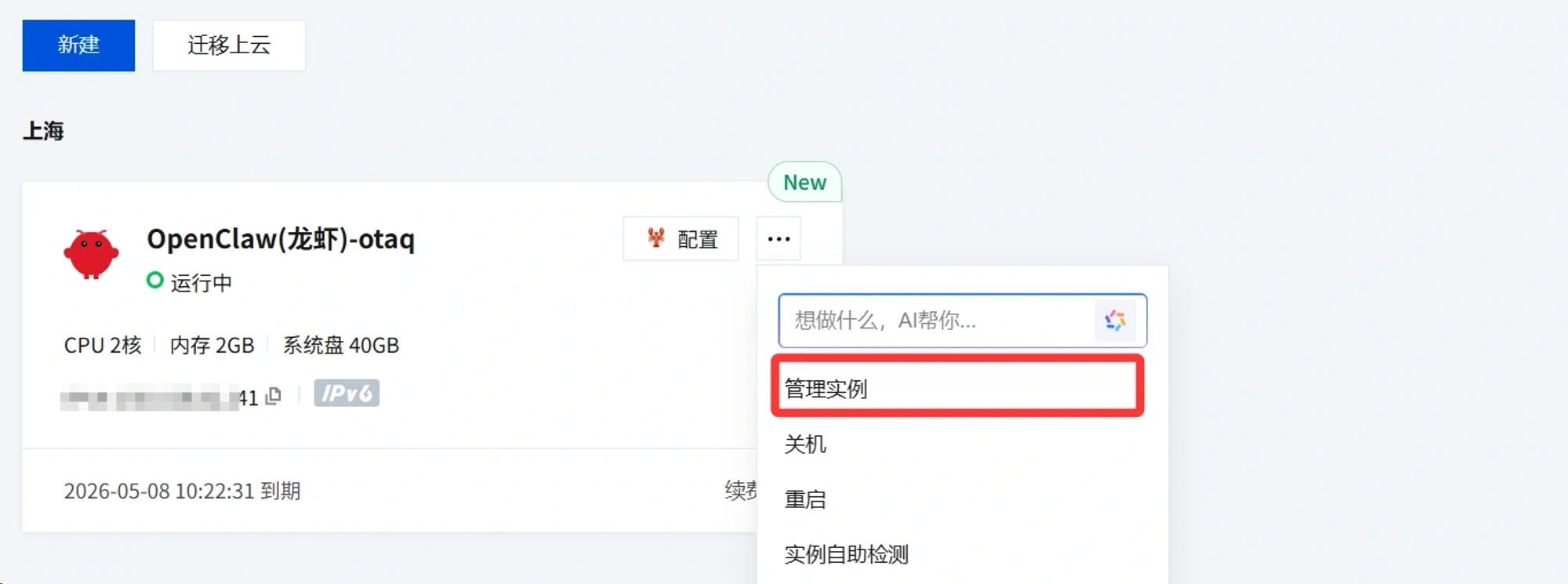
InTencent Cloud China Consolefinden Sie die Serverliste, klicken Sie auf Konfigurieren, um zu den Serververwaltungseinstellungen zu gelangen
Schritt 2: Modell konfigurieren
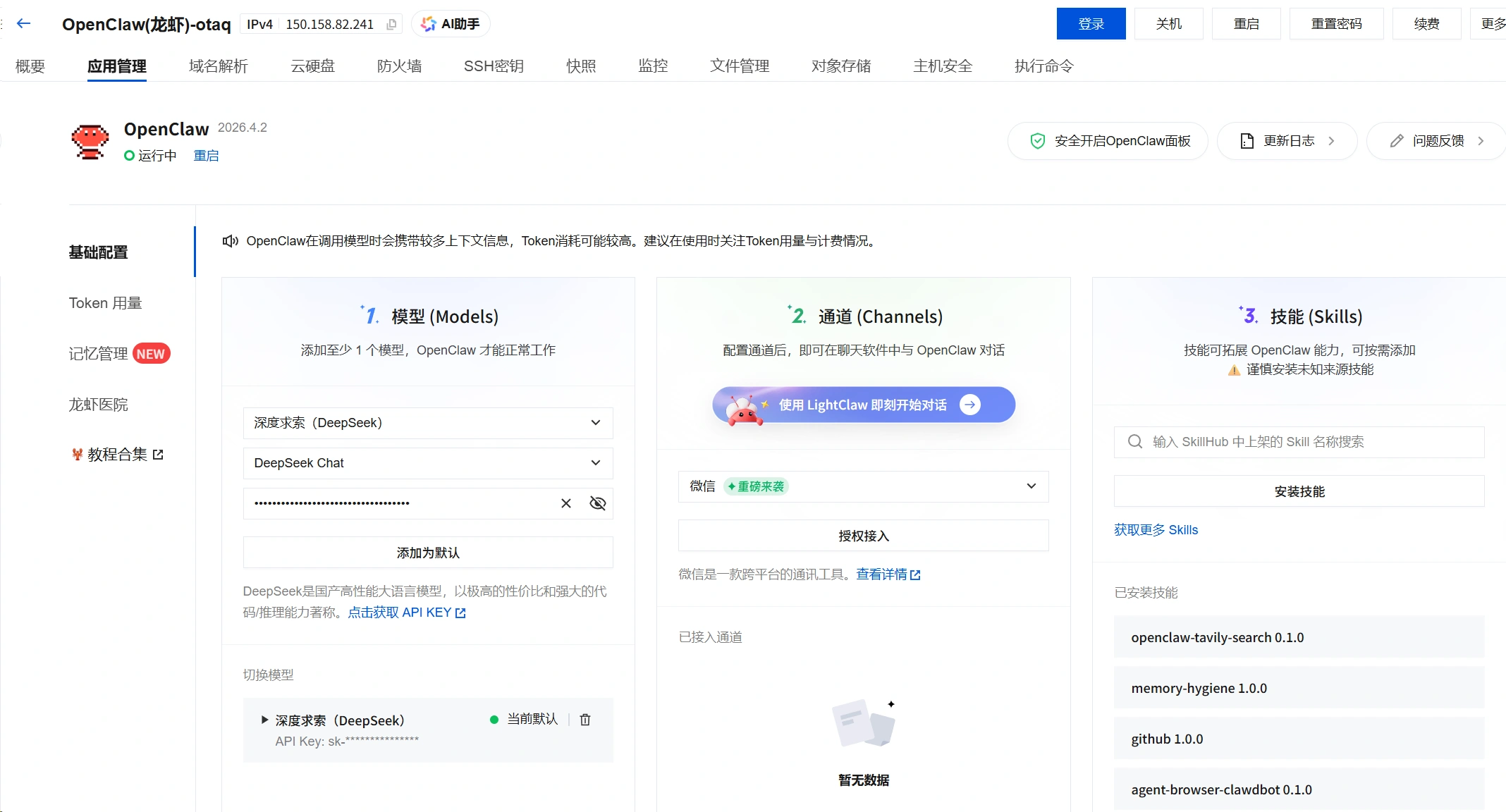
Wählen Sie im Modell-Setup Ihr vorbereitetes Modell aus, z. B. DeepSeek. Nach der Auswahl des Modells geben Sie den API-Schlüssel ein und klicken dann auf "Als Standard hinzufügen".




 English (UK)
  Acehnese
  Afrikaans
  Shqip
Shqip  Հայերեն
  অসমীয়া
  Aymara
  Azərbaycan dili
  Bashkir
  Euskara
  Беларуская мова
  বাংলা
বাংলা  Bhojpuri
  Bosanski
  Български
  Català
  Cebuano
  Hrvatski
  Čeština
  Dansk
Dansk  Dari
Dari  Nederlands
  Esperanto
  Eesti
Eesti  Suomi
Suomi  Français du Canada
  Galego
  ქართული
  Ελληνικά
  Guarani
  ગુજરાતી
  Haitian Creole
  Hausa
Hausa  עִבְרִית
  हिन्दी
  Magyar
  Igbo
Igbo  Bahasa Indonesia
  Italiano
  Basa Jawa
  Kapampangan
  Қазақ тілі
  Konkani
  Kurdish (Kurmanji)
  كوردی
كوردی  Кыргызча
  Latviešu valoda
  Lingala
  Lietuvių kalba
  Lombard
  Македонски јазик
  Maithili
  Malagasy
  Bahasa Melayu
  मराठी
मराठी  Монгол
  العربية المغربية
  ဗမာစာ
ဗမာစာ  नेपाली
  Pangasinan
  پښتو
پښتو  فارسی
فارسی  (فارسی (افغانستان
  Polski
  Português do Brasil
  Português
  Quechua
  Română
  Српски језик
  Sicilian
  Slovenčina
  Slovenščina
  گؤنئی آذربایجان
  Español de México
  Sundanese
  Kiswahili
  Svenska
  Tagalog
  Tajik
Tajik  தமிழ்
தமிழ்  Татар теле
  తెలుగు
  ไทย
ไทย  Tsonga
  Tswana
  Türkçe
  Turkmen
  Українська
  اردو
اردو  O‘zbekcha
  Tiếng Việt
  Wolof
Wolof  Xhosa
Xhosa  English (Australia)
  English (Canada)
  English (New Zealand)
  English (South Africa)
  Aragonés
  Nederlands (België)
  Breton
  አማርኛ
አማርኛ  ភាសាខ្មែរ
  മലയാളം
  هزاره گی
  Maori
Maori  Hornjoserbšćina
  ئۇيغۇرچە
  བོད་ཡིག
  தமிழ்
தமிழ்  Reo Tahiti
  Español de Venezuela
  Español de Uruguay
  Español de Puerto Rico
  Español de Perú
  Español de Ecuador
  Español de Costa Rica
  Maltese
  Íslenska
  Friulian
  ಕನ್ನಡ
ಕನ್ನಡ  Frysk
Frysk  Luxembourgish
  ພາສາລາວ
  Latin
Latin  Norsk bokmål
  རྫོང་ཁ
  Сахалыы
  Deutsch (Österreich)
  Taqbaylit
  Norsk nynorsk
  Occitan
  ਪੰਜਾਬੀ
  Português de Angola
  Gàidhlig
  Português (AO90)
  Irish
Irish  Sanskrit
  سرائیکی
  سنڌي
سنڌي  Dolnoserbšćina
  Ruáinga
  Español de Argentina
  Español de Chile
  Deutsch (Schweiz, Du)
  Ślōnskŏ gŏdka
  සිංහල
සිංහල  Español de República Dominicana
  Español de Guatemala
  Français de Belgique
  Español de Colombia
  Cymraeg