










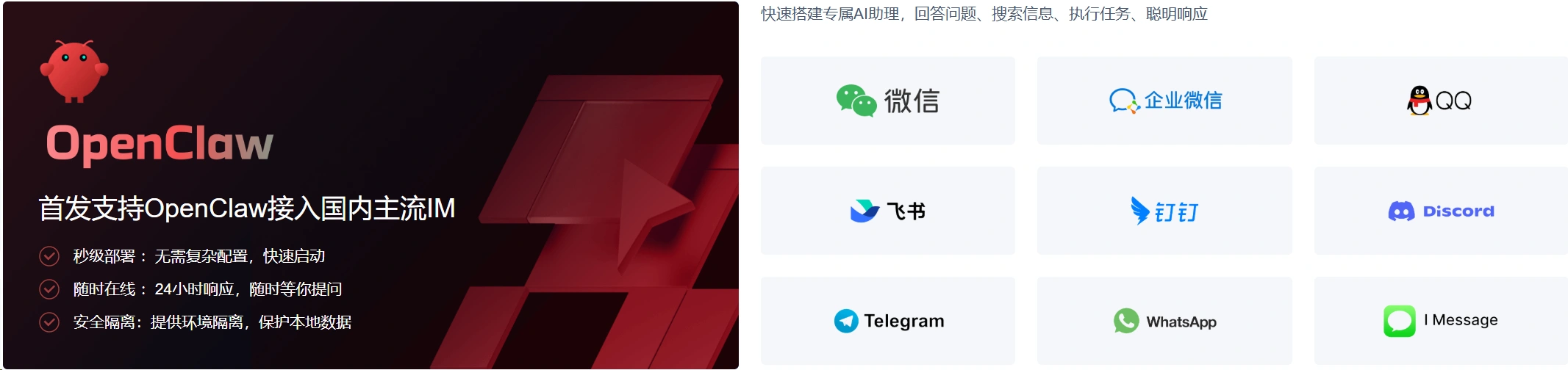
Hlavní hodnotou OpenClaw není jen možnost chatovat, ale slouží jako samostatně hostovaná brána, která propojuje chatovací software, ovládací rozhraní, portály příkazového řádku a agenty umělé inteligence a vytváří tak dlouhodobý online pracovní proces.
Představte si ji jako jediný zdroj pravdy pro relace, směrování a připojení ke kanálům, jako je Discord, Telegram, Slack, WhatsApp, Signal, iMessage, Microsoft Teams atd., s ovládacím panelem prohlížeče a vstupem do TUI.
V současné době jsou plně podporovány WeChat, QQ, podnikový WeChat, Flybook, Hřebík a další hlavní IM APP v pevninské Číně!
Podporovány jsou následující metody nasazení:
- nasazení na místním počítači
Výhodou je, že je rychlý po vybalení z krabice pro testování a krátké zkušenosti.
Problémem je, že je obtížné zajistit, aby byla služba nepřetržitě online, a prostředí pro běh umělé inteligence se mísí s vašimi osobními soubory, každodenním softwarem a vývojovými nástroji v jednom počítači s průměrnou izolací.
- Nasazení cloudového serveru
Vhodnější pro dlouhodobý provoz. Nezávislé instance, stabilní sítě a nepřetržitá přítomnost online také usnadňují používání asistenta AI jako “rezidentní služby”. Tencent Cloud na stránce s funkcemi OpenClaw uvádí jako hlavní výhody této cesty také “always-on”, “bezpečné a izolované” a “rychlé nasazení”.
Možnost 1: Nasazení jedním kliknutím pro nově zakoupené servery
Musíte si připravit 2 věci
- 1. Účet Tencent Cloud
- Nejprve se ujistěte, že se můžete přihlásit do konzole Tencent Cloud.Registrace účtu Tencent Cloud
- 2. Klíč API velkého modelu
- Později bude použit k inicializaci OpenClaw a bez klíče API nebude služba schopna normálně komunikovat ani po načtení.
- Například Qwen, DeepSeek, Volcano Engine atd.
Nákup serverů
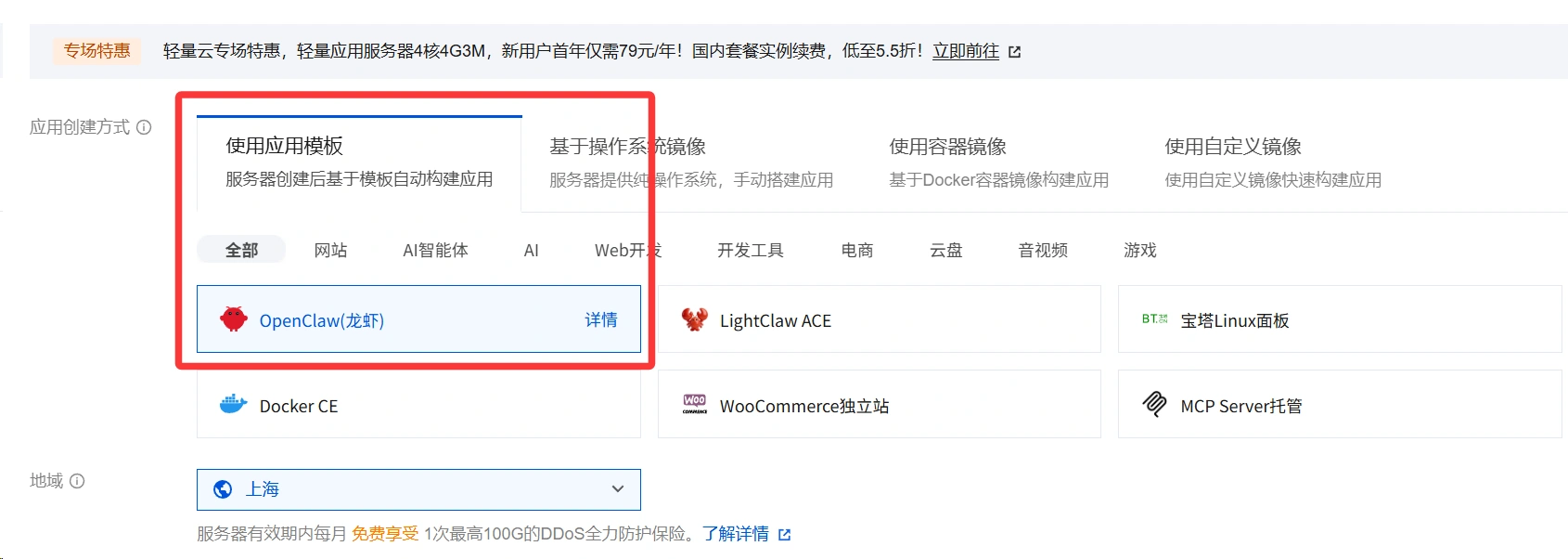
Krok 1: ZadejteStránka pro nákup serveruVyberte šablonu OpenClaw
V zrcadle nebo šabloně aplikace najděte položku OpenClaw。
Pozor:
Co si vybrat OpenClaw Šablona aplikaceNejedná se o běžný obraz systému Ubuntu.
upozornit na něco
Přímý přístup kNákupní stránka služby Tencent CloudZakoupit si ji můžete také na stránce události Tencent Cloud.
Doporučujeme přejít na stránku události a zakoupit zlevněný model.
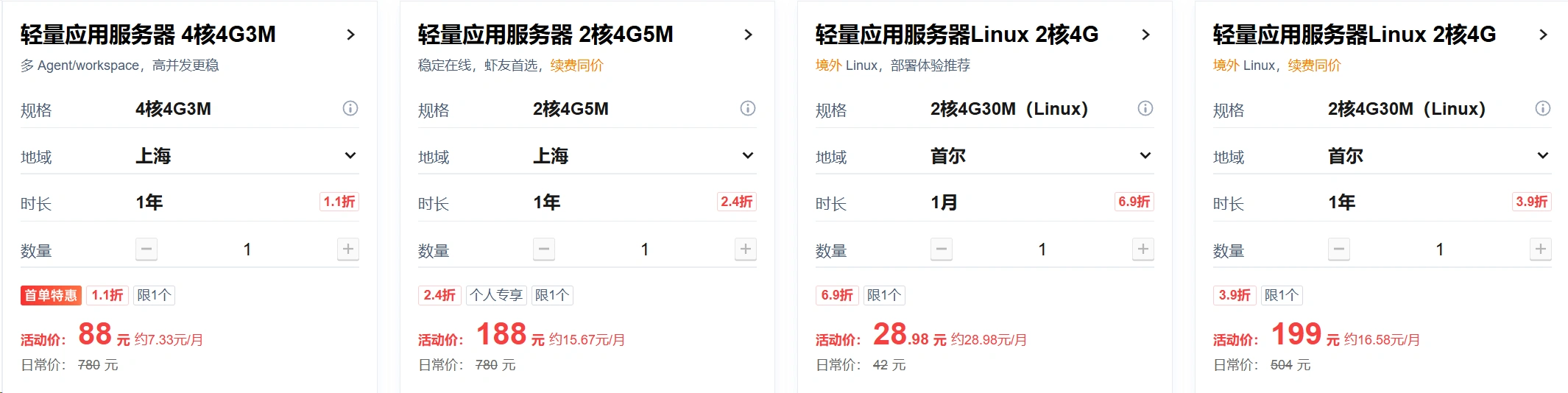
Adresa události:https://www.webaiplanet.com/tolink/tencentcloud-china/
Krok 2: Výběr konfigurace serveru
Otevřít Tencent Cloud Lehký aplikační server Lighthouse Nákupní stránka.
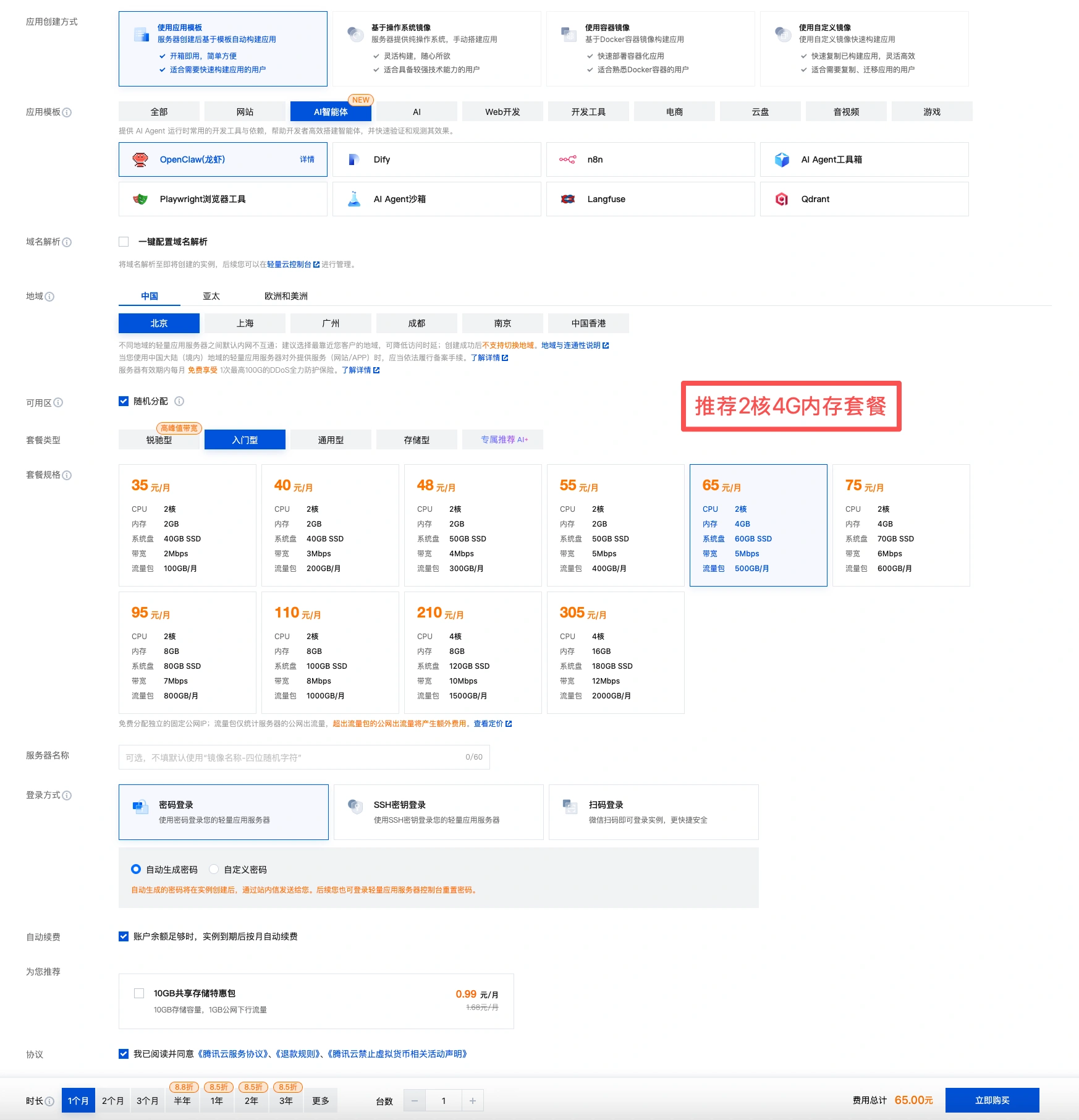
Doporučujeme 2jádrové 4G, pokud jen normálně chatujete, stačí 2jádrové 2G.
Krok 3: Výběr balíčku a nákup
Poprvé stačí nejprve vybrat konfiguraci vstupu.
Nejdříve si proces projděte, a pokud jich nemáte dostatek, aktualizujte je později.
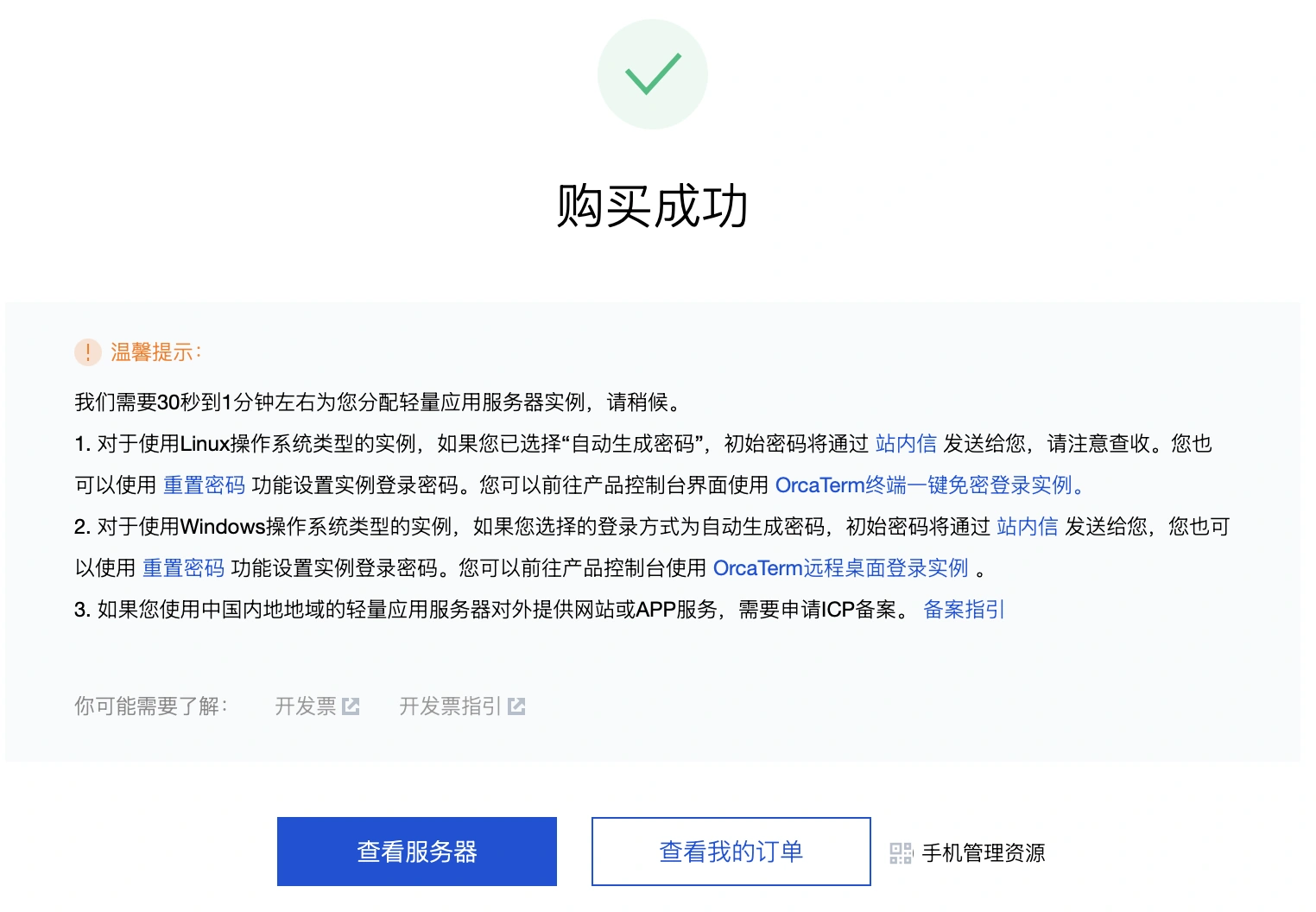
Krok 4: Zobrazení aplikace OpenClaw
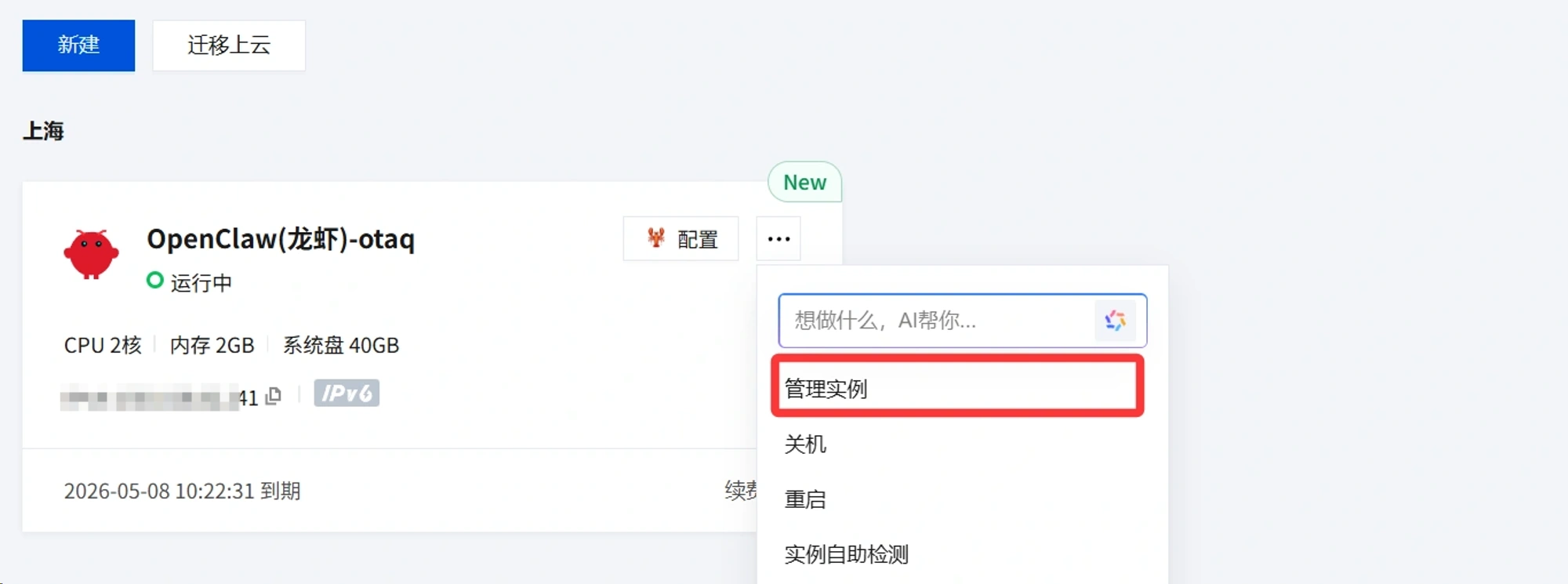
V seznamu serverů klikněte na položku Konfigurace serveru.tříbodovýNebo klikněte nakonfigurovatPřejděte na položku Správa serveru
Možnost 2: Nasazení na stávající servery jedním kliknutím
Pokud již máte pod svým účtem server a chcete jej nasadit prostřednictvím existujícího serveru, můžete také implementovat nasazení jedním kliknutím.
Krok 1: Přeinstalujte systém
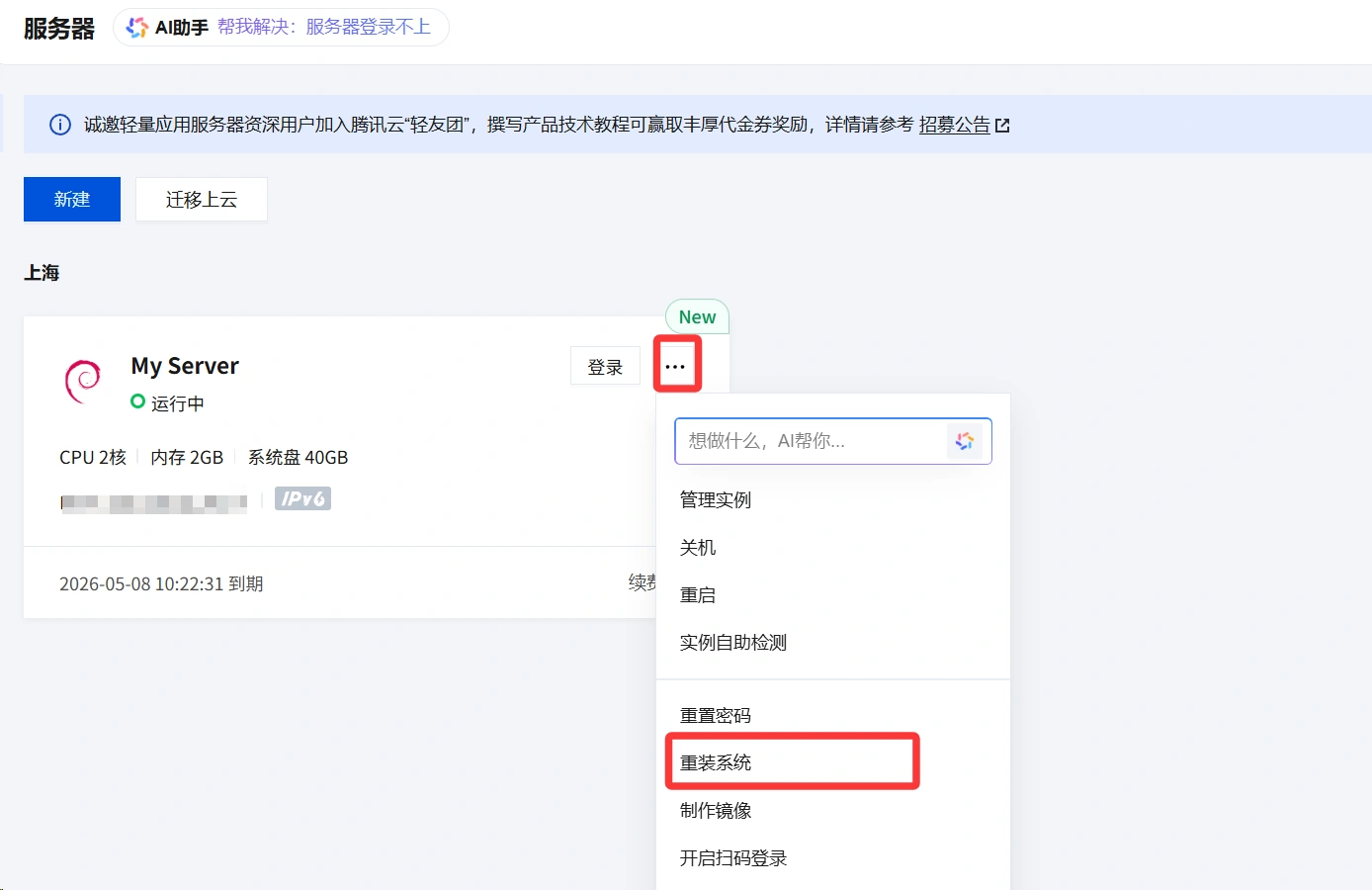
přejít doKonzola Tencent Cloud ChinaPokud chcete systém přeinstalovat, vyhledejte seznam serverů, klikněte na tři tečky vedle přihlašovacího jména serveru a poté klikněte na možnost Přeinstalovat systém.
Krok 2: Výběr šablony
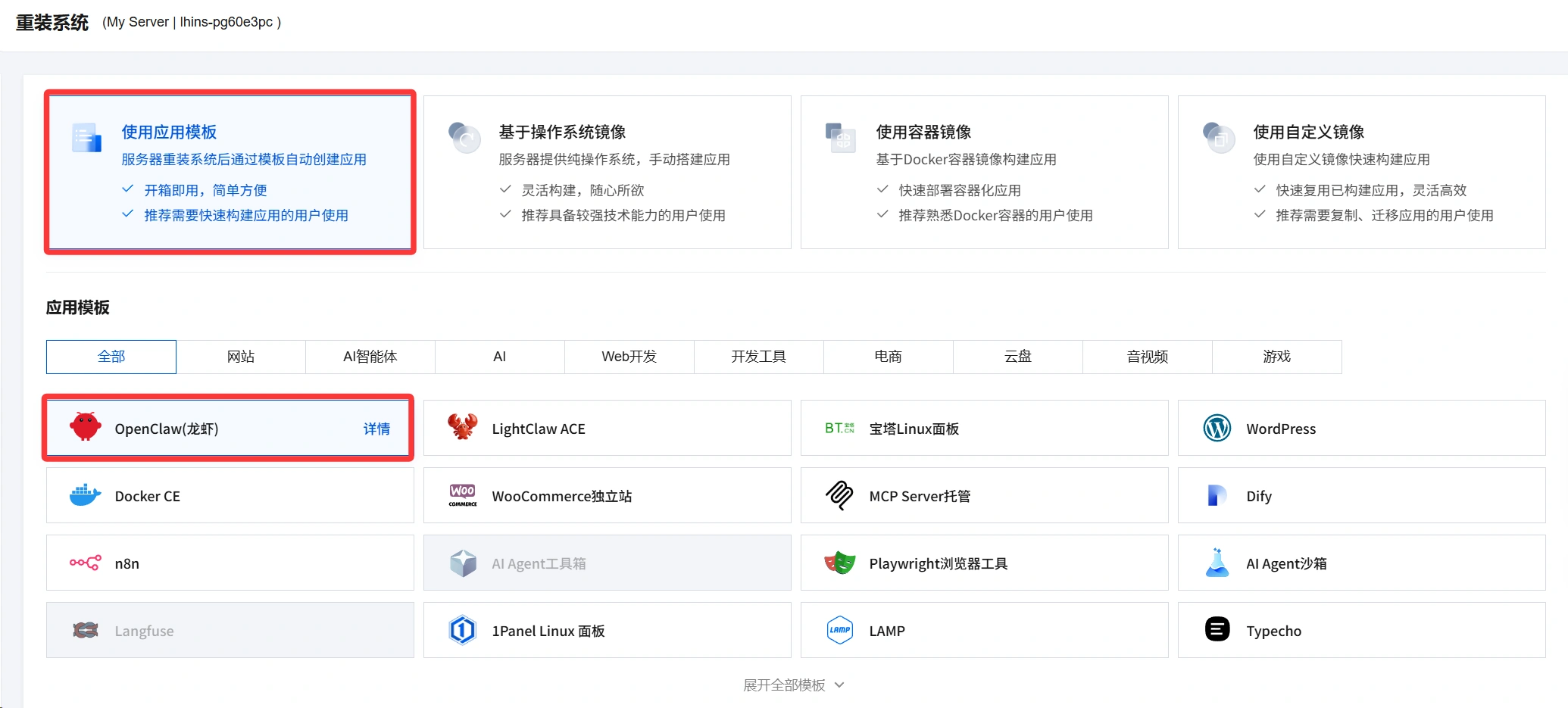
Nahoře vyberte šablonu aplikace a dole OpenClaw (Lobster).
Nakonec klikněte na tlačítko OK a spusťte přeinstalaci systému.
vzít na vědomí
Pokud testujete pouze OpenClaw (Lobster) a data serveru musí být zachována, je třeba přeinstalaci provést výběrem možnosti.Přeinstalace po zálohováníPokud data nepotřebujete, můžete se rozhodnout pro přeinstalaci bez zálohy.
Konfigurace modelu OpenClaw
Krok 1: Zadejte nastavení serveru
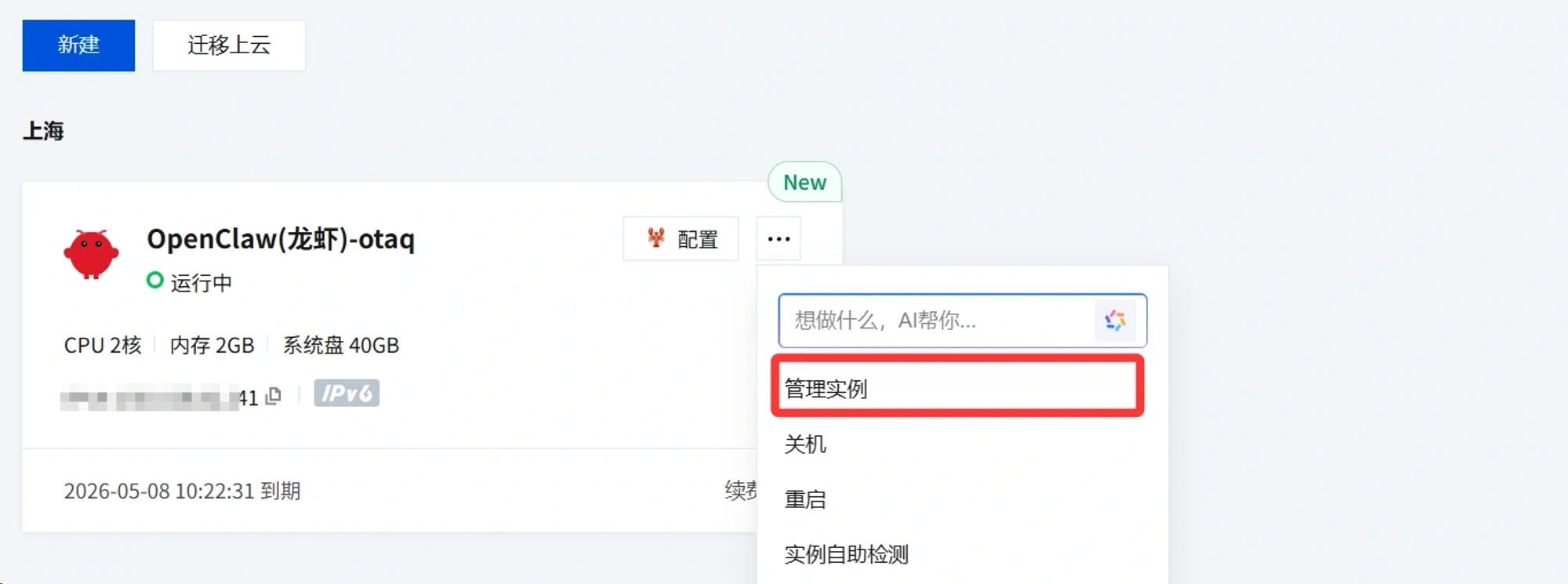
V okněKonzola Tencent Cloud ChinaNajděte seznam serverů, klikněte na Configure a zadejte nastavení správy serverů.
Krok 2: Konfigurace modelu
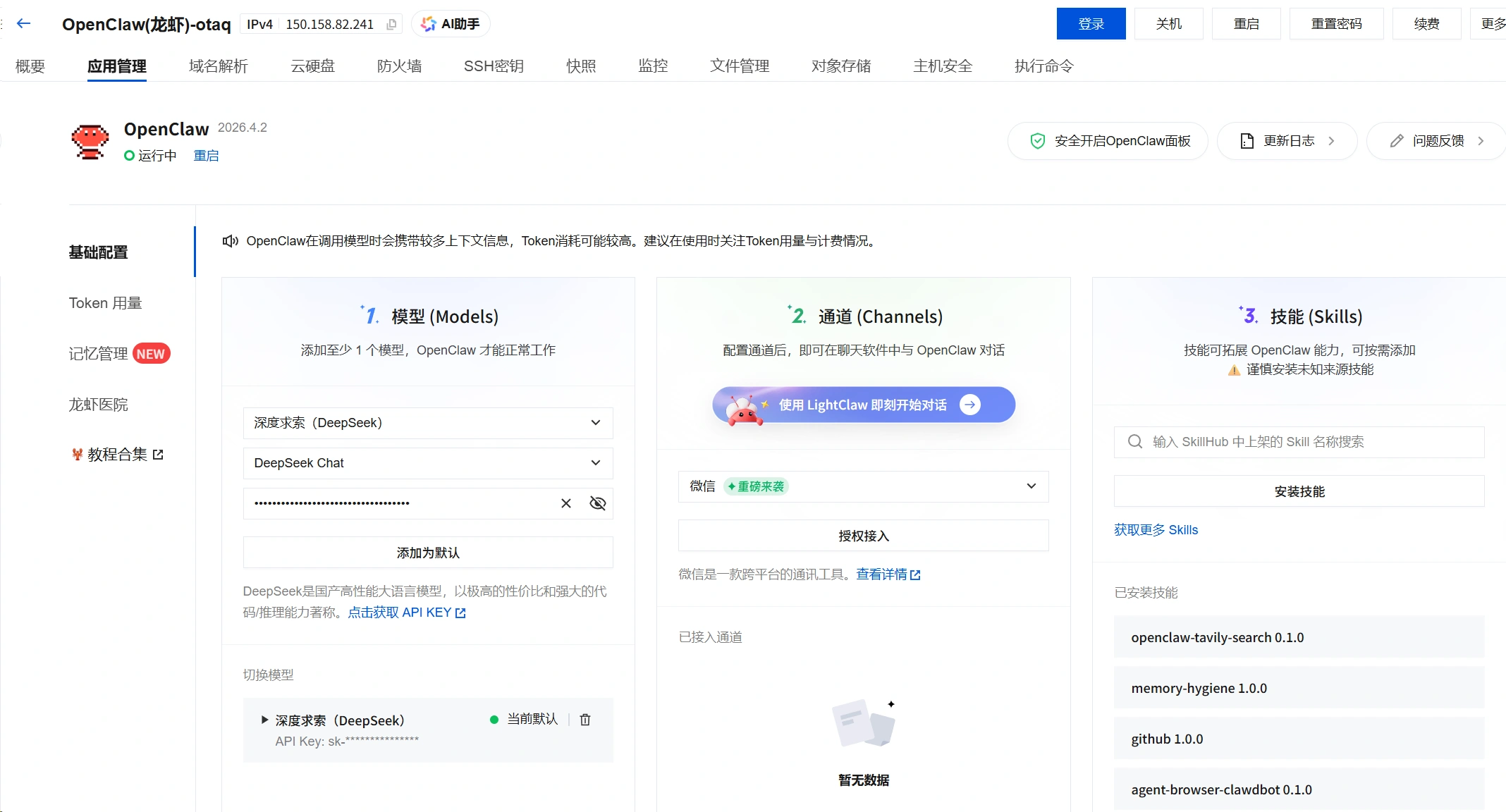
V části Nastavení modelu vyberte model, který chcete použít, například DeepSeek, vyberte model a vyplňte klíč API a klikněte na tlačítko Přidat jako výchozí.




 English (UK)
  Acehnese
  Afrikaans
  Shqip
Shqip  Հայերեն
  অসমীয়া
  Aymara
  Azərbaycan dili
  Bashkir
  Euskara
  Беларуская мова
  বাংলা
বাংলা  Bhojpuri
  Bosanski
  Български
  Català
  Cebuano
  Hrvatski
  Čeština
  Dansk
Dansk  Dari
Dari  Nederlands
  Esperanto
  Eesti
Eesti  Suomi
Suomi  Français du Canada
  Galego
  ქართული
  Ελληνικά
  Guarani
  ગુજરાતી
  Haitian Creole
  Hausa
Hausa  עִבְרִית
  हिन्दी
  Magyar
  Igbo
Igbo  Bahasa Indonesia
  Italiano
  Basa Jawa
  Kapampangan
  Қазақ тілі
  Konkani
  Kurdish (Kurmanji)
  كوردی
كوردی  Кыргызча
  Latviešu valoda
  Lingala
  Lietuvių kalba
  Lombard
  Македонски јазик
  Maithili
  Malagasy
  Bahasa Melayu
  मराठी
मराठी  Монгол
  العربية المغربية
  ဗမာစာ
ဗမာစာ  नेपाली
  Pangasinan
  پښتو
پښتو  فارسی
فارسی  (فارسی (افغانستان
  Polski
  Português do Brasil
  Português
  Quechua
  Română
  Српски језик
  Sicilian
  Slovenčina
  Slovenščina
  گؤنئی آذربایجان
  Español de México
  Sundanese
  Kiswahili
  Svenska
  Tagalog
  Tajik
Tajik  தமிழ்
தமிழ்  Татар теле
  తెలుగు
  ไทย
ไทย  Tsonga
  Tswana
  Türkçe
  Turkmen
  Українська
  اردو
اردو  O‘zbekcha
  Tiếng Việt
  Wolof
Wolof  Xhosa
Xhosa  English (Australia)
  English (Canada)
  English (New Zealand)
  English (South Africa)
  Aragonés
  Nederlands (België)
  Breton
  አማርኛ
አማርኛ  ភាសាខ្មែរ
  മലയാളം
  هزاره گی
  Maori
Maori  Hornjoserbšćina
  ئۇيغۇرچە
  བོད་ཡིག
  தமிழ்
தமிழ்  Reo Tahiti
  Español de Venezuela
  Español de Uruguay
  Español de Puerto Rico
  Español de Perú
  Español de Ecuador
  Español de Costa Rica
  Maltese
  Íslenska
  Friulian
  ಕನ್ನಡ
ಕನ್ನಡ  Frysk
Frysk  Luxembourgish
  ພາສາລາວ
  Latin
Latin  Norsk bokmål
  རྫོང་ཁ
  Сахалыы
  Deutsch (Österreich)
  Taqbaylit
  Norsk nynorsk
  Occitan
  ਪੰਜਾਬੀ
  Português de Angola
  Gàidhlig
  Português (AO90)
  Irish
Irish  Sanskrit
  سرائیکی
  سنڌي
سنڌي  Dolnoserbšćina
  Ruáinga
  Español de Argentina
  Español de Chile
  Deutsch (Schweiz, Du)
  Ślōnskŏ gŏdka
  සිංහල
සිංහල  Español de República Dominicana
  Español de Guatemala
  Français de Belgique
  Español de Colombia
  Cymraeg